尚未安裝 OpenClaw?點此查看一鍵安裝指令
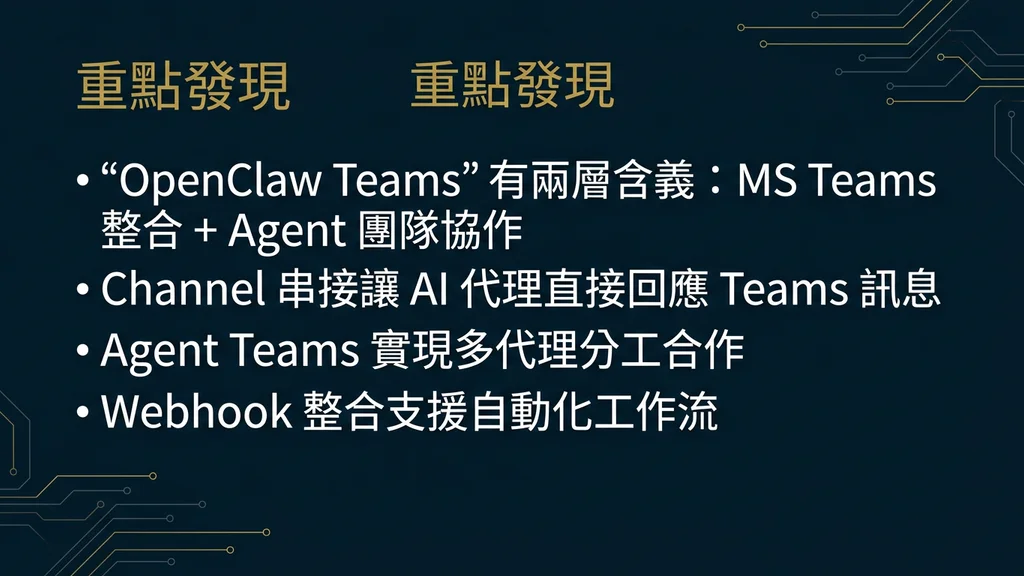
curl -fsSL https://openclaw.ai/install.sh | bashiwr -useb https://openclaw.ai/install.ps1 | iexcurl -fsSL https://openclaw.ai/install.cmd -o install.cmd && install.cmd && del install.cmd- 搜尋「openclaw teams」涵蓋兩個不同概念——Microsoft Teams Channel(通訊平台串接)與 Agent Teams(多代理團隊協作),本指南同時涵蓋兩者的完整技術設定[1]
- OpenClaw 透過 Incoming Webhook 與 Bot Framework 兩種模式串接 Microsoft Teams,前者適合單向通知推播,後者支援雙向即時對話與 Adaptive Cards 互動[4]
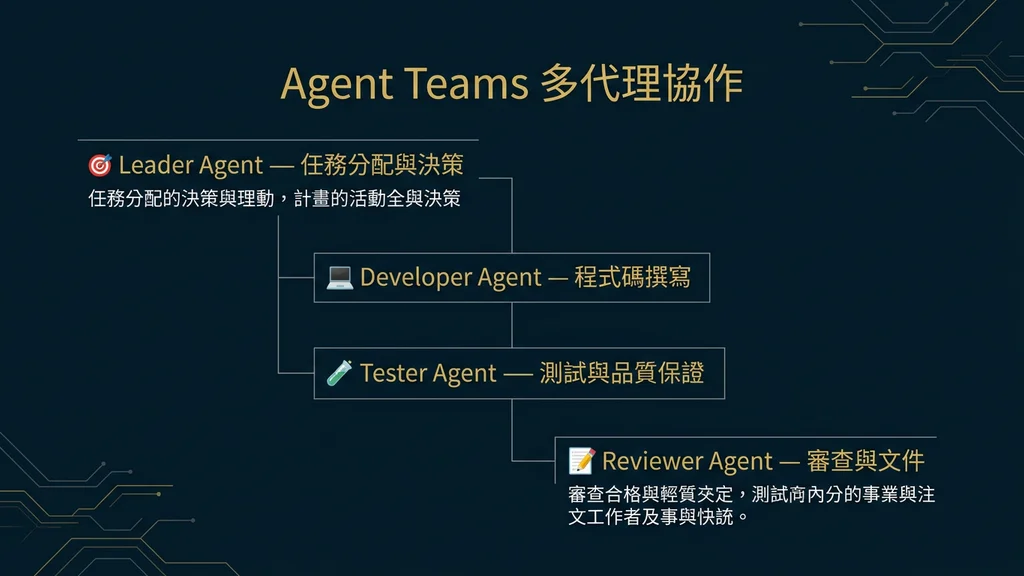
- Agent Teams 多代理架構讓 Teams 頻道中的單一 @mention 觸發多個專業子代理協作——例如同時啟動研究代理、摘要代理與翻譯代理完成一次完整分析[2]
- Gartner 將 AI 代理生態系統列為 2026 年十大策略技術趨勢之一,Teams 作為全球最大企業通訊平台之一,是 AI 代理觸及組織內所有成員的最佳入口[6]
- 企業部署必須配置頻道白名單(Channel Allowlist)、使用者角色綁定與 Gateway Token 驗證,確保 AI 代理操作符合組織資安政策[3]
一、「OpenClaw Teams」的兩層含義
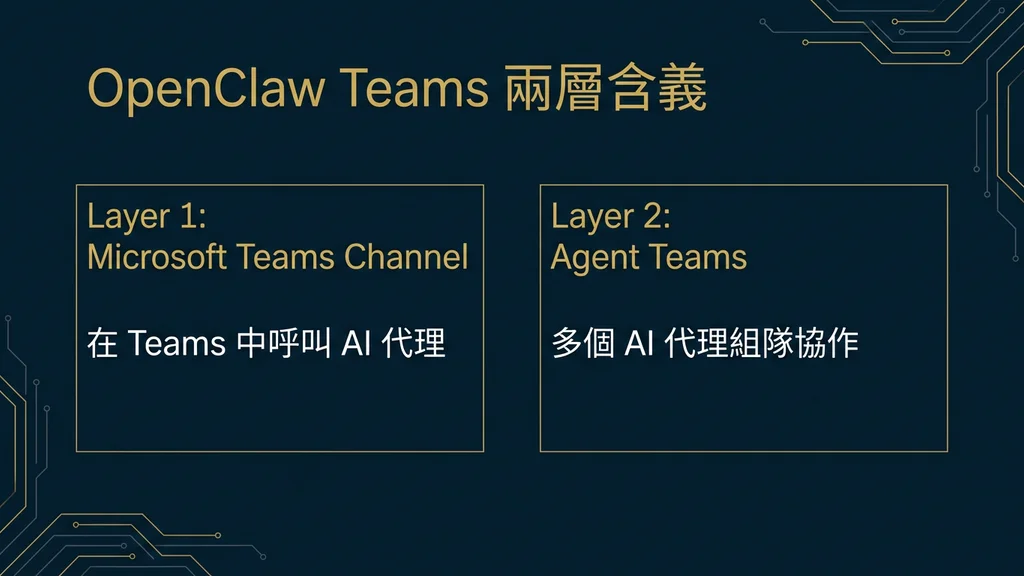
當使用者搜尋「openclaw teams」時,實際上可能在找兩件完全不同的事情。第一層含義是Microsoft Teams Channel 整合——將 OpenClaw AI 代理部署到 Microsoft Teams 的頻道中,讓團隊成員在 Teams 對話視窗直接與 AI 互動。第二層含義是Agent Teams(代理團隊)——OpenClaw 的多代理協作架構,讓多個 AI 子代理組成團隊,分工完成複雜任務。[5]
這兩個概念可以獨立使用,也可以組合:你可以在 Microsoft Teams 頻道中部署一個 Agent Team,讓使用者一句指令便觸發多個子代理同步工作。本指南將依序拆解兩者的設定流程,最後展示如何將它們串接為完整的企業 AI 工作流。
二、Microsoft Teams Channel 設定
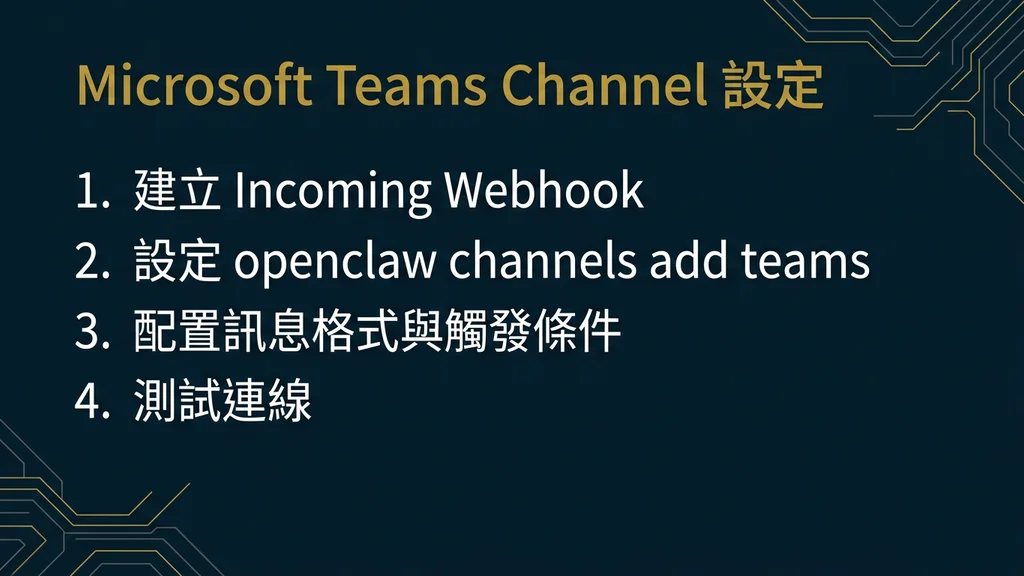
OpenClaw 的 Channel 架構將通訊平台的串接標準化為 YAML 設定檔,Microsoft Teams 亦不例外。[1] 以下是從零開始的完整串接流程。
2.1 前置準備
- Microsoft 365 租戶:你需要一個可管理的 M365 組織帳號(Business 或 Enterprise 方案)
- Teams 管理員權限:需具備「Teams 應用程式管理員」或「全域管理員」角色,才能將自訂 App 安裝至組織
- Azure 訂閱:Bot Framework 需要 Azure Bot Service 資源(免費 F0 方案即可用於開發)
- OpenClaw 已安裝:本機或伺服器已安裝 OpenClaw 並完成基礎設定[3]
2.2 建立 Azure Bot Service
Microsoft Teams 的 Bot 部署必須透過 Azure Bot Service 進行,這是微軟官方的 Bot Framework 基礎設施。[4]
- 登入 Azure Portal,搜尋「Azure Bot」並建立新資源
- 選擇「Multi Tenant」類型,填入 Bot 名稱(例如
openclaw-teams-bot) - 建立完成後,記錄 Microsoft App ID 與 Client Secret
- 在 Bot 資源的「Channels」頁面,啟用 Microsoft Teams Channel
2.3 配置 OpenClaw Teams Channel
取得 Azure Bot 的憑證後,在 OpenClaw 的設定檔中加入 Teams Channel 配置:
# ~/.openclaw/config.yaml
channels:
  teams:
    enabled: true
    app_id: "YOUR_MICROSOFT_APP_ID"
    app_secret: "YOUR_CLIENT_SECRET"
    tenant_id: "YOUR_TENANT_ID"
    # 可選:限制 Bot 回應的頻道
    allowed_channels:
      - "General"
      - "ai-assistant"
      - "dev-ops"
    # 訊息格式設定
    message_format: "adaptive_card"  # 或 "text"
    # 回應延遲容忍(秒)
    response_timeout: 30
完成設定後,啟動 OpenClaw Gateway 並執行配對驗證:
# 啟動 Gateway 並連接 Teams Channel
openclaw gateway start --channel teams

# 驗證連線狀態
openclaw channel status teams
# 輸出: ✓ Teams channel connected (tenant: contoso.onmicrosoft.com)
2.4 Teams App Manifest 部署
要讓 Bot 出現在 Teams 介面中,需要打包 App Manifest 並上傳至組織:
{
  "$schema": "https://developer.microsoft.com/json-schemas/teams/v1.16/MicrosoftTeams.schema.json",
  "manifestVersion": "1.16",
  "version": "1.0.0",
  "id": "YOUR_MICROSOFT_APP_ID",
  "name": { "short": "OpenClaw AI", "full": "OpenClaw AI Assistant" },
  "description": {
    "short": "AI 代理助手",
    "full": "OpenClaw 企業級 AI 代理,支援多代理協作與自動化工作流"
  },
  "bots": [{
    "botId": "YOUR_MICROSOFT_APP_ID",
    "scopes": ["team", "personal", "groupChat"],
    "commandLists": [{
      "scopes": ["team"],
      "commands": [
        { "title": "help", "description": "顯示可用指令清單" },
        { "title": "status", "description": "查看代理運行狀態" },
        { "title": "summarize", "description": "摘要目前頻道的近期討論" }
      ]
    }]
  }]
}
將 manifest.json、兩張 icon 圖檔(color.png 192x192、outline.png 32x32)打包為 ZIP,再透過 Teams Admin Center 上傳至「管理應用程式」即可部署。
三、Agent Teams 多代理團隊協作
OpenClaw 的 Agent Teams 是一套多代理協作架構,讓開發者以 YAML 設定檔定義代理「團隊」,每個子代理(Subagent)擁有獨立的角色、技能與模型配置。[2] 這與上一節的 Microsoft Teams Channel 是完全不同層次的概念——前者是通訊渠道,後者是代理架構。
3.1 Agent Teams 架構概觀
Agent Teams 支援三種協作模式:
- 協調者模式(Orchestrator):主代理接收使用者指令,將任務分解並分派給子代理,最終彙整結果回覆使用者
- 點對點模式(Peer-to-Peer):子代理之間可以直接交換訊息,適合需要來回討論的推理任務
- 階層式模式(Hierarchical):多層級的管理結構,適合大型複雜工作流
3.2 YAML 定義 Agent Team
以下範例定義一個三代理研究團隊:
# ~/.openclaw/teams/research-team.yaml
name: research-team
description: "企業市場研究代理團隊"
mode: orchestrator

orchestrator:
  model: claude-sonnet-4
  system_prompt: |
    你是研究團隊的協調者。收到研究任務後,
    將工作分派給合適的子代理,並彙整最終報告。

agents:
  - name: web-researcher
    model: claude-haiku-4
    system_prompt: "你是網路研究員,負責搜尋與整理公開資料。"
    skills:
      - web_search
      - web_scrape
    max_tokens: 4096

  - name: data-analyst
    model: claude-sonnet-4
    system_prompt: "你是資料分析師,負責解讀數據與產生圖表摘要。"
    skills:
      - code_execution
      - file_write
    max_tokens: 8192

  - name: report-writer
    model: claude-sonnet-4
    system_prompt: "你是報告撰寫者,負責將分析結果整合為結構化報告。"
    skills:
      - file_write
      - markdown_render
    max_tokens: 8192

workflow:
  - step: research
    agent: web-researcher
    output: raw_data

  - step: analyze
    agent: data-analyst
    input: raw_data
    output: analysis_result

  - step: report
    agent: report-writer
    input: analysis_result
    output: final_report
3.3 啟動與測試 Agent Team
# 載入 Agent Team 設定
openclaw team load research-team

# 驗證團隊配置
openclaw team inspect research-team
# 輸出:
# Team: research-team (orchestrator mode)
# Agents: 3 (web-researcher, data-analyst, report-writer)
# Workflow: 3 steps (research → analyze → report)

# 執行任務
openclaw team run research-team \
  --task "分析 2026 年台灣企業 AI 採用率與主要障礙"
四、使用場景:在 Teams 中叫出 AI 代理團隊
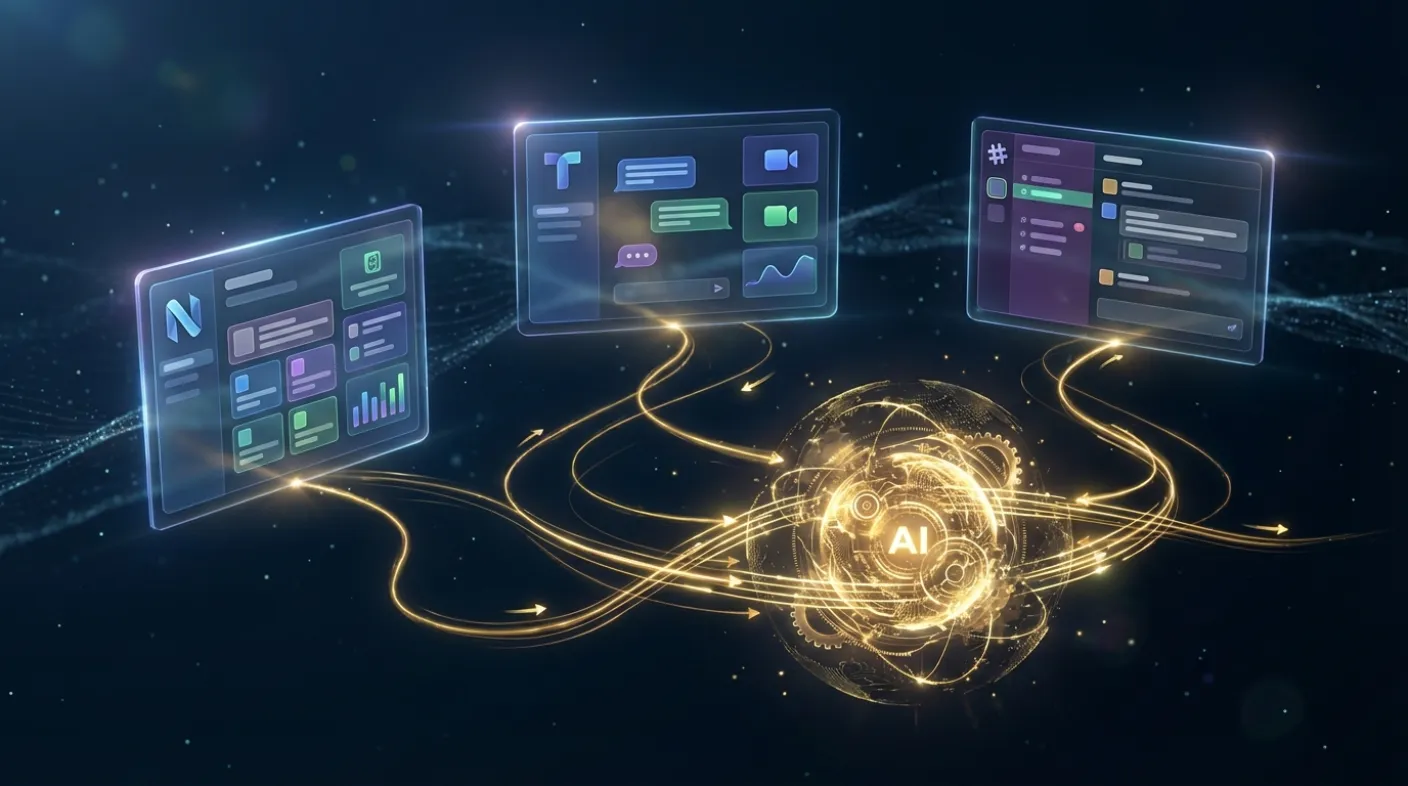
將 Microsoft Teams Channel 與 Agent Teams 結合,是最能發揮兩者威力的部署方式。團隊成員在 Teams 頻道中 @mention OpenClaw Bot,Bot 自動將任務路由至對應的 Agent Team,多個子代理同步工作,最終結果以 Adaptive Card 格式回傳到頻道。[6]
4.1 配置 Teams + Agent Team 路由
# ~/.openclaw/config.yaml
channels:
  teams:
    enabled: true
    app_id: "YOUR_MICROSOFT_APP_ID"
    app_secret: "YOUR_CLIENT_SECRET"
    tenant_id: "YOUR_TENANT_ID"

    # 頻道 → Agent Team 路由規則
    routing:
      - channel: "market-research"
        team: research-team
      - channel: "dev-ops"
        team: devops-team
      - channel: "customer-support"
        team: support-team
      # 未匹配頻道使用預設單代理
      - channel: "*"
        agent: default
4.2 實際互動範例
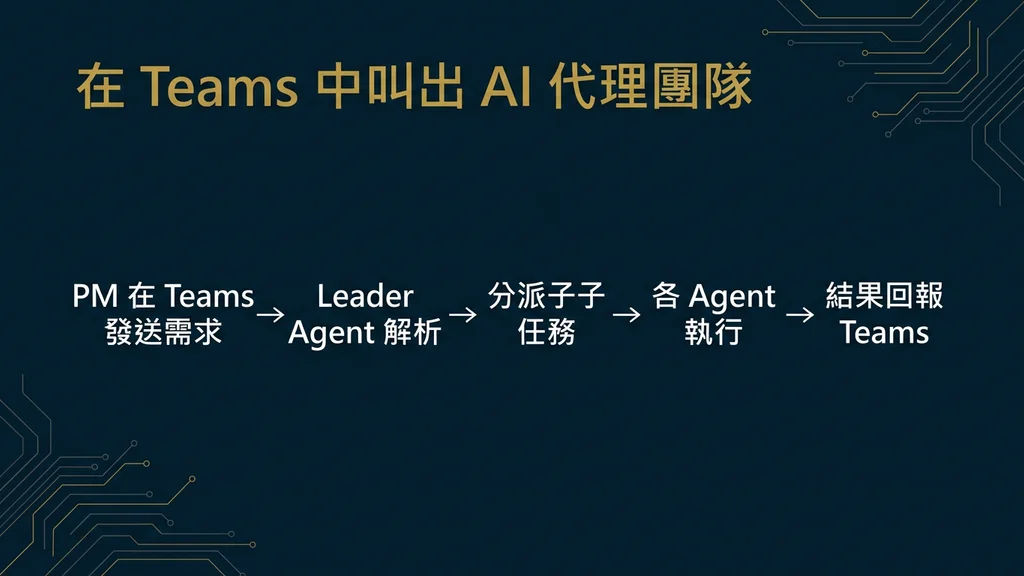
假設產品經理在 Teams 的 #market-research 頻道中輸入:
@OpenClaw AI 請分析競爭對手 X 公司最近一季的產品動態與定價策略
OpenClaw 的處理流程如下:
- Teams Channel 接收訊息,解析出
#market-research頻道標籤 - 路由規則匹配至
research-teamAgent Team - Orchestrator 代理將任務分解為三個子任務:網路搜尋、數據分析、報告撰寫
- 三個子代理平行(或依 workflow 順序)執行
- 最終報告以 Adaptive Card 格式發送回 Teams 頻道,包含摘要、圖表與完整報告連結
五、Webhook 整合
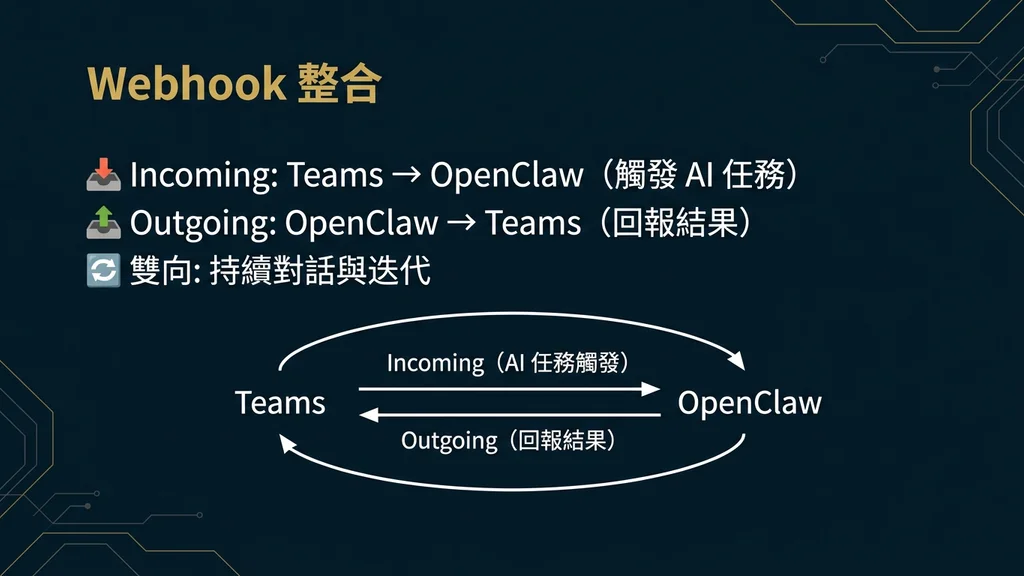
除了 Bot Framework 雙向對話外,OpenClaw 也支援透過 Microsoft Teams 的 Incoming Webhook 進行單向通知推播,適合 CI/CD 告警、系統監控與排程報告等場景。
5.1 建立 Incoming Webhook
- 在目標 Teams 頻道中,點擊「...」選單 → 「連接器」→「Incoming Webhook」
- 命名 Webhook(例如「OpenClaw Alerts」)並記錄產生的 Webhook URL
5.2 OpenClaw Webhook 通知設定
# ~/.openclaw/hooks/teams-notify.yaml
name: teams-webhook-notify
trigger: on_task_complete
condition: "task.priority == 'high'"

action:
  type: webhook
  url: "https://outlook.office.com/webhook/YOUR_WEBHOOK_URL"
  method: POST
  headers:
    Content-Type: "application/json"
  body: |
    {
      "@type": "MessageCard",
      "summary": "OpenClaw 任務完成通知",
      "sections": [{
        "activityTitle": "任務完成:{{ task.name }}",
        "facts": [
          { "name": "狀態", "value": "{{ task.status }}" },
          { "name": "耗時", "value": "{{ task.duration }}" },
          { "name": "代理", "value": "{{ task.agent }}" }
        ],
        "text": "{{ task.summary }}"
      }]
    }
此設定讓 OpenClaw 在高優先級任務完成時,自動將結果摘要推送至指定的 Teams 頻道,團隊成員無需主動查詢即可收到通知。
六、權限控制與安全
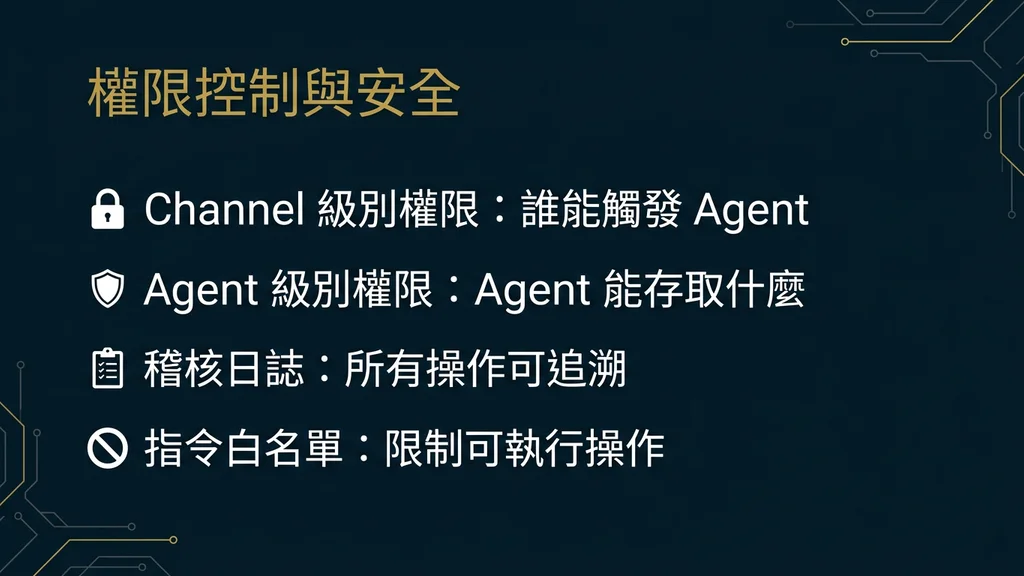
在企業環境中部署 AI 代理,資安與權限控管是最優先考量。OpenClaw 提供多層次的安全機制。[7]
6.1 頻道白名單(Channel Allowlist)
限制 Bot 僅在指定頻道回應,防止 AI 在非預期的頻道中被觸發:
channels:
  teams:
    allowed_channels:
      - "ai-assistant"
      - "dev-ops"
    # 非白名單頻道的訊息將被靜默忽略
    deny_action: silent
6.2 使用者角色綁定
將 Teams 使用者的 Azure AD 角色與 OpenClaw 的權限層級綁定:
channels:
  teams:
    role_mapping:
      # Azure AD 群組 → OpenClaw 權限
      "AI-Admins": admin        # 可修改代理設定
      "AI-Power-Users": operator # 可觸發所有代理
      "Everyone": viewer         # 僅能使用基礎問答
6.3 Gateway Token 驗證
所有通過 Teams Channel 進入 OpenClaw 的請求都經過 Gateway Token 驗證,確保僅合法的 Bot 實例可以觸發代理行為。同時建議啟用稽核日誌,將所有代理操作記錄至企業日誌系統(如 Azure Monitor 或 Splunk)。
6.4 資料落地控管
- 訊息不留存:OpenClaw 預設不儲存 Teams 頻道的歷史訊息,僅在 context window 範圍內暫時持有
- 敏感資訊過濾:可配置正則規則,自動遮蔽信用卡號、身分證號等敏感資訊
- 地理限制:透過 Azure Bot Service 的區域設定,確保資料處理不離開指定地區
七、常見問題(FAQ)
Q1:OpenClaw Teams 需要 Microsoft 365 付費方案嗎?
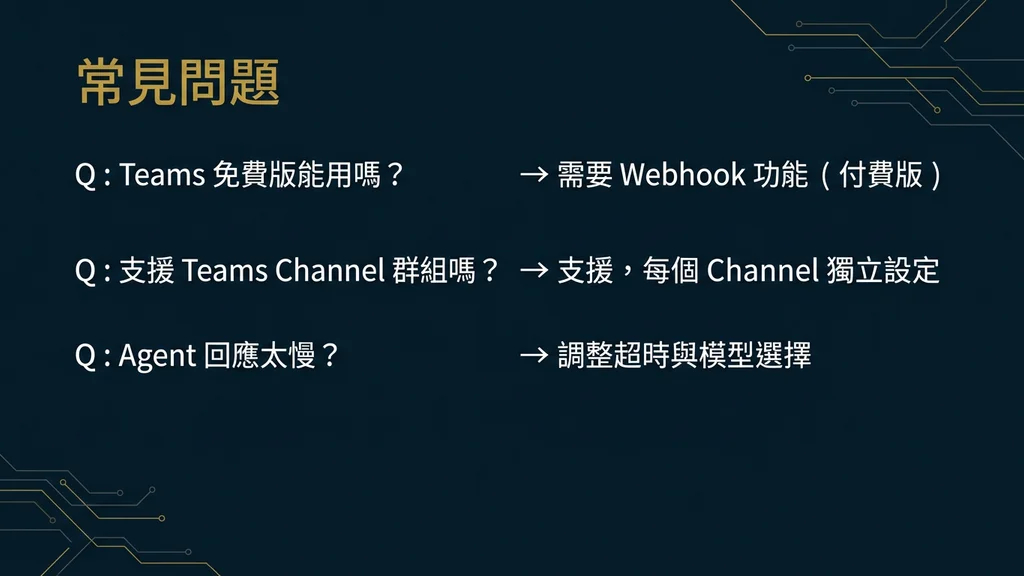
Microsoft Teams 本身有免費版,但自訂 Bot 的組織級部署需要 Microsoft 365 Business Basic 以上的方案才能透過 Teams Admin Center 上傳自訂 App。開發與測試階段可以使用 Microsoft 365 Developer Program 的免費沙盒環境。[4]
Q2:Agent Teams 和 Microsoft Teams 有什麼關係?
兩者是獨立概念。Agent Teams 是 OpenClaw 的多代理協作架構,可以在任何 Channel(Slack、Discord、Telegram、CLI)上使用。Microsoft Teams Channel 是其中一種通訊渠道。兩者可以組合使用,但並非相互依賴。[2]
Q3:Bot 在 Teams 中的回應速度如何?
單代理模式下,回應延遲通常在 3–8 秒之間,取決於所選模型與任務複雜度。Agent Teams 多代理模式因為涉及子代理間的協調,首次回應可能需要 10–30 秒,但 OpenClaw 會先發送「正在處理中...」的即時回饋,避免使用者誤以為 Bot 無回應。
Q4:可以在 Teams 的群組聊天(Group Chat)中使用嗎?
可以。在 App Manifest 中將 Bot 的 scopes 設定為包含 "groupChat" 即可。但建議在群組聊天場景中啟用更嚴格的觸發條件(例如必須 @mention Bot),避免 Bot 對所有訊息都進行回應造成干擾。
Q5:如何讓不同部門使用不同的 AI 模型?
透過 Agent Teams 的路由規則與模型配置即可實現。例如將法務部門的頻道路由至使用 Claude Sonnet 的法律分析團隊,將工程部門的頻道路由至使用 Codex 系列的開發輔助團隊。每個 Agent Team 的子代理都可以獨立選擇模型。
Q6:OpenClaw Teams 整合支援 GCC/GCC High 政府雲環境嗎?
OpenClaw 的 Teams Channel 底層使用 Azure Bot Service,因此只要 Azure Bot Service 在目標雲端環境中可用,即可部署。GCC High 環境需額外配置特定的 Bot Framework endpoint,詳見 官方文件。[1]
Q7:如何監控 Agent Teams 的執行成本?
OpenClaw 內建 Token 用量追蹤,可透過以下指令查看各 Agent Team 的成本明細:
# 查看過去 7 天的 Token 用量
openclaw team usage research-team --days 7

# 輸出範例:
# Team: research-team
# Period: 2026-02-21 ~ 2026-02-28
# Total tokens: 1,284,500
# Cost estimate: $3.42
# Breakdown:
#   web-researcher (haiku):    485,000 tokens ($0.12)
#   data-analyst (sonnet):     412,000 tokens ($1.65)
#   report-writer (sonnet):    387,500 tokens ($1.55)
#   orchestrator (sonnet):       —     (overhead included)
建議為每個 Agent Team 設定月度 Token 上限,避免意外的成本暴增:
# 在 team YAML 中設定成本限制
budget:
  monthly_token_limit: 10000000  # 1000 萬 tokens
  alert_threshold: 0.8           # 達 80% 時發出警告
  alert_channel: teams           # 警告推送至 Teams
OpenClaw 在 Microsoft Teams 的整合,將企業最常用的通訊平台轉化為 AI 代理的統一入口。[5] 無論是單一代理的即時問答,還是 Agent Teams 的多代理協作分析,團隊成員都不需要離開 Teams 介面。搭配頻道白名單、角色綁定與稽核日誌,企業可以在確保資安合規的前提下,逐步擴大 AI 代理在組織中的覆蓋範圍。如需進一步了解 OpenClaw 跨平台串接策略或 Agent Teams 多代理架構設計的深度技術細節,請參閱系列專題文章。
簡報投影片