尚未安裝 OpenClaw?點此查看一鍵安裝指令
curl -fsSL https://openclaw.ai/install.sh | bashiwr -useb https://openclaw.ai/install.ps1 | iexcurl -fsSL https://openclaw.ai/install.cmd -o install.cmd && install.cmd && del install.cmd- OpenClaw 透過 Coding Agent 能直接讀取、解析並操作 CSV 與 XLSX 檔案——不需要你手動打開 Excel,AI 代理會自主撰寫腳本完成從數據清洗到報表產出的完整流程[6]
- 結合 SheetJS 等開源函式庫,OpenClaw 可處理包含公式、樞紐分析表、條件格式與多工作表的複雜 Excel 檔案,輸出格式完全相容 Microsoft 365 與 Google Sheets[5]
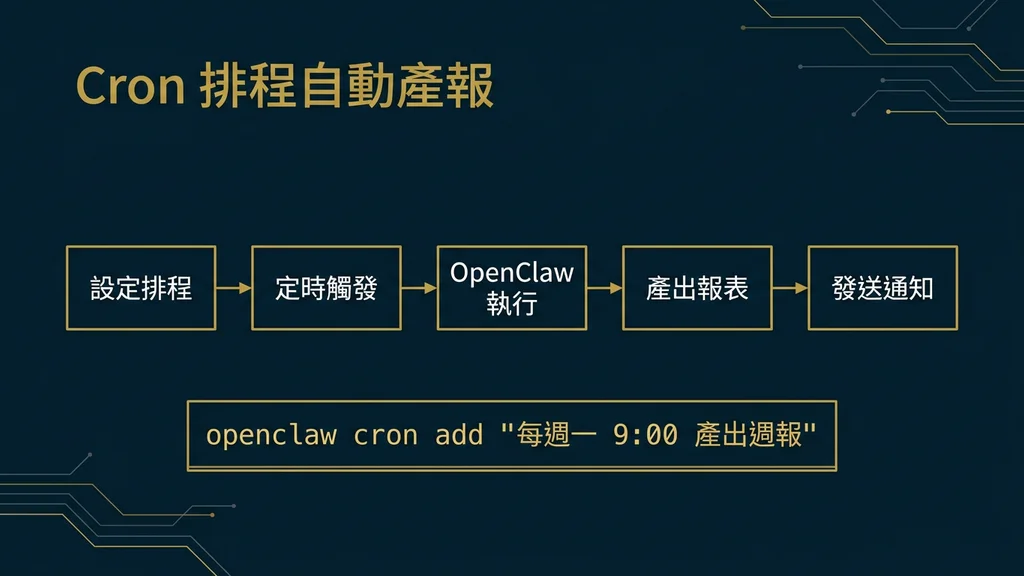
- 搭配 Cron 排程功能,可實現「每週一早上 8 點自動產出銷售週報」等無人值守的定期報表工作流——從資料來源讀取到最終報表生成全程零人工介入[10]
- OpenClaw 處理 Excel 的方式本質上是「寫程式操作檔案」,這意味著它不受 Excel GUI 的效能瓶頸限制,處理十萬行以上的大型資料集同樣高效[8]
一、為什麼用 OpenClaw 處理 Excel?
每天,全球有超過十億人使用試算表軟體處理業務數據。從財務月報、銷售追蹤到庫存管理,Excel 幾乎是所有企業的數據中樞。但問題在於:大量的 Excel 工作是重複性的手動操作——每月從 ERP 匯出 CSV、套用相同的公式、建立相同格式的樞紐分析表、貼上相同的圖表,然後寄給同一批人。[7]
傳統的解決方案是 VBA 巨集或 Python 腳本。但這兩條路都有門檻:VBA 語法陳舊且難以維護;Python 則需要安裝環境、學習 pandas 與 openpyxl 等函式庫。對大多數非工程師的辦公室工作者來說,這些方案的學習成本過高。
OpenClaw 提供了第三條路:用自然語言描述你想做的事,讓 AI 代理自己決定如何完成。[1]
你不需要知道 pandas.read_excel() 的參數怎麼寫,也不需要記住 VLOOKUP 和 INDEX-MATCH 的差異。你只需要告訴 OpenClaw:「把這份 CSV 的銷售數據按地區分組,計算每個地區的平均客單價,然後產出一份帶有長條圖的 Excel 報表。」代理會自己寫好腳本、執行、驗證並交付結果檔案。
以下是 OpenClaw 處理 Excel 相比傳統方案的優勢:
| 比較面向 | 手動 Excel 操作 | VBA / Python 腳本 | OpenClaw AI 代理 |
|---|---|---|---|
| 學習門檻 | 低(但進階功能複雜) | 高(需程式能力) | 極低(自然語言) |
| 重複執行 | 每次手動操作 | 一次撰寫,重複執行 | 一次描述,自動排程 |
| 錯誤修正 | 人工排查 | 修改程式碼 | 對話描述問題即可 |
| 大檔處理 | Excel GUI 卡頓 | 高效(無 GUI 負擔) | 高效(代理寫腳本執行) |
| 跨格式支援 | 需手動轉換 | 需安裝對應函式庫 | 代理自動選用工具 |
二、OpenClaw 如何「看懂」Excel
要理解 OpenClaw 操作 Excel 的原理,需要先釐清一個關鍵點:OpenClaw 不是打開 Excel 應用程式來操作檔案。它的 Coding Agent 會撰寫程式碼,透過程式庫直接讀寫檔案格式。[6]
2.1 支援的檔案格式
OpenClaw 的 Coding Agent 能處理以下試算表格式:
- CSV / TSV:純文字逗號或 Tab 分隔,最常見的資料交換格式
- XLSX:Office Open XML 格式,現代 Excel 的預設格式[4]
- XLS:舊版 Excel 二進位格式(透過相容函式庫支援)
- ODS:LibreOffice / OpenDocument 格式
- JSON / NDJSON:當資料來源是 API 回應時,可直接轉換為試算表
2.2 底層機制:Coding Agent + 檔案操作
當你請 OpenClaw 處理一份 Excel 檔案時,代理的執行流程如下:
- 分析指令:理解你的自然語言請求(例如「分析銷售資料並找出成長最快的產品類別」)
- 規劃步驟:決定需要哪些工具與函式庫(例如 Node.js + SheetJS,或 Python + openpyxl)
- 撰寫腳本:自動產生處理腳本,包含讀檔、資料處理、輸出邏輯
- 執行與驗證:在本機環境執行腳本,檢查輸出結果是否正確
- 交付結果:回報分析結論,並在指定路徑輸出處理後的檔案
核心依賴的程式庫包括 SheetJS(xlsx)用於 JavaScript 環境[5],以及 openpyxl 或 pandas 用於 Python 環境。代理會根據任務複雜度與系統環境自動選擇最合適的工具鏈。
2.3 一個最簡範例
假設你的桌面上有一份 sales_q4.csv,你想快速了解資料概況。只需在 OpenClaw CLI 中輸入:
「讀取 ~/Desktop/sales_q4.csv,告訴我:
1. 總共有多少筆記錄?
2. 欄位有哪些?
3. 營收欄位的總和、平均值和最大值是多少?」
代理會自動讀取 CSV、分析結構、計算統計值,然後以清楚的文字摘要回覆你。整個過程通常在 10 秒內完成。
三、10 個實戰場景與完整指令範例
以下每個場景都包含可直接使用的 OpenClaw 指令。你可以根據自己的檔案路徑與欄位名稱調整內容。[2]
場景 1:CSV 讀取與快速分析
情境:你剛從公司的 ERP 系統匯出了一份 CSV 銷售資料,想快速理解資料概況再決定下一步。
「讀取 /data/export/erp_sales_202602.csv,
執行以下分析:
- 資料筆數與欄位清單
- 每個欄位的空值比例
- 數值欄位的基本統計(平均、中位數、標準差)
- 日期欄位的範圍
把結果整理成一份 Markdown 表格」
代理會用 Python 的 pandas 讀取檔案,自動偵測編碼(UTF-8 或 Big5),計算統計值,並以結構化格式回覆。如果 CSV 使用非標準分隔符號(如分號或 Tab),代理也會自動偵測。
場景 2:智慧公式生成
情境:你有一份員工考勤表,需要根據複雜的加班規則計算薪資。
「讀取 ~/Documents/考勤表_二月.xlsx,
根據以下規則在新欄位計算應付薪資:
- 基本時薪 × 正常工時
- 平日加班前 2 小時 × 1.34 倍
- 平日加班超過 2 小時 × 1.67 倍
- 假日加班 × 2 倍
把結果寫入原檔案的新欄位『應付薪資』,
同時在最後一列加總所有員工的薪資總額」
代理不只會計算數值——它會直接在 XLSX 檔案中寫入 Excel 公式(如 =IF(D2>8, (D2-8)*B2*1.34, 0)),讓你在 Excel 中打開後仍能看到公式而非硬編碼數值。[4]
場景 3:樞紐分析表建立
情境:你需要從原始交易明細中建立多維度的樞紐分析表。
「讀取 /data/transactions_2026.xlsx,
建立一份樞紐分析表:
- 列:產品類別
- 欄:月份(1月到12月)
- 值:營收加總
- 加入列合計與欄合計
輸出為新的 XLSX 檔案 /data/pivot_report_2026.xlsx,
第一個工作表放樞紐表,第二個工作表放原始資料」
代理會使用 pandas 的 pivot_table 功能處理資料,然後透過 openpyxl 或 SheetJS 輸出帶有多工作表的 XLSX 檔案。[5]
場景 4:圖表產出
情境:老闆要的不只是數字,還要視覺化圖表。
「讀取 /data/monthly_revenue.xlsx,
產出以下圖表並嵌入到 Excel 檔案中:
1. 折線圖:過去 12 個月的營收趨勢(附趨勢線)
2. 長條圖:各部門營收對比
3. 圓餅圖:產品類別佔比
每個圖表放在獨立的工作表中,
檔案命名為 /data/revenue_charts_202602.xlsx」
代理會使用 Python 的 matplotlib 或 openpyxl 的原生圖表功能,將圖表直接嵌入 Excel 檔案。如果你指定嵌入 Excel 原生圖表,開啟後圖表是可編輯的。若使用 matplotlib 渲染,則會嵌入為高解析度圖片。
場景 5:多檔彙整
情境:每個業務員各自回報一份 Excel 銷售報表,你需要彙整成一份總表。
「讀取 /data/sales_reports/ 資料夾中的所有 .xlsx 檔案,
每份報表的結構相同(業務員、客戶、產品、數量、金額),
執行以下操作:
1. 將所有檔案合併為一份總表
2. 從檔名中提取業務員姓名,加入『業務員』欄位
3. 移除重複的交易記錄(以訂單編號判斷)
4. 按金額由大到小排序
5. 輸出到 /data/consolidated_sales_202602.xlsx」
代理會遍歷資料夾中的所有 Excel 檔案,逐一讀取後合併為一個 DataFrame,進行去重與排序,最後輸出為整合後的單一檔案。[6]
場景 6:異常值偵測
情境:財務部門懷疑費用報銷表中有異常項目,需要快速篩選。
「分析 /data/expense_claims_q1.xlsx,
使用以下規則偵測異常值:
1. 單筆金額超過該類別平均值 3 個標準差
2. 同一人同一天提交超過 3 筆報銷
3. 週末或假日的報銷記錄
4. 備註欄位為空但金額超過 5000
把所有可疑記錄標記為紅色背景,
產出一份 /data/expense_audit_q1.xlsx,
第一個工作表是異常記錄摘要,
第二個工作表是完整資料(含標記)」
代理會計算統計閾值、應用篩選規則,並使用 openpyxl 的條件格式功能為可疑記錄添加紅色背景。最終輸出的 Excel 檔案打開後就能直觀看到哪些記錄需要複查。
場景 7:專業報表排版
情境:你需要產出一份格式精美的報表,直接呈交給客戶或主管。
「讀取 /data/raw_report.xlsx 的資料,
產出一份專業排版的報表 /data/client_report_202602.xlsx:
- 第一行:公司 Logo 佔位(合併 A1:D1,行高 60)
- 第二行:報表標題「2026年第一季營運報告」,粗體 16pt
- 第三行:日期與版本號
- 資料表格:表頭深藍底白字,奇偶列交替灰底
- 數字欄位千分位格式,金額加入 NT$ 前綴
- 最後列加總列:粗體底線
- 設定列印範圍、凍結窗格(鎖定表頭)
- 頁首加入公司名稱、頁尾加入頁碼」
這個場景展現了 OpenClaw 處理 Excel 排版的精細程度。代理會逐一設定儲存格樣式、合併儲存格、條件格式、列印設定等,產出的檔案在 Excel 中打開就是完成品。[4]
場景 8:跨語言翻譯
情境:你收到一份日文的產品規格表,需要翻譯成繁體中文。
「讀取 /data/product_spec_jp.xlsx,
這是一份日文的產品規格表。
執行以下操作:
1. 保留原始資料在第一個工作表
2. 建立第二個工作表『中文版』
3. 翻譯所有日文內容為繁體中文(保留數字與單位不翻譯)
4. 欄位名稱也翻譯
5. 保持與原始表格相同的排版格式
輸出為 /data/product_spec_tc.xlsx」
代理會逐儲存格讀取日文內容,透過 LLM 進行翻譯,再寫入新工作表。由於翻譯是在 LLM 層級完成,翻譯品質遠超傳統機器翻譯,特別是在專業術語和語境理解方面。[8]
場景 9:資料清洗
情境:從外部系統匯入的客戶資料品質參差不齊,需要清洗後才能匯入 CRM。
「清洗 /data/customer_import.csv 的資料:
1. 電話號碼:統一格式為 09XX-XXX-XXX
2. 地址:補齊縣市、鄉鎮區(如果只有路段)
3. Email:驗證格式是否正確,標記無效的
4. 姓名:移除多餘空格,統一全形半形
5. 重複記錄:以 Email 或電話判斷,保留最新的
6. 空值處理:關鍵欄位(姓名、電話)為空的移到錯誤清單
輸出兩份檔案:
- /data/customer_clean.csv(清洗後的有效資料)
- /data/customer_errors.csv(需人工處理的問題記錄)」
資料清洗是最能展現 AI 代理優勢的場景之一。傳統方式需要寫大量的正則表達式和條件判斷,而 OpenClaw 能透過自然語言理解「統一格式」的意圖,自主決定具體的清洗規則。[3]
場景 10:定期報表自動化
情境:每週一需要從資料庫匯出數據、產出週報、寄給團隊。
「建立一個自動化工作流:
1. 讀取 /data/weekly_export/ 中最新的 CSV 檔案
2. 與上週的數據進行對比分析
3. 產出 Excel 週報,包含:
   - 本週 KPI 摘要(表格)
   - 與上週對比的變動百分比(條件格式:成長綠色、衰退紅色)
   - 趨勢圖表
   - 異常項目列表
4. 儲存到 /data/reports/weekly_report_YYYYMMDD.xlsx
5. 把上週的檔案移到 /data/reports/archive/」
這個場景結合了讀取、分析、排版、圖表和檔案管理。單次手動執行就已經很有價值;搭配 Cron 排程後更能實現完全自動化(見下節)。[10]
四、進階:Cron 排程自動產報
上述十個場景中的任何一個,都可以透過 OpenClaw 的 Cron 功能設定為定期自動執行。[10] 這是讓 Excel 自動化從「省力」升級為「無人值守」的關鍵一步。
4.1 設定每週自動週報
# 每週一早上 8:00 自動執行
openclaw cron add \
  --schedule "0 8 * * 1" \
  --message "讀取 /data/weekly_export/ 中最新的 CSV,與上週資料對比,產出 Excel 週報到 /data/reports/weekly_report_$(date +%Y%m%d).xlsx,內含 KPI 摘要表格、對比變動百分比(成長綠色/衰退紅色)、趨勢圖表與異常項目清單"
4.2 設定每月財務報表
# 每月 3 日上午 9:00(等月初資料入帳完畢)
openclaw cron add \
  --schedule "0 9 3 * *" \
  --message "從 /data/finance/ 讀取本月的收入與支出 CSV,產出月度財務報表 /data/reports/finance_monthly_$(date +%Y%m).xlsx,包含損益表、費用分類佔比圓餅圖、與上月對比的變動分析,格式要專業可直接呈交給董事會"
4.3 排程管理
# 查看所有排程中的報表任務
openclaw cron list

# 暫停特定任務(例如春節期間)
openclaw cron disable TASK_ID

# 恢復執行
openclaw cron enable TASK_ID
搭配 Telegram 整合,每次報表產出後,代理會自動傳送完成通知和檔案位置到你的手機。你甚至可以設定條件通知:「只在 KPI 低於目標值時通知我」,避免被正常報表淹沒。
五、進階:Hooks 觸發工作流
除了時間排程的 Cron,OpenClaw 的 Hooks 機制允許你設定事件觸發的自動化工作流。[9] 應用在 Excel 場景中,最常見的模式是「檔案出現 → 自動處理」。
5.1 監控資料夾的新檔案
在 OpenClaw 的 Hooks 設定中,你可以配置檔案系統監控:
# openclaw.json Hooks 設定範例
{
  "hooks": {
    "file_watch": {
      "path": "/data/incoming/",
      "pattern": "*.csv",
      "action": "讀取新進的 CSV 檔案,執行資料品質檢查(空值比例、格式驗證、數值範圍),如果品質通過則自動轉換為標準格式並移到 /data/processed/;如果品質不合格則移到 /data/quarantine/ 並通知我"
    }
  }
}
這個模式特別適合 ETL(Extract-Transform-Load)工作流:外部系統定期將 CSV 匯出到指定資料夾,OpenClaw 偵測到新檔案後自動清洗、轉換、載入。
5.2 鏈式工作流
你可以將多個 Hooks 串接起來,形成完整的處理管線:
- Hook 1:偵測到
/data/incoming/*.csv→ 執行資料清洗 → 輸出到/data/cleaned/ - Hook 2:偵測到
/data/cleaned/*.csv→ 執行分析與報表生成 → 輸出到/data/reports/ - Hook 3:偵測到
/data/reports/*.xlsx→ 透過 Telegram 通知並附上檔案摘要
每一步都由獨立的 Hook 觸發,代理自主完成該步驟的所有操作。如果任何一步失敗,後續步驟不會被觸發,代理會將錯誤通知你。[9]
六、效能考量與大檔處理
當你的 Excel 檔案從幾百行成長到幾十萬行甚至上百萬行時,效能就變成關鍵議題。以下是讓 OpenClaw 高效處理大型資料集的策略。
6.1 檔案大小與記憶體
| 資料規模 | 典型檔案大小 | 建議策略 |
|---|---|---|
| < 10,000 行 | < 5 MB | 直接處理,無需特殊配置 |
| 10,000–100,000 行 | 5–50 MB | 使用串流讀取,避免一次載入全部 |
| 100,000–1,000,000 行 | 50–500 MB | 分批處理,考慮改用 CSV 而非 XLSX |
| > 1,000,000 行 | > 500 MB | 建議改用資料庫,Excel 非最佳工具 |
6.2 大檔處理指令範例
「處理 /data/big_dataset.csv(約 50 萬行),
但記憶體有限,請使用串流或分批方式:
- 每次讀取 50,000 行
- 逐批計算統計值後合併結果
- 不要一次將整個檔案載入記憶體
輸出摘要統計到 /data/big_dataset_summary.xlsx」
代理會自動使用 pandas 的 chunksize 參數或 Node.js 的串流 API 來處理大檔案,確保不會因記憶體不足而崩潰。
6.3 格式選擇的影響
CSV 與 XLSX 在大檔案場景下的效能差異顯著:
- CSV:讀寫速度快,支援串流處理,但不支援多工作表、格式與公式
- XLSX:功能豐富,但檔案本身是壓縮的 XML[4],讀寫時需要解壓與重新壓縮,效能較慢
建議的最佳實踐:中間處理階段使用 CSV(快),最終報表輸出使用 XLSX(美觀、功能完整)。
七、企業部署模式
當你的團隊有多人需要使用 OpenClaw 處理 Excel 時,需要考慮以下部署模式:
7.1 共享資料夾 + 中央代理
最簡單的團隊部署方式:
- 設定一台伺服器運行 OpenClaw Gateway[1]
- 將共享網路磁碟掛載到伺服器上
- 團隊成員將需要處理的檔案放入指定資料夾
- Hooks 自動偵測並處理新檔案
- 處理完成後輸出到另一個共享資料夾
7.2 權限與安全
企業環境中處理 Excel 資料需要注意:
- 資料存取範圍:透過檔案系統權限限制代理只能存取特定資料夾
- 敏感資料:包含個資或財務資料的檔案,應在處理完成後自動刪除中間暫存檔
- 稽核軌跡:OpenClaw 的日誌記錄了每次操作的完整過程,可作為稽核依據
- LLM 資料外傳:如果使用雲端 LLM,代理傳送的 prompt 可能包含檔案內容——對於高度機密資料,應使用本地 LLM[3]
7.3 與現有系統整合
OpenClaw 的 Excel 自動化可以整合到企業現有的工作流中:
- ERP → OpenClaw → Email:ERP 定期匯出 CSV → OpenClaw 自動產報 → 透過通訊渠道發送
- CRM → OpenClaw → Excel:從 CRM API 拉取數據 → 清洗轉換 → 產出客戶分析報表
- Google Sheets → OpenClaw → XLSX:從 Google Sheets 匯出 → 加入複雜格式與圖表 → 產出正式報表
八、疑難排解
以下是使用 OpenClaw 處理 Excel 時最常遇到的問題與解決方案:
問題 1:CSV 編碼錯誤(亂碼)
症狀:讀取 CSV 後中文變成亂碼。
原因:台灣企業系統常匯出 Big5 編碼的 CSV,而代理預設使用 UTF-8。
「讀取 /data/erp_export.csv 時使用 Big5 編碼,
如果 Big5 也不行,嘗試 cp950 或 GB18030」
問題 2:XLSX 檔案包含巨集
症狀:代理無法正確讀取 .xlsm 檔案。
解法:SheetJS 和 openpyxl 能讀取含巨集的 XLSX,但不會執行巨集。[5] 如果你的需求涉及巨集執行,需明確告知代理:
「讀取 /data/report.xlsm 的資料(忽略巨集),
只提取工作表 '銷售明細' 的資料內容」
問題 3:公式未被計算
症狀:寫入 XLSX 的公式在打開 Excel 前顯示為 0 或空白。
原因:程式庫寫入的是公式字串,計算值需要 Excel 打開後才會觸發。
「在寫入公式的同時,也計算並寫入快取值(cached value),
這樣在 Excel 打開前就能看到正確的數值」
問題 4:大量 API Token 消耗
症狀:處理大型 Excel 時 LLM 的 Token 用量暴增。
原因:代理將整個檔案內容傳送給 LLM 進行分析。
解法:在指令中要求代理先用腳本處理資料,只將摘要結果傳給 LLM:
「處理 /data/large_file.csv 時,
先用 Python 腳本計算統計值,
不要把原始資料傳給 AI——只傳摘要結果讓 AI 分析」
問題 5:日期格式混亂
症狀:Excel 中的日期被讀取為數字(如 44927)或格式錯誤。
原因:Excel 內部用序列號儲存日期。[4]
「讀取 Excel 時,將日期序列號轉換為 YYYY-MM-DD 格式,
台灣地區的日期格式優先用 YYYY/MM/DD」
結語
Excel 不會消失——它仍然是全球最普及的數據處理工具。但圍繞 Excel 的重複性手動操作應該消失。OpenClaw 讓你用自然語言取代繁瑣的手動步驟,將「每月花三天做報表」變成「每月花三分鐘審核報表」。[7]
從最簡單的 CSV 快速分析開始,逐步擴展到公式生成、樞紐表建立、圖表產出,最終結合 Cron 排程和 Hooks 觸發,建立完全自動化的報表工作流。這條路徑不需要你學會任何程式語言——只需要清楚描述你想要的結果。
如果你還沒有安裝 OpenClaw,回到本文頂部的安裝區塊即可一鍵開始。如果你已經在使用 OpenClaw,試著把你手邊最耗時的 Excel 任務丟給代理——結果可能超出你的預期。[1]
更多 OpenClaw 實戰教學,請參閱:《OpenClaw 實戰案例集》、《Cron 自動排程指南》,以及《Coding Agent 完全指南》。
簡報投影片