尚未安裝 OpenClaw?點此查看一鍵安裝指令
curl -fsSL https://openclaw.ai/install.sh | bashiwr -useb https://openclaw.ai/install.ps1 | iexcurl -fsSL https://openclaw.ai/install.cmd -o install.cmd && install.cmd && del install.cmd- OpenClaw 教學 透過四層架構中的 Channel 層,原生支援 10+ 種訊息平台,企業可在不改變既有工作流的前提下部署 AI 助理。
- Notion 整合透過官方 API 與 MCP 工具,可實現企業知識管理自動查詢、頁面自動生成與跨資料庫同步,顯著降低知識管理的手動負擔。
- Microsoft Teams Bot 部署需通過 Azure Bot Service 與 Teams App Manifest,支援 Adaptive Cards 互動與會議智慧摘要。
- Slack 整合著重於 Slash Commands 與 Message Actions,可讓開發團隊在不切換工具的情況下呼叫 OpenClaw 代理執行複雜任務。
- 跨平台統一管理的關鍵在於共享上下文(Shared Context)與訊息路由策略,確保同一 AI 助理在不同通路提供一致的回應品質。
- 企業部署必須遵循最小權限原則(Least Privilege),並啟用稽核日誌與資料落地控管,以符合 GDPR、SOC 2 等合規要求。
本文共 22 分鐘,涵蓋三大平台整合:
- Notion 整合:知識庫自動查詢、頁面生成、跨資料庫同步
- Microsoft Teams:Azure Bot Service 部署、Adaptive Cards 互動
- Slack 整合:Slash Commands、Message Actions、工作流自動化
建議先閱讀 OpenClaw 教學 了解基礎架構。
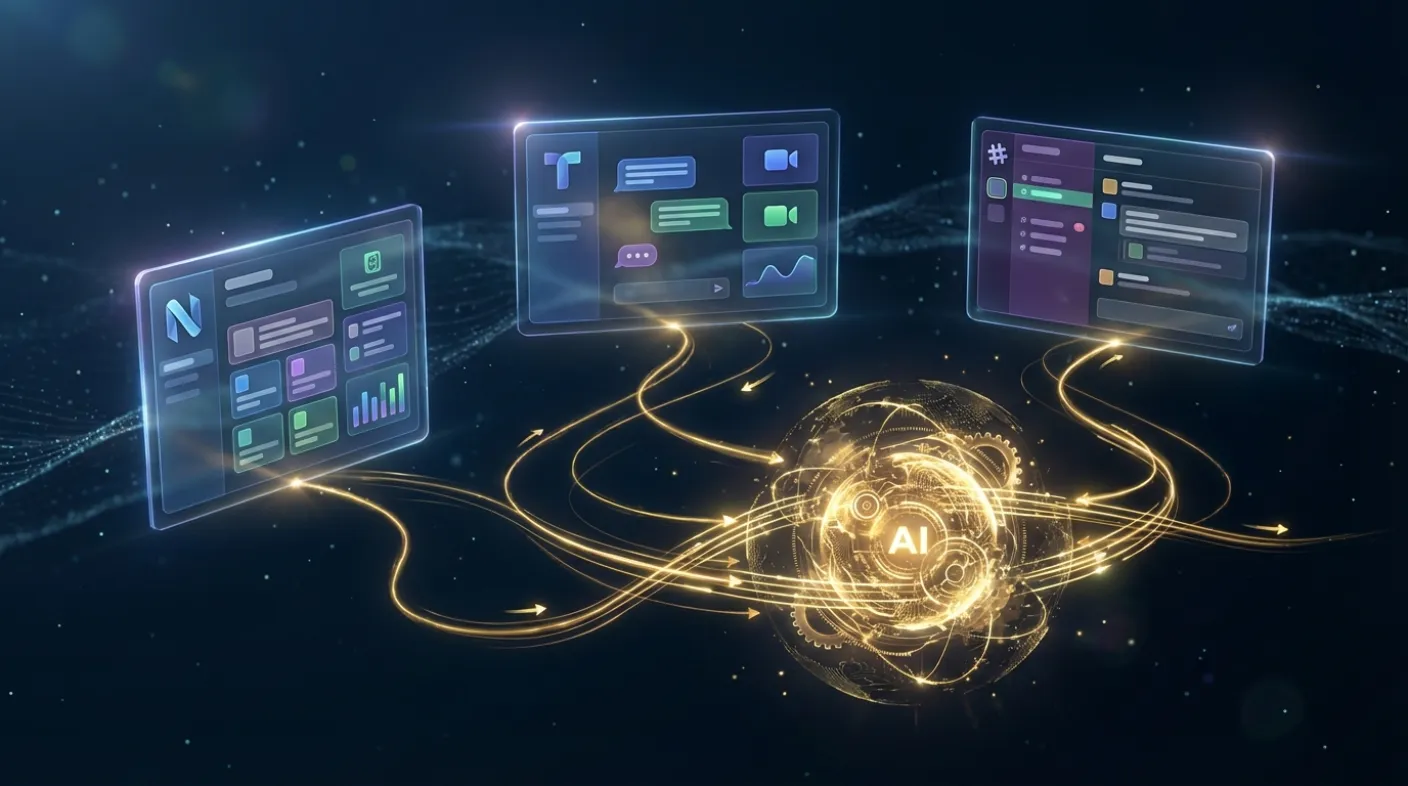
在 2026 年的企業環境中,數位工具的碎片化已成為生產力的最大障礙之一。[6] 知識存放在 Notion,溝通發生在 Teams 或 Slack,而 AI 助理往往又是另一個獨立的工具——三者之間的「上下文切換」(Context Switching)每天消耗掉工程師與分析師數小時的注意力。OpenClaw 的設計哲學正是要打破這道隔閡:讓 AI 助理住進人們已經在使用的工具裡,而不是要求人們為了 AI 再多開一個視窗。
本指南以實戰為核心,完整拆解 OpenClaw 與 Notion、Microsoft Teams、Slack 三大企業平台的整合流程,從 API 金鑰申請、MCP 配置、Channel 設定,到跨平台工作流設計與資安考量,每一步均附上可直接使用的設定範例。無論你是想用 OpenClaw 打造企業知識庫自動化、部署智慧 Teams 機器人,還是讓 Slack 頻道變成 AI 指令中心,本文都將提供你所需的完整知識框架。
一、企業 AI 整合的核心挑戰
1.1 工具碎片化與上下文損耗
根據 McKinsey 2025 年的調查,企業知識工作者平均每天使用 9.4 個不同的數位工具,並花費 28% 的工作時間在工具之間切換與重複輸入相同資訊。[7] 這種碎片化帶來的不僅是效率損耗,更是「上下文損耗」——當你從 Notion 複製一段背景資料,貼到 Teams 對話,再轉述給 AI 助理,每一次轉換都會丟失原始的語意關聯與版本脈絡。
傳統的企業 AI 部署策略通常是「集中化」——建立一個統一的 AI 入口,要求所有員工切換到新平台。這種方式的採用率往往慘淡,因為它違背了人類的習慣路徑依賴(Path Dependency)。人們不會為了 AI 而改變工作習慣;AI 必須融入現有的工作習慣。
1.2 資料孤島與知識管理困境
企業的核心知識通常散落在三種地方:文件系統(Notion、Confluence、SharePoint)、溝通系統(Teams、Slack、Email)與任務系統(Jira、Asana、Linear)。這三個系統幾乎從不互通,導致:
- 重複建立:同樣的 SOP 在 Notion 有一份,在 Teams 頻道有一份舊版,在 Slack 釘選訊息又有一份更舊的。
- 搜尋失效:員工找不到正確版本的文件,轉而直接詢問同事,製造不必要的打擾。
- 知識流失:員工離職時,存在溝通系統中的隱性知識(Tacit Knowledge)隨之消失。
OpenClaw 的整合策略針對這三個痛點提供解方:以 Notion 作為知識來源,以 Teams/Slack 作為 AI 助理的入口,讓 AI 即時存取最新知識,並自動將重要對話沉澱回知識庫。
1.3 企業整合的技術門檻
在 OpenClaw 出現之前,要實現上述願景需要自行開發大量整合程式碼:處理 OAuth 認證、管理 API 速率限制、解析各平台特殊的訊息格式(Teams 的 Adaptive Cards、Slack 的 Block Kit)、維護 Webhook 伺服器……這些工程工作往往比 AI 本身更複雜。
OpenClaw 透過其 Channel 架構將這些複雜度封裝起來,讓整合工作從「寫程式」變成「填設定」。[1] 接下來,我們將先理解這個架構,再逐一拆解每個平台的整合細節。
二、OpenClaw Channel 架構與企業整合策略
2.1 四層架構回顧
OpenClaw 的四層架構由外而內分別為:
- Channel 層(通路層):與各個訊息平台的介面,負責接收使用者輸入並回傳回應。支援 WhatsApp、Telegram、Discord、Slack、Microsoft Teams、Signal、LINE、Google Chat 等 23 種平台。
- Agent 層(代理層):核心 AI 推理引擎,根據使用者輸入選擇工具、規劃任務步驟。
- Tool 層(工具層):Agent 可呼叫的外部能力,包括 MCP 工具、自定義函式、API 呼叫。
- Memory 層(記憶層):跨對話的上下文管理,包括短期對話記憶與長期知識記憶。
企業整合的核心操作點在 Channel 層與 Tool 層的組合:Channel 層決定 AI 助理「住」在哪個平台,Tool 層決定 AI 助理「能做什麼」。[10]
2.2 整合策略:Channel + MCP 雙軌並進
OpenClaw 的企業整合有兩種主要模式:
模式 A:Channel 模式——將 OpenClaw 部署為某個平台的原生機器人,使用者在該平台直接與 AI 對話。適合將 AI 助理嵌入現有溝通流程。
模式 B:MCP 工具模式——OpenClaw 透過 MCP(Model Context Protocol)連接 Notion、Teams、Slack 的 API,讓 AI 具備操作這些平台的能力。[9] 適合讓 AI 主動執行跨平台任務(如:將 Slack 討論整理後存入 Notion,或在 Teams 發送摘要報告)。
最佳實踐是兩種模式並用:以 Channel 模式讓 AI 住進各平台,以 MCP 工具模式讓 AI 能跨平台行動。以下各節將分別說明每個平台的具體設定。
2.3 企業部署前置準備
在開始任何平台整合之前,請確認以下前置條件已就緒:
- OpenClaw 伺服器已完成基礎部署(本地或雲端),可參考官方入門文件。[10]
- 已取得企業 LLM API 金鑰(OpenAI、Anthropic、Azure OpenAI 其中之一)。
- 伺服器具備公開可存取的 HTTPS 端點(Webhook 接收必要條件),建議使用 Cloudflare Tunnel 或 ngrok(開發測試用)。
- 已向 IT 部門確認所需的網路開放端口與防火牆規則。
三、Notion 整合:知識庫自動化
3.1 Notion API 申請與權限設定
Notion 整合的第一步是建立 Notion Integration(即 Notion 應用程式),取得 API 金鑰。[2]
步驟一:建立 Notion Integration
- 前往
https://www.notion.so/profile/integrations,點擊「New integration」。 - 填入 Integration 名稱(如:
OpenClaw Assistant),選擇關聯的 Workspace。 - 在 Capabilities 設定中,根據需求勾選:
Read content——查詢資料庫、讀取頁面(最低必要權限)Update content——編輯現有頁面內容Insert content——建立新頁面、新增資料庫記錄
- 點擊「Submit」後,複製頁面顯示的
Internal Integration Token(格式為ntn_xxxxxxxxxx)。
步驟二:授權 Integration 存取特定頁面
Notion API 採用明確授權模式——Integration 預設無法存取任何頁面,需逐一授權。對於每個希望 OpenClaw 能存取的 Notion 頁面或資料庫:
- 打開該頁面,點擊右上角「...」選單。
- 選擇「Connect to」,找到並點擊你剛建立的 Integration 名稱。
- 授權完成後,該頁面及其所有子頁面均可被 Integration 存取。
建議建立一個專屬的「AI Knowledge Hub」頂層頁面,將所有希望 OpenClaw 能存取的知識集中於此,只需授權一次即可覆蓋所有子頁面。
3.2 在 OpenClaw 設定 Notion MCP
OpenClaw 支援透過 MCP 協議連接 Notion,目前有兩種 MCP Server 可選:官方的 @notionhq/notion-mcp-server 與社群維護的 mcp-notion-server。以下以官方版本為例:
在 OpenClaw 的 MCP 設定中加入以下設定(MCP Server 配置方式依部署環境而異):
{
"mcpServers": {
"notion": {
"command": "npx",
"args": [
"-y",
"@notionhq/notion-mcp-server"
],
"env": {
"OPENAPI_MCP_HEADERS": "{\"Authorization\": \"Bearer ntn_你的Token\", \"Notion-Version\": \"2022-06-28\"}"
}
}
}
}
設定完成後,重啟 OpenClaw 服務,在管理介面的 MCP 工具列表中應可看到 Notion 相關工具被載入,包括:
notion_search——全文搜尋 Notion 頁面與資料庫notion_get_page——讀取特定頁面內容notion_create_page——建立新頁面notion_update_page——更新頁面屬性notion_query_database——查詢資料庫記錄(支援篩選與排序)notion_append_block——在頁面末尾附加內容區塊
3.3 知識庫查詢自動化
設定完成後,OpenClaw 便能自動從 Notion 查詢資訊回答問題。以下是一個典型的使用場景:員工在 Slack 問「我們的資安政策關於第三方存取是怎麼規定的?」,OpenClaw 會自動:
- 辨識這是知識查詢請求
- 呼叫
notion_search工具,搜尋關鍵字「資安政策 第三方存取」 - 取得相關頁面的 ID 後,呼叫
notion_get_page讀取完整內容 - 根據頁面內容生成精確、引用來源的回答
- 在回答末尾附上 Notion 頁面連結,讓員工可直接查看原始文件
這個流程無需任何自定義程式碼,完全由 OpenClaw 的 Agent 層自主規劃與執行。
3.4 資料庫自動化:任務與會議記錄
Notion 資料庫整合是更強大的應用場景。假設你的 Notion 有一個「會議記錄」資料庫,Schema 如下:
資料庫名稱:Meeting Notes
屬性:
- Title(標題):文字
- Date(日期):日期
- Attendees(與會者):多選
- Project(專案):關聯
- Summary(摘要):文字
- Action Items(行動項目):文字
- Status(狀態):選單(Draft / Review / Final)
設定 OpenClaw 的 Agent Prompt 加入以下指示:
當使用者提供會議記錄或請求建立會議摘要時,
使用 notion_create_page 工具在「Meeting Notes」資料庫
(Database ID: 你的資料庫ID)建立新記錄。
確保填入以下欄位:Date、Attendees、Summary、Action Items。
Status 預設設為「Draft」。
如此一來,員工只需在 Slack 說「幫我記錄今天的會議:與會者 Alice、Bob,討論了 Q1 上線計畫,行動項目是 Alice 負責 API 測試,Bob 負責文件更新」,OpenClaw 便會自動在 Notion 建立格式完整的會議記錄。
3.5 Notion 整合的進階應用:知識自動同步
更進階的應用是設定定期任務,讓 OpenClaw 主動維護知識庫的一致性。透過 OpenClaw 的排程功能(Scheduler),可以設定:
# cron 設定範例:每週一早上 9:00 執行知識庫健檢
schedule: "0 9 * * 1"
task: |
搜尋 Notion 中所有狀態為「需要更新」的頁面,
列出清單並在 Slack #knowledge-ops 頻道發送摘要,
提醒相關負責人進行內容審查。
此外,也可以設定「知識沉澱」流程:當 Teams 或 Slack 的重要討論串結束後,自動呼叫 OpenClaw 生成摘要並存入 Notion,確保隱性知識不流失。
四、Microsoft Teams 整合:企業通訊 AI 助理
4.1 Azure Bot Service 與 Teams App 設定
Microsoft Teams Bot 的部署需要通過 Azure Bot Service 進行,這是微軟官方的 Bot Framework 基礎設施。[3]
步驟一:在 Azure 建立 Bot Resource
- 登入 Azure Portal(
portal.azure.com),搜尋「Azure Bot」並建立新資源。 - 填入 Bot handle(全域唯一名稱,如
openclaw-yourcompany)。 - 選擇「Single Tenant」作為 App Type(Multi Tenant 已於 2025 年 7 月底棄用)。
- 建立新的 Microsoft App ID:選擇「Create new Microsoft App ID」。
- 資源建立完成後,進入「Configuration」頁面,複製 Microsoft App ID。
- 進入「Manage Password」(Certificates & secrets),建立新的 Client Secret,複製該 Secret(僅顯示一次)。
- 在「Overview」頁面複製 Directory (Tenant) ID,OpenClaw 的 Teams 設定需要此值。
步驟二:設定 Messaging Endpoint
在 Azure Bot 的「Configuration」頁面,將 Messaging Endpoint 設定為你的 OpenClaw 伺服器端點:
https://你的OpenClaw伺服器域名/api/messages此端點必須是公開可存取的 HTTPS URL,Azure 會向此端點發送所有 Teams 訊息事件。
步驟三:在 Teams Developer Portal 建立 App
- 前往 Teams Developer Portal(
dev.teams.microsoft.com),點擊「Apps」>「New app」。 - 填入 App 基本資訊:名稱、描述、版本、開發者資訊。
- 在「App features」中選擇「Bot」,輸入你的 Microsoft App ID。
- 設定 Bot 支援的範圍:Personal(個人)、Team(頻道)、Group Chat(群組)。
- 下載 App Package(.zip 檔案),包含 manifest.json 與圖示。
4.2 OpenClaw Teams Channel 設定
在 ~/.openclaw/openclaw.json(JSON5 格式)中設定 Microsoft Teams Channel:
// ~/.openclaw/openclaw.json — channels.msteams 區塊
{
"channels": {
"msteams": {
"enabled": true,
"appId": "你的 Microsoft App ID",
"appPassword": "你的 Client Secret",
"tenantId": "你的 Azure Tenant ID",
"webhook": {
"port": 3978,
"path": "/api/messages"
},
"requireMention": true,       // 頻道訊息需 @mention 才觸發
"replyStyle": "thread",       // 以 Thread 回應
"historyLimit": 50             // 對話歷史上限
}
}
}
4.3 Adaptive Cards:豐富化 Teams 回應
Teams 的 Adaptive Cards 是一種結構化的訊息格式,讓 AI 回應不只是純文字,而是包含按鈕、表格、圖片等互動元素。OpenClaw 支援自動生成 Adaptive Cards 回應,可在 Agent 設定中啟用:
# Agent 設定:啟用 Teams Adaptive Cards 格式
agent:
name: "企業助理"
channels:
teams:
response_format: "adaptive_card"
card_templates:
- type: "search_results"
template: |
{
"$schema": "http://adaptivecards.io/schemas/adaptive-card.json",
"type": "AdaptiveCard",
"version": "1.5",
"body": [
{
"type": "TextBlock",
"text": "${title}",
"weight": "Bolder",
"size": "Medium"
},
{
"type": "TextBlock",
"text": "${summary}",
"wrap": true
}
],
"actions": [
{
"type": "Action.OpenUrl",
"title": "查看詳情",
"url": "${url}"
}
]
}
這讓員工在 Teams 查詢資訊時,收到的回應是結構清晰、可點擊的卡片,而非難以閱讀的長文字。
4.4 Teams 會議整合:自動摘要與行動項目提取
OpenClaw 可以與 Teams 會議整合,在會議結束後自動生成摘要。設定方式:
- 在 Azure Bot 的設定中,啟用「Meeting」相關的 Teams 事件訂閱。
- 在 OpenClaw 設定中啟用
meeting_summary: true。 - 在 Teams Admin Center,授予 Bot 存取會議記錄的權限(需 Teams 管理員操作)。
設定完成後,當使用者在 Teams 頻道標記 OpenClaw Bot 並說「請整理這次會議的摘要」,Bot 會:
- 讀取會議文字記錄(Transcript)
- 提取關鍵決策與行動項目
- 以 Adaptive Card 格式發送摘要,包含各行動項目的負責人標記
- (若已設定 Notion 整合)自動將摘要存入 Notion 會議記錄資料庫
4.5 Teams 部署常見問題
部署 Teams Bot 時,最常遇到的問題是 Bot 無法收到訊息,通常原因有三:
- Messaging Endpoint 未正確設定:確認 Azure Bot 的 Endpoint URL 可從外部公開存取,且 SSL 憑證有效。
- Bot 未安裝到正確的 Teams:在 Teams 管理中心確認 App 已核准並推送給目標使用者或群組。
- App Manifest 版本過舊:若更新了 Bot 功能,需重新上傳 App Package 並讓 IT 管理員核准新版本。
五、Slack 整合:開發團隊 AI 工作流
5.1 Slack App 建立與 Bot Token 取得
Slack 的開放 API 生態系統讓整合相對直觀,但仍需幾個關鍵步驟。[4]
步驟一:建立 Slack App
- 前往
api.slack.com/apps,點擊「Create New App」。 - 選擇「From scratch」,輸入 App 名稱(如
OpenClaw)並選擇目標 Workspace。 - 在左側選單選擇「OAuth & Permissions」,在「Scopes」>「Bot Token Scopes」加入以下權限:
必要 Scopes:
- app_mentions:read      # 接收 @OpenClaw 提及
- channels:history       # 讀取公開頻道訊息歷史
- channels:read          # 列出公開頻道資訊
- chat:write             # 發送訊息
- commands               # 啟用 Slash Commands
- im:history             # 讀取私訊歷史
- im:read                # 接收私訊
- im:write               # 發送私訊
- users:read             # 讀取使用者資訊

選用 Scopes(視功能需求):
- files:read             # 讀取上傳的檔案
- reactions:write        # 加入 emoji 反應
- pins:write # 釘選重要訊息- 點擊「Install to Workspace」,完成 OAuth 流程後複製 Bot User OAuth Token(格式:
xoxb-xxxxxxxxxx)。
步驟二:設定 Event Subscriptions
- 在左側選單選擇「Event Subscriptions」,開啟 Events 功能。
- 在 Request URL 輸入 OpenClaw 的 Slack Webhook 端點:
https://你的OpenClaw伺服器域名/slack/events(預設路徑,HTTP 模式下所有 Slack 請求共用此端點) - Slack 會發送驗證請求,OpenClaw 應自動回應
challenge驗證。 - 在「Subscribe to bot events」加入:
app_mention、message.im、message.channels(視需求)。
步驟三:取得 Signing Secret
在「Basic Information」>「App Credentials」複製 Signing Secret,用於驗證 Slack 發送的 Webhook 請求真實性,防止偽造攻擊。
5.2 OpenClaw Slack Channel 設定
// ~/.openclaw/openclaw.json — channels.slack 區塊(JSON5)
{
"channels": {
"slack": {
"enabled": true,
// Socket Mode(推薦):不需公開端點
"mode": "socket",
"appToken": "xapp-你的App Token",
"botToken": "xoxb-你的Bot Token",
// HTTP Mode 時改用:
// "mode": "http",
// "signingSecret": "你的 Signing Secret",

// Slash Commands
"commands": {
"native": true          // 啟用原生 Slash Commands
},
// 或使用單一命令模式:
// "slashCommand": { "enabled": true, "name": "/openclaw" }

// Thread 與回應設定
"historyScope": "thread",       // 對話歷史範圍
"initialHistoryLimit": 20,      // Thread 歷史訊息上限
"replyToMode": "first"          // Thread 回應模式:off | first | all
}
}
}
5.3 Slash Commands 設定:讓 AI 成為 Slack 原生工具
Slash Commands 是 Slack 整合最直觀的入口,讓使用者無需 @mention,直接用命令呼叫 AI 功能。在 Slack App 設定中:
- 選擇「Slash Commands」>「Create New Command」。
- 填入命令名稱(如
/ask)與 Request URL:https://你的OpenClaw伺服器域名/slack/events(與 Event Subscriptions 使用相同端點) - 填入 Short Description 與 Usage Hint,幫助使用者了解命令用途。
設定完成後,使用者可在任何頻道輸入:
/ask 我們的 API 文件在哪裡?
/search-notion Q1 OKR
/summarize
OpenClaw 會根據命令類型路由到對應的處理邏輯,並在 Slack 的 Thread 中回應,保持頻道整潔。
5.4 Message Actions:右鍵選單的 AI 功能
Slack 的 Message Actions(訊息操作)讓使用者可以對任意訊息點擊右鍵,選擇 AI 操作,例如「翻譯此訊息」、「存入 Notion」、「生成任務」。設定步驟:
- 在 Slack App 設定中選擇「Interactivity & Shortcuts」。
- 開啟 Interactivity,設定 Request URL:
https://你的OpenClaw伺服器域名/slack/events(HTTP 模式下,Event Subscriptions、Interactivity、Slash Commands 共用同一端點) - 在「Shortcuts」中新增「Message shortcuts」,填入名稱與 Callback ID。
OpenClaw 接收到 Message Action 請求後,可從 payload 中取得原始訊息內容,並根據 Callback ID 執行對應操作:
# Message Action 處理範例(OpenClaw Agent 設定)
message_actions:
- callback_id: "save_to_notion"
label: "存入 Notion 知識庫"
prompt: |
將以下 Slack 訊息整理成知識庫條目,
存入 Notion「Quick Notes」資料庫:
{{message_text}}
確認存入後,在原訊息加入 ✅ 反應。

- callback_id: "create_task"
label: "建立任務"
prompt: |
從以下訊息中提取任務需求,
以結構化格式確認任務標題、負責人與截止日期,
然後詢問使用者是否要建立任務。
5.5 Thread 管理:保持對話脈絡
OpenClaw 預設在 Thread 中回應 Slack 訊息,而非直接在頻道發送新訊息,這對於保持頻道整潔至關重要。Thread 模式同時允許 OpenClaw 讀取整個 Thread 的對話歷史作為上下文,提供更連貫的回應。
可在 openclaw.json 的 channels.slack 區塊自定義 Thread 行為:
// channels.slack 中的 Thread 相關設定
{
"historyScope": "thread",       // 對話歷史範圍(thread = 只讀 Thread 內容)
"initialHistoryLimit": 20,      // 最多讀取 Thread 中的 20 條歷史訊息(設 0 停用)
"replyToMode": "first",         // Thread 回應模式:off | first | all
"inheritParent": false,         // 是否繼承父訊息上下文
"textChunkLimit": 4000,         // 單則訊息字元上限
"chunkMode": "newline"          // 段落優先分割
}
六、跨平台統一管理策略
6.1 共享上下文架構
企業中的員工往往同時使用 Teams 與 Slack——開會用 Teams,工程討論用 Slack。如果 OpenClaw 在兩個平台各自維護獨立的對話記憶,則一個使用者在 Teams 告知 AI 助理的背景資訊,在 Slack 中的同一個 AI 助理將毫無所知,造成重複溝通。
OpenClaw 的 Memory 層支援跨 Channel 的使用者識別與上下文共享。設定方式:
# 跨平台使用者身份映射設定
user_identity:
merge_strategy: "email"   # 以 Email 作為跨平台使用者識別鍵
sources:
- channel: "teams"
id_field: "email"         # Teams 用戶的 Email
- channel: "slack"
id_field: "profile.email" # Slack 用戶 profile 中的 Email
- channel: "notion"
id_field: "person.email"  # Notion 提及用戶的 Email

memory:
shared_context: true      # 啟用跨 Channel 上下文共享
context_scope: "user"     # 上下文以用戶為單位(非全局)
retention_days: 30        # 上下文保留 30 天
設定完成後,同一個用戶(以 Email 識別)在不同平台的對話記憶會被合併,AI 助理能跨平台維持一致的個人化理解。
6.2 訊息路由策略
不同的問題類型適合在不同平台回應。例如:需要 Adaptive Cards 的結構化報告適合在 Teams,需要快速查詢的適合在 Slack,需要建立文件的應存入 Notion。OpenClaw 的 Router 設定可以根據問題類型、用戶角色或頻道屬性,自動選擇最佳回應格式:
routing_rules:
- condition: "channel == 'teams' AND intent == 'report'"
action: use_adaptive_card_template
template: "executive_report"

- condition: "channel == 'slack' AND intent == 'quick_query'"
action: respond_inline
max_length: 500

- condition: "intent == 'create_document'"
action: create_notion_page
then_notify: current_channel
6.3 優先級處理與通知管理
企業環境中,AI 助理可能同時接收來自多個平台的請求。OpenClaw 提供任務佇列(Task Queue)與優先級設定:
task_queue:
max_concurrent: 5           # 同時處理最多 5 個任務
priority_rules:
- condition: "mentions_urgent OR exclamation_mark >= 3"
priority: high
- condition: "channel == 'teams' AND from_role == 'executive'"
priority: high
- condition: "is_scheduled_task"
priority: low
timeout_seconds: 120        # 超過 120 秒自動回報逾時
七、權限控管與資安考量
7.1 最小權限原則實踐
CrowdStrike 的資安分析報告特別指出,OpenClaw 等 AI 代理因為具備跨平台操作能力,若遭到提示注入攻擊(Prompt Injection),可能造成比傳統軟體更嚴重的資料洩露。[8] 因此,最小權限原則(Least Privilege)在企業部署中至關重要。
具體實踐方式:
- Notion:只授予 AI 確實需要存取的頁面,避免授予頂層 Workspace 全域存取權。敏感頁面(如薪資資料、法律文件)不應納入授權範圍。
- Teams:Bot 在 Teams Admin Center 的部署範圍應限定為特定部門或群組,而非全公司。
- Slack:Slash Commands 可設定為特定頻道限定,避免 AI 助理被用於機密頻道。
- OpenClaw MCP 工具:每個 MCP 工具都有對應的操作白名單設定,可禁止 AI 執行刪除、批量修改等高風險操作。
7.2 OAuth Scope 最小化
在申請各平台的 OAuth 權限時,遵循按需申請原則:
# Slack Scope 最佳實踐:按功能分級
基本功能(所有部署必要):
app_mentions:read, chat:write, commands, im:read, im:write

知識庫整合(需要讀取頻道歷史):
+ channels:history, channels:read

文件操作(需要處理上傳檔案):
+ files:read

互動功能(需要 Message Actions):
+ 啟用 Interactivity(無額外 Scope,但需設定 Request URL)

避免申請但通常不必要的:
admin:read, usergroups:read, channels:manage
7.3 稽核日誌設定
企業合規(SOC 2、ISO 27001、GDPR)通常要求記錄 AI 系統的所有操作。OpenClaw 的稽核日誌設定:
audit_log:
enabled: true
level: "all"              # 記錄所有操作(含工具呼叫與 API 請求)
destinations:
- type: "file"
path: "/var/log/openclaw/audit.jsonl"
rotation: "daily"
retention_days: 365     # 保留 1 年
- type: "webhook"
url: "https://your-siem.example.com/events"
headers:
Authorization: "Bearer ${SIEM_TOKEN}"

include_fields:
- timestamp
- user_id
- channel
- request_text           # 使用者輸入
- tools_called           # AI 呼叫的工具清單
- tool_results_summary   # 工具結果摘要(非完整內容)
- response_text          # AI 回應

exclude_fields:
- api_keys               # 絕不記錄 API 金鑰
- passwords              # 絕不記錄密碼
7.4 資料落地與跨境傳輸控管
若企業有資料落地要求(如:台灣政府機關要求資料不得離境),需要在以下層面進行控管:
- LLM 選擇:優先使用在本地或指定地區部署的模型(如 Azure OpenAI 的台灣/日本節點),避免資料傳至限制地區。
- Notion API:Notion 的資料存放在美國,若有嚴格的資料落地要求,需評估是否適用或改用符合要求的替代知識管理工具。
- OpenClaw 伺服器:確保 OpenClaw 伺服器部署在合規的資料中心,並在設定中明確記錄資料流向。
# 資料隱私設定範例
privacy:
data_minimization: true      # 只傳送任務必要的資料給 LLM
pii_detection: true          # 自動偵測並遮罩 PII(身分證號、信用卡號等)
pii_mask_before_llm: true    # 傳給 LLM 前先遮罩 PII
pii_log_action: "warn"       # 偵測到 PII 時記錄警告
allowed_llm_regions:
- "eastus"                   # Azure OpenAI 美東
- "japaneast"                # Azure OpenAI 日本東
7.5 提示注入防護
當 AI 助理被授予讀取外部內容的能力(如 Notion 頁面、Slack 訊息),惡意使用者可能在這些內容中嵌入提示注入攻擊,試圖操控 AI 的行為。防護措施:
security:
prompt_injection_detection: true   # 啟用提示注入偵測
injection_action: "block_and_warn" # 偵測到注入時,阻止並警告
trusted_sources_only: false        # 不限制來源,但增加警戒
system_prompt_protection: true     # 防止外部內容覆蓋系統提示
max_tool_chain_depth: 5            # 限制工具呼叫鏈深度,防止無限循環
八、實戰案例:跨平台研究助理
8.1 案例背景:科技媒體研究部門
以下是一個完整的實戰案例,展示如何將 Notion、Teams、Slack 三個平台整合為一個協同作業的研究助理系統。假設情境:一個科技媒體的研究部門,需要:
- 在 Notion 維護研究知識庫(含研究論文摘要、市場數據、競品分析)
- 在 Teams 進行跨部門溝通(編輯、行銷、研究部門)
- 在 Slack 進行技術討論(工程師與數據分析師)
8.2 系統架構設計
┌─────────────────────────────────────────────────────┐
│                   OpenClaw Core                     │
│  ┌─────────────┐  ┌───────────────┐  ┌──────────┐  │
│  │ Agent Layer │  │   Tool Layer  │  │  Memory  │  │
│  │             │  │ - Notion MCP  │  │  Layer   │  │
│  │  Research   │◄─┤ - Web Search  │  │ Shared   │  │
│  │  Assistant  │  │ - Data Analysis│  │ Context  │  │
│  │             │  │ - PDF Reader  │  │ (by user)│  │
│  └─────────────┘  └───────────────┘  └──────────┘  │
│         │                                           │
│  ┌──────┴─────────────────────────────────────┐     │
│  │               Channel Layer                │     │
│  │  ┌─────────┐  ┌──────────┐  ┌──────────┐  │     │
│  │  │ Notion  │  │  Teams   │  │  Slack   │  │     │
│  │  │  (R/W)  │  │   Bot    │  │   Bot    │  │     │
│  │  └─────────┘  └──────────┘  └──────────┘  │     │
│  └────────────────────────────────────────────┘     │
└─────────────────────────────────────────────────────┘
8.3 典型工作流程:新研究主題建立
觸發點:研究員在 Slack 的 #research-requests 頻道輸入:
/ask 請幫我研究「量子計算對企業加密標準的影響」這個主題,
並在 Notion 建立新的研究頁面。
OpenClaw 執行步驟:
- 解析請求,識別任務類型為「新研究主題建立」
- 呼叫
notion_search,確認 Notion 中是否已有相關頁面(避免重複) - 呼叫 Web Search 工具,蒐集該主題的最新資料(NIST 後量子密碼學標準、企業採用現況等)
- 生成結構化的研究頁面大綱,包含:研究背景、關鍵問題、初步資料來源
- 呼叫
notion_create_page,在「Research Projects」資料庫建立新頁面 - 在 Slack Thread 回報:「已在 Notion 建立研究頁面:[量子計算對企業加密標準的影響](Notion頁面連結),並預填了初步架構。」
- 在 Teams
#research-updates頻道自動發送 Adaptive Card 通知編輯部門
8.4 典型工作流程:跨平台知識問答
場景:編輯主管在 Teams 詢問:
@OpenClaw 上個月的量子計算研究有什麼重要發現?
需要為下週的編輯會議準備摘要。
OpenClaw 執行步驟:
- 呼叫
notion_query_database,查詢「Research Projects」資料庫中過去 30 天建立或更新的量子相關頁面 - 對每個相關頁面呼叫
notion_get_page,讀取詳細內容 - 綜合所有頁面內容,生成 300 字以內的執行摘要,重點列出 3-5 個關鍵發現
- 以 Teams Adaptive Card 格式回應,包含:摘要文字、每個發現的來源連結、「完整研究報告」按鈕(連結至 Notion)
8.5 自動化警報:重要資訊即時推播
設定定期任務,讓 OpenClaw 主動監控知識庫並推播重要更新:
# 每日早報:自動整理前一天的研究更新
schedule: "0 8 * * 1-5"    # 週一至週五早上 8:00
task: |
查詢 Notion Research Projects 資料庫中
昨天(${yesterday})新增或修改的所有研究頁面。
若有更新,在 Teams 的 #morning-briefing 頻道發送
包含各研究主題摘要的 Adaptive Card 日報。
若無更新,不發送任何訊息。

# 關鍵字警報:監控特定主題的新內容
keyword_alerts:
- keywords: ["AI 監管", "全球 AI 法規案", "AI Act"]
check_interval: "1h"       # 每小時檢查一次
sources: ["notion", "web"] # 監控 Notion 更新與網路新聞
notify_channel:
slack: "#ai-regulation-watch"
teams: "#policy-team"
九、常見問題與排障指南
9.1 Notion 整合常見問題
問題一:notion_query_database 返回空結果,但資料庫確實有資料
最常見原因:Integration 未被授權存取該資料庫。解決方式:
- 確認在 Notion 資料庫頁面點擊「...」>「Connect to」,並選擇你的 Integration。
- 注意:若資料庫是以「全頁模式」開啟的子頁面,需在父頁面授權,而非資料庫頁面本身。
問題二:API 回傳 401 Unauthorized
原因:Integration Token 錯誤或過期。解決方式:
- 前往 Notion Integrations 頁面,確認 Token 狀態為「Active」。
- 若 Token 已失效,「Reset token」後重新複製,並更新 OpenClaw 的 MCP 設定。
問題三:建立頁面時中文內容顯示亂碼
原因:API 請求的 Content-Type 或 Encoding 設定有誤。確認 MCP 設定中的 Headers 包含:
"Content-Type": "application/json; charset=utf-8"9.2 Microsoft Teams 整合常見問題
問題一:Bot 安裝成功,但在頻道中 @mention 沒有回應
排障步驟:
- 確認 Azure Bot 的 Messaging Endpoint 設定正確,且可從 Azure 存取(非 localhost)。
- 在 Azure Bot 頁面點擊「Test in Web Chat」,確認 Bot 本身功能正常。
- 確認 Teams App 中 Bot 的 Scope 包含「Team」(頻道),而非只有「Personal」。
- 確認 Teams 管理員已核准該 App,且已推送給相關使用者。
問題二:Bot 回應出現 401 Unauthorized 錯誤
原因:Microsoft App ID 或 Client Secret 設定錯誤。確認 OpenClaw 設定中的 app_id 與 app_password 與 Azure Bot 的「Configuration」頁面顯示的值完全一致。Client Secret 有效期限通常為 1-2 年,過期後需重新建立並更新設定。
問題三:Adaptive Cards 在舊版 Teams 用戶端無法顯示
確認 Adaptive Card Schema 版本設定為 1.4 或更低,避免使用僅支援 1.5+ 的新功能。
9.3 Slack 整合常見問題
問題一:Slash Command 使用後顯示「Dispatch Failed」
原因:OpenClaw 的 Slash Command 端點在 3 秒內未回應(Slack 的嚴格超時限制)。解決方式:
- OpenClaw 的 Slash Command Handler 應立即回傳
200 OK與「處理中...」提示。 - 實際處理邏輯改為非同步執行,完成後透過
response_url發送最終回應。 - 確認 OpenClaw 伺服器的網路延遲在 1 秒以內(Slack 需要伺服器 1 秒內響應以避免超時)。
問題二:Bot 在 Public Channel 讀不到舊訊息
原因:channels:history Scope 未申請,或 Bot 尚未被邀請加入該頻道。在 Slack 頻道中輸入 /invite @OpenClaw,並在 Slack App 設定確認已申請 channels:history Scope。
問題三:Event Subscriptions Webhook 驗證失敗
Slack 在設定 Event Subscriptions 時會發送一個含有 challenge 欄位的驗證請求,OpenClaw 需正確回傳該值。確認 OpenClaw 的 Slack Events 端點(/api/channels/slack/events)已正確部署且可公開存取,並查看 OpenClaw 日誌確認是否有接收到驗證請求。
9.4 跨平台整合常見問題
問題一:同一用戶在 Teams 與 Slack 的對話記憶無法共享
確認兩個平台的用戶 Email 一致,且 OpenClaw 的 user_identity.merge_strategy 設定為 "email",並啟用 shared_context: true。若 Slack 的 Email 欄位為空,需在 Slack App 設定中申請 users:read.email Scope。
問題二:MCP 工具在高負載時回應緩慢
各平台 API 都有速率限制(Rate Limit):Notion API 為每秒 3 次請求,Slack API 為每分鐘 60 次訊息,Teams Bot Framework 為每 10 秒 10 次。設定 OpenClaw 的速率限制管理:
rate_limiting:
notion:
requests_per_second: 2.5   # 略低於上限,保留緩衝
retry_on_429: true
retry_delay_seconds: 1
slack:
messages_per_minute: 50    # 略低於上限
burst_allowed: false
teams:
requests_per_10s: 8
問題三:部署後 AI 回應品質不穩定
跨平台整合增加了 AI 的上下文複雜度,可能導致回應品質下降。建議:
- 為不同平台設計專屬的 System Prompt,針對各平台的使用情境進行優化。
- 啟用 OpenClaw 的 Response Evaluation 功能,自動偵測低品質回應並記錄。
- 定期審查稽核日誌,識別回應品質較差的場景並優化相關 Prompt。
結語:從工具整合到 AI 原生工作流
OpenClaw 與 Notion、Microsoft Teams、Slack 的三平台整合,不只是技術上的 API 串接,更是一次組織工作模式的轉型嘗試。當 AI 助理能夠無縫地讀取 Notion 的知識、在 Teams 生成結構化報告、在 Slack 接受指令——員工的工作方式會開始發生質變:從「去找資料」到「資料自動到來」,從「手動彙整」到「AI 自動沉澱」。
這種轉變的先決條件是技術整合的可靠性。本文提供的設定範例與排障指南,正是為了讓這個技術基礎盡可能穩固。Gartner 預測,到 2027 年,超過 50% 的企業知識工作將涉及 AI 代理的主動參與。[6] OpenClaw 作為開源且快速演進的 AI 代理框架,[5] 為企業提供了一個低鎖定風險、高可自定義的整合起點。
建議的部署路徑是:從 Notion 整合開始(風險最低,立竿見影),穩定後再推進 Slack 整合(開發團隊最易接受),最後完成 Teams 整合(覆蓋更廣泛的企業用戶)。每個階段都應設定清晰的成功指標,並根據實際使用數據迭代優化。AI 整合不是一次性的部署,而是持續演進的過程。