尚未安裝 OpenClaw?點此查看一鍵安裝指令
curl -fsSL https://openclaw.ai/install.sh | bashiwr -useb https://openclaw.ai/install.ps1 | iexcurl -fsSL https://openclaw.ai/install.cmd -o install.cmd && install.cmd && del install.cmd- Raspberry Pi 5 搭載 Broadcom BCM2712 四核 Cortex-A76(2.4 GHz)與最高 8GB LPDDR4X 記憶體,足以運行 OpenClaw Gateway + Node 完整代理堆疊,實測閒置功耗僅 3–5W[2]
- OpenClaw 的 Gateway Headless 模式原生支援 ARM64 架構,透過
systemd服務實現開機自啟、自動重啟與日誌管理,無需圖形介面即可 24/7 穩定運行[4] - 在 IoT 邊緣場景中,樹莓派上的 OpenClaw 代理可直接透過 GPIO 或 USB 整合溫濕度感測器、門禁系統與攝影機模組,實現從資料採集到 LLM 決策的閉環工作流[3]
- Tailscale 零設定 VPN 搭配 Gateway Token 認證,讓你從任何裝置安全遠端控制部署在現場的樹莓派代理,免去動態 DNS 與 Port Forwarding 的複雜性[9]
- 多台樹莓派可組成 Node 叢集連接至同一個 Gateway,實現分散式邊緣運算——每台負責不同場域的感測與執行,由 Gateway 統一調度任務[3]
一、為什麼在樹莓派上跑 OpenClaw
當大多數人談論 AI 代理時,腦中浮現的畫面通常是雲端伺服器、高效能 GPU 集群、或至少是一台安裝了 Ubuntu Server 的桌上型電腦。但 OpenClaw 的架構設計——Gateway + Node 的分離式架構——天生就適合在資源受限的邊緣裝置上運行。[7]
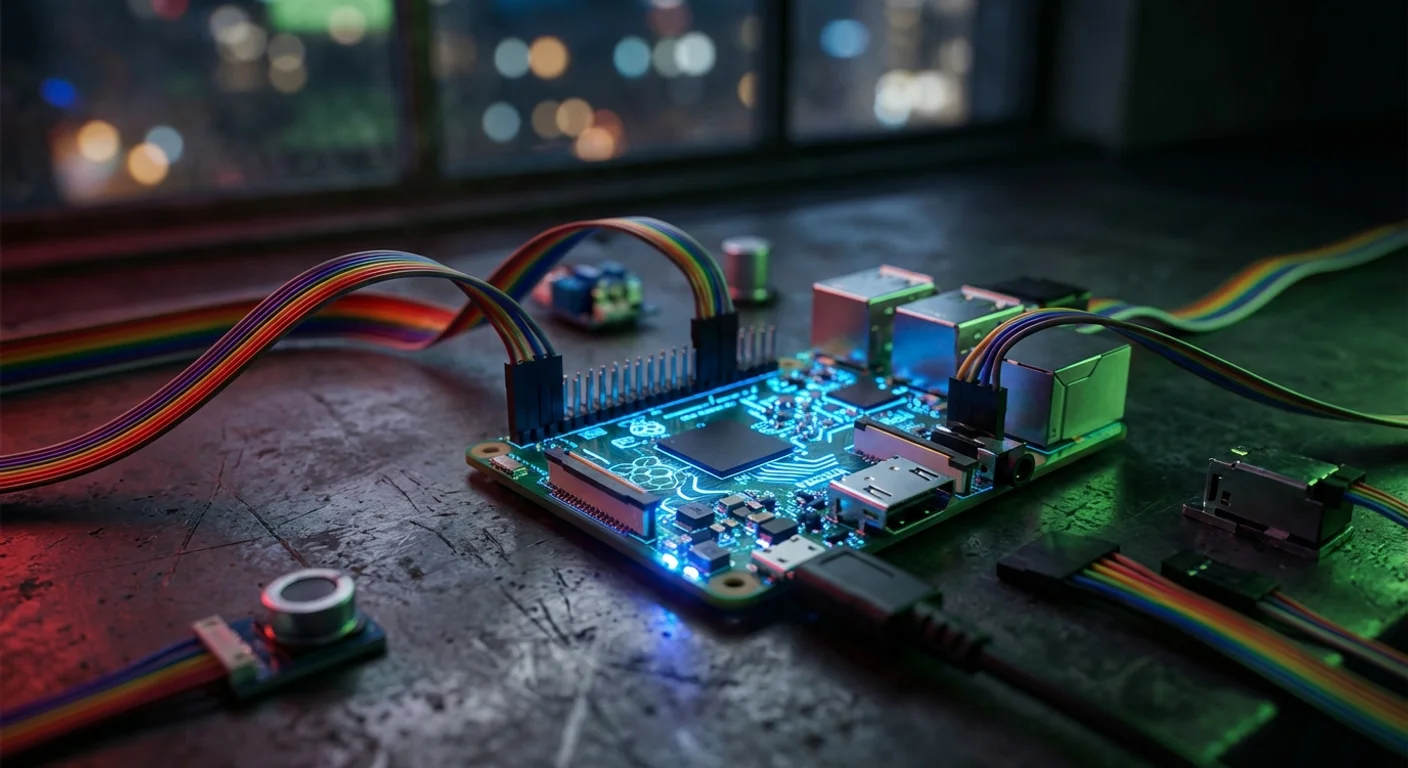
樹莓派作為全球最受歡迎的單板電腦,累計銷量超過 6,000 萬台,在 IoT、邊緣運算與教育領域早已建立龐大的生態系。將 OpenClaw 部署在樹莓派上,意味著你可以用一張信用卡大小的電路板,在任何物理場所建立一個永遠在線、低功耗、可遠端控制的 AI 代理節點。[2]
核心優勢:
- 極致性價比:Raspberry Pi 5(8GB)僅售 80 美元,加上電源與 SD 卡總成本不到 120 美元,相比雲端 VPS 的月租費用,6 個月內即可回本
- 低功耗持續運行:閒置功耗 3–5W,滿載不超過 12W,全年電費約 NT$200–400,適合 24/7 無人值守場景
- 物理世界介面:GPIO、CSI 相機接口、USB 等硬體介面讓 AI 代理能直接與感測器、繼電器、攝影機互動——這是純雲端方案做不到的
- 隱私與資料主權:敏感的 IoT 資料不離開現場,僅將處理後的摘要或決策結果上傳雲端
- 教育與原型開發:快速驗證 AI + IoT 整合方案,從概念到可運行原型僅需數小時
OpenClaw 並不在樹莓派上運行 LLM 推論——它透過 API 呼叫雲端的大型語言模型(如 Claude、GPT-4o、Gemini),而樹莓派負責的是任務編排、感測器資料採集、指令執行與結果回報。這種「邊緣執行 + 雲端推理」的混合架構,完美匹配了樹莓派的硬體能力。[1]
二、硬體需求與型號比較
並非所有樹莓派型號都適合運行 OpenClaw。Gateway 與 Node 的記憶體需求決定了最低硬體門檻,而 CPU 效能則影響任務排程的回應速度。以下是三款主流型號的比較:[2]
| 規格 | Raspberry Pi 5 (8GB) | Raspberry Pi 4 (8GB) | Raspberry Pi Zero 2 W |
|---|---|---|---|
| SoC | BCM2712, 4× Cortex-A76 @ 2.4 GHz | BCM2711, 4× Cortex-A72 @ 1.8 GHz | RP3A0, 4× Cortex-A53 @ 1.0 GHz |
| RAM | 8GB LPDDR4X | 8GB LPDDR4 | 512MB LPDDR2 |
| 儲存 | microSD / NVMe (M.2 HAT) | microSD / USB SSD | microSD |
| 閒置功耗 | 3–5W | 3–4W | 0.4–0.8W |
| 滿載功耗 | 10–12W | 6–8W | 1.5–2W |
| 售價(參考) | US$80 | US$75 | US$15 |
| OpenClaw Gateway | 推薦 | 可行 | 不建議 |
| OpenClaw Node | 推薦 | 推薦 | 僅限輕量任務 |
| 適用場景 | Gateway + 多 Node / 複雜 IoT | 單 Gateway + 單 Node / 一般 IoT | 僅作為遠端 Node 感測器節點 |
選購建議:
- 首選 Pi 5(8GB):Cortex-A76 的單核效能比 Pi 4 的 A72 提升約 2–3 倍,Node.js 的 V8 引擎在此架構上有顯著的 JIT 編譯優勢。NVMe 支援讓 I/O 不再是瓶頸
- 預算有限選 Pi 4(4GB/8GB):仍然足以運行完整的 OpenClaw 代理堆疊,社群資源最豐富,散熱方案成熟
- Pi Zero 2 W 僅作為感測器節點:512MB RAM 不足以同時運行 Gateway 與 Node,但可以作為輕量級的遠端 Node 連接到其他機器上的 Gateway
額外配件清單:
- 官方 27W USB-C 電源供應器(Pi 5)或 15W(Pi 4)——供電不足是最常見的穩定性問題
- 至少 32GB A2 等級 microSD 卡(推薦 64GB)或 NVMe SSD(Pi 5 搭配 M.2 HAT)
- 被動式散熱殼或官方主動散熱器——長時間 24/7 運行建議主動散熱
- 乙太網路線(有線連線比 Wi-Fi 更穩定、延遲更低)
三、步驟一:Raspberry Pi OS 準備與 Node.js 安裝
OpenClaw 基於 Node.js 運行時環境,因此第一步是準備好作業系統與 Node.js。以下步驟以 Raspberry Pi 5 + Raspberry Pi OS(64-bit, Bookworm)為例,Pi 4 的流程完全相同。[5]
3.1 燒錄 Raspberry Pi OS
使用 Raspberry Pi Imager 燒錄最新的 64-bit Lite 版本。Lite 版不含桌面環境,節省約 2GB 磁碟空間與 200MB+ 記憶體——對於 Headless 邊緣部署,你不需要圖形介面。
在 Imager 的進階設定中,預先配置以下項目:
- 啟用 SSH(密碼或公鑰認證)
- 設定 Wi-Fi SSID 與密碼(若不使用乙太網路)
- 設定主機名稱(如
openclaw-edge-01) - 設定使用者帳號與密碼
3.2 首次開機與系統更新
將 SD 卡插入樹莓派,接上電源與乙太網路線,等待約 30 秒後透過 SSH 連線:
# 從你的電腦 SSH 連線到樹莓派
ssh [email protected]

# 首次登入後立即更新系統
sudo apt update && sudo apt full-upgrade -y

# 安裝必要的編譯工具與函式庫
sudo apt install -y build-essential git curl wget
3.3 安裝 Node.js(ARM64 官方建置版)
OpenClaw 需要 Node.js 20.x 或以上版本。Raspberry Pi OS 的 APT 預設倉庫通常只提供較舊的版本,因此推薦使用 NodeSource 或 nvm 安裝。[5]
# 方法一:使用 nvm(推薦,彈性管理多版本)
curl -o- https://raw.githubusercontent.com/nvm-sh/nvm/v0.40.1/install.sh | bash
source ~/.bashrc
nvm install 22
nvm alias default 22

# 驗證安裝
node -v   # 預期輸出: v22.x.x
npm -v    # 預期輸出: 10.x.x

# 方法二:使用 NodeSource(系統級安裝)
curl -fsSL https://deb.nodesource.com/setup_22.x | sudo -E bash -
sudo apt install -y nodejs注意:務必確認安裝的是 arm64 版本。在 Pi 5/4 的 64-bit OS 上,uname -m 應該回傳 aarch64。若你使用的是 32-bit OS,OpenClaw 將無法正常運行。
四、步驟二:OpenClaw 安裝與初始化
系統環境準備就緒後,OpenClaw 的安裝流程與桌面 Linux 完全相同——這是 OpenClaw 跨平台架構的優勢之一。[1]
4.1 執行安裝腳本
# 一鍵安裝 OpenClaw
curl -fsSL https://openclaw.ai/install.sh | bash

# 安裝完成後,重新載入 shell 環境
source ~/.bashrc

# 驗證安裝
openclaw --version
安裝腳本會自動偵測 ARM64 架構,並下載對應的二進制檔案。整個過程在 Pi 5 上約需 1–2 分鐘。
4.2 初始化與 LLM API 金鑰設定
首次啟動 OpenClaw 時,系統會引導你完成初始化設定:
# 啟動初始化精靈
openclaw onboard

# 設定 LLM 提供商 API 金鑰(以 Anthropic 為例)
openclaw models auth setup-token --provider anthropic

# 或使用環境變數(推薦用於生產環境)
export ANTHROPIC_API_KEY=sk-ant-xxxxx
echo 'export ANTHROPIC_API_KEY=sk-ant-xxxxx' >> ~/.bashrc模型選擇建議:在樹莓派的 IoT 場景中,大多數任務(感測器資料解讀、排程觸發、簡單決策)不需要最頂級的模型。使用 Claude 3.5 Haiku 或 GPT-4o-mini 可以將每次 API 呼叫成本控制在 0.001 美元以下,同時保持足夠的推理能力。[1]
4.3 驗證 Gateway 啟動
# 啟動 Gateway 並確認狀態
openclaw gateway start
openclaw gateway status

# 預期輸出
# Gateway Status: running
# Mode: local
# Address: ws://127.0.0.1:18789
# Connected Nodes: 0
# Architecture: aarch64
若看到 running 狀態,恭喜——你的樹莓派已經成功運行了一個 OpenClaw Gateway。接下來我們要讓它在無人值守的環境下穩定運行。
五、步驟三:Gateway Headless 模式配置
在樹莓派上運行 OpenClaw,最重要的配置是讓 Gateway 以 Headless 模式在背景持續運行。透過 systemd 服務管理,可以實現開機自啟、異常自動重啟、以及結構化的日誌管理。[4]
5.1 建立 systemd Service 檔案
# 建立 systemd service 檔案
sudo nano /etc/systemd/system/openclaw-gateway.service
寫入以下內容:
[Unit]
Description=OpenClaw Gateway Service
After=network-online.target
Wants=network-online.target

[Service]
Type=simple
User=pi
Group=pi
WorkingDirectory=/home/pi
Environment=NODE_ENV=production
Environment=ANTHROPIC_API_KEY=sk-ant-xxxxx
ExecStart=/home/pi/.nvm/versions/node/v22.x.x/bin/node /home/pi/.openclaw/bin/openclaw gateway run
Restart=always
RestartSec=10
StandardOutput=journal
StandardError=journal
SyslogIdentifier=openclaw-gateway

# 資源限制(針對樹莓派優化)
MemoryMax=1G
CPUQuota=80%

# 安全強化
NoNewPrivileges=true
ProtectSystem=strict
ProtectHome=read-only
ReadWritePaths=/home/pi/.openclaw /home/pi/.config/openclaw

[Install]
WantedBy=multi-user.target重要:將 ExecStart 中的 Node.js 路徑替換為你實際安裝的路徑。使用 which node 查詢確切位置。若使用 nvm,路徑通常為 /home/pi/.nvm/versions/node/v22.x.x/bin/node。
5.2 啟用與管理服務
# 重新載入 systemd 配置
sudo systemctl daemon-reload

# 啟用開機自啟
sudo systemctl enable openclaw-gateway

# 立即啟動服務
sudo systemctl start openclaw-gateway

# 查看服務狀態
sudo systemctl status openclaw-gateway

# 查看即時日誌
sudo journalctl -u openclaw-gateway -f

# 查看最近 100 行日誌
sudo journalctl -u openclaw-gateway -n 100 --no-pager
5.3 同時部署 Node 服務
Gateway 負責調度,Node 負責執行。在大多數樹莓派場景中,Gateway 與 Node 運行在同一台機器上:
# 建立 Node 的 systemd service
sudo nano /etc/systemd/system/openclaw-node.service
[Unit]
Description=OpenClaw Node Service
After=openclaw-gateway.service
Requires=openclaw-gateway.service
[Service]
Type=simple
User=pi
Group=pi
WorkingDirectory=/home/pi
Environment=NODE_ENV=production
ExecStart=/home/pi/.nvm/versions/node/v22.x.x/bin/node /home/pi/.openclaw/bin/openclaw node start
Restart=always
RestartSec=15
StandardOutput=journal
StandardError=journal
SyslogIdentifier=openclaw-node
MemoryMax=2G
CPUQuota=90%
NoNewPrivileges=true
[Install]
WantedBy=multi-user.target# 啟用並啟動 Node 服務
sudo systemctl daemon-reload
sudo systemctl enable openclaw-node
sudo systemctl start openclaw-node注意 After= 與 Requires= 確保 Node 服務在 Gateway 之後啟動,且若 Gateway 停止,Node 也會跟著停止。
六、步驟四:遠端存取配置
樹莓派通常部署在遠端現場——工廠車間、機房、溫室、零售店面。你需要從辦公室或家中安全地存取這些裝置。[9]
6.1 Tailscale 零設定 VPN(推薦)
Tailscale 是最適合樹莓派的遠端存取方案——不需要設定 Port Forwarding、動態 DNS 或公開 IP,只需要在每台裝置上安裝 Tailscale 客戶端,它們就能透過 WireGuard 加密隧道直接通訊。[9]
# 在樹莓派上安裝 Tailscale
curl -fsSL https://tailscale.com/install.sh | sh

# 啟動並認證
sudo tailscale up

# 它會輸出一個認證 URL,在瀏覽器中開啟並登入你的 Tailscale 帳號

# 查看分配的 Tailscale IP
tailscale ip -4
# 輸出例如: 100.64.0.5
安裝完成後,你可以從任何已安裝 Tailscale 的裝置,使用 Tailscale IP 直接 SSH 到樹莓派:
# 從你的筆電(也安裝了 Tailscale)SSH 連線
ssh [email protected]

# 或直接存取 Gateway
openclaw gateway status --host 100.64.0.5
6.2 SSH Tunnel(備選方案)
若不想使用第三方 VPN,SSH Tunnel 是最傳統的方案。前提是你有一台具備公開 IP 的跳板機(Jump Host):
# 在樹莓派上建立反向 SSH Tunnel
ssh -R 18789:localhost:18789 -N -f [email protected]

# 從你的筆電透過跳板機存取 Gateway
ssh -L 18789:localhost:18789 [email protected]
為了讓 SSH Tunnel 持久化,可以使用 autossh:
# 安裝 autossh
sudo apt install -y autossh

# 使用 autossh 建立自動重連的反向 Tunnel
autossh -M 0 -o "ServerAliveInterval 30" -o "ServerAliveCountMax 3" \
  -R 18789:localhost:18789 -N -f [email protected]
6.3 啟用 Remote 模式與 Token 認證
若你需要讓其他裝置直接連接到樹莓派的 Gateway(例如多台 Pi 組成叢集),需要將 Gateway 切換到 Remote 模式:[8]
# 切換到 Remote 模式
openclaw config set gateway.mode remote

# 設定 Gateway Token(強烈建議使用隨機生成的長字串)
openclaw config set gateway.token $(openssl rand -hex 32)

# 查看已設定的 Token
openclaw config get gateway.token

# 重啟 Gateway 使設定生效
sudo systemctl restart openclaw-gateway安全警告:啟用 Remote 模式意味著 Gateway 會監聽所有網路介面。務必確保 Token 足夠複雜,並搭配 Tailscale 或防火牆限制來源 IP。永遠不要在沒有認證的情況下將 Gateway 暴露到公開網路。[8]
七、IoT 感測器整合場景
這是樹莓派部署 OpenClaw 的最獨特價值——將 AI 代理的決策能力與物理世界的感測器連接起來。以下是三個實用的 IoT 整合場景。[10]
7.1 溫濕度環境監控
使用 DHT22 感測器透過 GPIO 連接樹莓派,每隔 5 分鐘讀取溫濕度資料,讓 OpenClaw 代理判斷是否需要發送告警:
# 安裝 Python 函式庫讀取 DHT22
pip3 install adafruit-circuitpython-dht

# 建立感測器讀取腳本:/home/pi/scripts/read_sensor.py
import adafruit_dht
import board
import json

dht = adafruit_dht.DHT22(board.D4)

data = {
    "temperature_c": dht.temperature,
    "humidity_pct": dht.humidity,
    "timestamp": __import__('datetime').datetime.now().isoformat()
}

print(json.dumps(data))
接著在 OpenClaw 中建立一個 Skill 腳本,讓代理可以呼叫這個感測器:
# OpenClaw Workspace 中的 skill 定義
# ~/.openclaw/workspaces/iot-monitor/skills/read-temperature.sh
#!/bin/bash
python3 /home/pi/scripts/read_sensor.py
當代理收到指令如「檢查目前的溫濕度,如果溫度超過 30°C 就透過 Telegram 通知我」,它會執行感測器讀取腳本、解析 JSON 輸出、判斷溫度閾值、並透過 Telegram Channel 發送告警。
7.2 門禁系統整合
透過繼電器模組控制電磁鎖,搭配 RFID 讀卡器或人臉辨識攝影機:
# 控制 GPIO 繼電器的腳本:/home/pi/scripts/door_control.sh
#!/bin/bash
# 開門:設定 GPIO 17 為高電位 3 秒後恢復
gpio -g mode 17 out
gpio -g write 17 1
sleep 3
gpio -g write 17 0
echo "Door unlocked for 3 seconds"
OpenClaw 代理可以根據 Telegram 訊息或排程,執行門禁控制:收到「開啟後門」指令時,驗證發送者身份後執行開門腳本,並記錄日誌。
7.3 攝影機監控與截圖分析
Raspberry Pi 的 CSI 攝影機模組或 USB 攝影機可以配合 OpenClaw 實現定時截圖與分析:
# 攝影機截圖腳本:/home/pi/scripts/capture.sh
#!/bin/bash
TIMESTAMP=$(date +%Y%m%d_%H%M%S)
libcamera-still -o /home/pi/captures/snapshot_${TIMESTAMP}.jpg \
  --width 1920 --height 1080 --nopreview
echo "/home/pi/captures/snapshot_${TIMESTAMP}.jpg"
搭配 OpenClaw 的多模態能力(若使用支援影像分析的 LLM),代理可以定時拍照並分析畫面內容——例如判斷停車場是否有空位、農場作物的生長狀態、或零售貨架的庫存水平。
八、Cron 排程自動化
OpenClaw 內建的 Cron 排程功能是 IoT 場景的核心驅動力。透過排程,代理可以在指定時間自動執行感測器讀取、資料分析、報表生成等任務。[6]
8.1 設定 OpenClaw Cron Job
# 新增一個每 5 分鐘執行的感測器監控排程
openclaw cron add \
  --name "temperature-monitor" \
  --schedule "*/5 * * * *" \
  --prompt "讀取溫濕度感測器資料,如果溫度超過 30°C 或濕度超過 80%,透過 Telegram 發送告警通知,並在告警中附上當前數值與時間戳"

# 新增一個每日 08:00 的環境報告
openclaw cron add \
  --name "daily-environment-report" \
  --schedule "0 8 * * *" \
  --prompt "彙整過去 24 小時的溫濕度資料,產生一份包含最高值、最低值、平均值的摘要報告,透過 Telegram 發送給我"

# 新增一個每小時的攝影機巡檢
openclaw cron add \
  --name "camera-patrol" \
  --schedule "0 * * * *" \
  --prompt "拍攝攝影機快照,分析畫面中是否有異常狀況(如異物、人員闖入),若偵測到異常立即告警"

# 列出所有排程
openclaw cron list

# 移除排程
openclaw cron rm TASK_ID
8.2 排程與 systemd Timer 的搭配
對於需要更細粒度控制的場景(如基於系統事件而非固定時間的觸發),可以搭配 systemd Timer 使用:
# 建立 systemd timer 在開機 2 分鐘後執行系統診斷
# /etc/systemd/system/openclaw-bootcheck.timer
[Unit]
Description=OpenClaw Boot Health Check

[Timer]
OnBootSec=120
Unit=openclaw-bootcheck.service

[Install]
WantedBy=timers.target
# 對應的 service
# /etc/systemd/system/openclaw-bootcheck.service
[Unit]
Description=OpenClaw Boot Health Check
[Service]
Type=oneshot
User=pi
ExecStart=/home/pi/.nvm/versions/node/v22.x.x/bin/node \
/home/pi/.openclaw/bin/openclaw agent \
--message "檢查系統健康狀態:CPU 溫度、記憶體使用率、磁碟空間。如有異常透過 Telegram 告警"九、效能調校與記憶體管理
樹莓派的 4–8GB RAM 相比桌面電腦或雲端 VPS 是相對有限的。合理的效能調校可以顯著提升穩定性。
9.1 Swap 空間配置
Raspberry Pi OS 預設的 Swap 僅有 200MB,對於 OpenClaw 的 Gateway + Node 同時運行是不夠的:
# 查看目前 Swap 大小
free -h

# 增加 Swap 到 2GB
sudo dphys-swapfile swapoff
sudo sed -i 's/CONF_SWAPSIZE=.*/CONF_SWAPSIZE=2048/' /etc/dphys-swapfile
sudo dphys-swapfile setup
sudo dphys-swapfile swapon

# 驗證
free -h
# Swap: 2.0Gi注意:若使用 microSD 卡作為儲存,頻繁的 Swap 讀寫會加速 SD 卡磨損。建議:(1)盡量讓記憶體使用量不超過物理 RAM 的 80%,Swap 僅作為安全網;(2)若需要頻繁使用 Swap,改用 USB SSD 或 NVMe SSD。
9.2 Node.js 記憶體限制
# 在 systemd service 中限制 Node.js 最大堆記憶體
# 編輯 /etc/systemd/system/openclaw-gateway.service
# 在 ExecStart 前加入:
Environment=NODE_OPTIONS=--max-old-space-size=512

# 對於 Node service,可以給予更多記憶體
# 在 openclaw-node.service 中:
Environment=NODE_OPTIONS=--max-old-space-size=1024
9.3 模型策略:選擇輕量模型
IoT 場景的多數任務不需要最強的推理能力。合理的模型選擇可以同時節省 API 成本與回應時間:
| 任務類型 | 推薦模型 | 預估單次成本 | 典型延遲 |
|---|---|---|---|
| 感測器資料解讀 | Claude 3.5 Haiku / GPT-4o-mini | < $0.001 | 0.5–1s |
| 告警判斷與通知 | Claude 3.5 Haiku / GPT-4o-mini | < $0.001 | 0.5–1s |
| 日報摘要生成 | Claude 3.5 Sonnet / GPT-4o | $0.005–0.02 | 2–5s |
| 影像分析 | Claude 3.5 Sonnet / GPT-4o | $0.01–0.05 | 3–8s |
| 複雜決策推理 | Claude 3.5 Opus / o1 | $0.05–0.15 | 10–30s |
# 設定預設使用輕量模型
openclaw config set llm.defaultModel "claude-3-5-haiku"

# 為特定 Workspace 設定不同模型
openclaw config set llm.defaultModel "claude-3-5-sonnet" \
  --workspace daily-report
十、低功耗運行策略
在電池供電或太陽能供電的邊緣場景中(如戶外農業監控站),進一步降低功耗至關重要。
10.1 CPU 頻率調整
# 查看目前 CPU 頻率
cat /sys/devices/system/cpu/cpu0/cpufreq/scaling_cur_freq

# 切換到省電模式(降頻)
echo "powersave" | sudo tee /sys/devices/system/cpu/cpu*/cpufreq/scaling_governor

# 切換回效能模式(需要處理任務時)
echo "ondemand" | sudo tee /sys/devices/system/cpu/cpu*/cpufreq/scaling_governor

# 設定最大頻率限制(例如限制在 1.5 GHz)
echo 1500000 | sudo tee /sys/devices/system/cpu/cpu*/cpufreq/scaling_max_freq
10.2 停用未使用的介面
# 停用 HDMI(節省約 0.2W)
sudo tvservice -o
# 或在 /boot/firmware/config.txt 加入:
# dtoverlay=vc4-kms-v3d,nohdmi

# 停用 Bluetooth(節省約 0.1W)
sudo systemctl disable bluetooth
sudo systemctl stop bluetooth

# 停用 Wi-Fi(若使用乙太網路)
sudo rfkill block wifi

# 停用 USB(若未使用 USB 裝置——謹慎使用)
# echo '1-1' | sudo tee /sys/bus/usb/drivers/usb/unbind
10.3 間歇式運行模式
對於不需要 24/7 連續監控的場景,可以讓樹莓派在排程時間喚醒、執行任務、再進入低功耗狀態:
# 使用 rtcwake 設定樹莓派在 30 分鐘後自動喚醒
sudo rtcwake -m mem -s 1800

# 搭配 crontab 在喚醒後自動執行 OpenClaw 任務
# /etc/cron.d/openclaw-wakeup
@reboot pi sleep 30 && /home/pi/.openclaw/bin/openclaw agent \
  --message "讀取所有感測器、產生報告、發送通知" && \
  sudo rtcwake -m mem -s 1800
這種模式下,平均功耗可降至 0.5W 以下,使太陽能或大容量行動電源供電成為可能。
十一、多台樹莓派叢集架構
當單一場所的監控需求超過一台樹莓派的處理能力,或你需要在多個地理位置部署感測器節點時,可以建立 OpenClaw 叢集架構。[3]
11.1 架構設計
OpenClaw 的 Gateway + Node 分離架構天然支援叢集部署:
- 中央 Gateway:一台 Pi 5(8GB)作為 Gateway 主機,負責任務調度、LLM 請求路由與狀態管理
- 邊緣 Node:多台 Pi 4 或 Pi Zero 2 W 作為 Node,分散在不同場域,各自連接本地感測器
- 通訊層:所有 Node 透過 Tailscale VPN 或區域網路連接到中央 Gateway
# 在邊緣 Node(Pi 4)上設定連接到中央 Gateway
openclaw config set gateway.mode remote
openclaw config set gateway.host 100.64.0.5  # Gateway 的 Tailscale IP
openclaw config set gateway.port 18789
openclaw config set gateway.token YOUR_GATEWAY_TOKEN

# 啟動 Node(它會自動連接到遠端 Gateway)
openclaw node start
11.2 命名與標籤管理
當叢集規模成長,清晰的命名與標籤是管理的關鍵:
# 為每個 Node 設定有意義的名稱
openclaw config set node.name "factory-floor-A"
openclaw config set node.tags "location:factory,zone:A,sensors:temperature,humidity"

# 在另一台 Node 上
openclaw config set node.name "warehouse-entrance"
openclaw config set node.tags "location:warehouse,zone:entrance,sensors:camera,rfid"

# 從 Gateway 查看所有連線的 Node
openclaw gateway nodes list
# factory-floor-A    [online]  sensors: temperature, humidity
# warehouse-entrance  [online]  sensors: camera, rfid
# greenhouse-01       [offline] last seen: 2 hours ago
11.3 場域路由
在 Cron 排程或手動指令中,可以指定特定 Node 執行任務:
# 指定特定 Node 執行任務
openclaw agent --message "讀取溫度感測器,判斷是否超過安全閾值"

# 在 Cron 排程中指定 Node
openclaw cron add \
  --name "warehouse-patrol" \
  --schedule "0 */2 * * *" \
  --node "warehouse-entrance" \
  --prompt "拍攝攝影機快照,確認入口無異常"
十二、疑難排解
以下是在樹莓派上部署 OpenClaw 時最常遇到的問題與解決方案:
12.1 安裝失敗:「Unsupported architecture」
# 確認你使用的是 64-bit OS
uname -m
# 預期輸出: aarch64

# 若輸出為 armv7l,表示你在使用 32-bit OS
# 解決方案:使用 Raspberry Pi Imager 重新燒錄 64-bit 版本
12.2 Gateway 啟動後立即崩潰
# 查看崩潰日誌
sudo journalctl -u openclaw-gateway -n 50 --no-pager

# 常見原因 1:記憶體不足
free -h
# 解決方案:增加 Swap 或減少 Node.js 堆記憶體上限

# 常見原因 2:Port 被佔用
sudo lsof -i :18789
# 解決方案:關閉佔用 Port 的程序,或更改 Gateway Port
openclaw config set gateway.port 18790

# 常見原因 3:Node.js 版本過低
node -v
# 解決方案:升級到 20.x 或以上
12.3 Node 無法連線到遠端 Gateway
# 測試網路連通性
ping 100.64.0.5  # Gateway 的 IP

# 測試 Gateway Port 是否可達
nc -zv 100.64.0.5 18789

# 檢查 Token 是否正確
openclaw config get gateway.token

# 查看 Gateway 端的連線日誌
sudo journalctl -u openclaw-gateway | grep "connection"
12.4 SD 卡空間不足
# 查看磁碟使用情況
df -h

# 清理 APT 快取
sudo apt clean
sudo apt autoremove -y

# 清理 OpenClaw 日誌與臨時檔案
openclaw reset --logs

# 設定 journald 日誌大小上限
sudo sed -i 's/#SystemMaxUse=/SystemMaxUse=100M/' /etc/systemd/journald.conf
sudo systemctl restart systemd-journald
12.5 CPU 過熱導致降頻
# 查看 CPU 溫度
vcgencmd measure_temp
# 預期: temp=45.0'C(正常)
# 警告: temp=80.0'C 以上表示散熱不足

# 查看是否有降頻事件
vcgencmd get_throttled
# 0x0 = 正常
# 0x80008 = 曾經過熱降頻

# 解決方案:
# 1. 安裝主動散熱器(風扇)
# 2. 降低 CPU 最大頻率
# 3. 確保機殼有足夠通風孔
12.6 Wi-Fi 連線不穩定
# 檢查 Wi-Fi 信號強度
iwconfig wlan0 | grep "Signal level"

# 解決方案優先順序:
# 1. 改用乙太網路有線連線(最穩定)
# 2. 使用 USB Wi-Fi 天線增強信號
# 3. 設定 Wi-Fi 自動重連
sudo crontab -e
# 加入:
# */5 * * * * /usr/bin/ping -c 1 8.8.8.8 > /dev/null 2>&1 || sudo ifconfig wlan0 down && sudo ifconfig wlan0 up
十三、結語:邊緣 AI 代理的無限可能
將 OpenClaw 部署在樹莓派上,不僅僅是一個技術上的有趣實驗——它代表了一種全新的 AI 應用範式:讓 AI 代理走出雲端、走進物理世界。[7]
回顧本文涵蓋的完整路徑:
- 硬體選型:Pi 5 作為首選,Pi 4 作為經濟替代,Pi Zero 2 W 作為輕量感測節點
- 系統部署:64-bit Lite OS + Node.js 22.x + OpenClaw 一鍵安裝
- Headless 運行:
systemd服務實現 Gateway + Node 的開機自啟與異常自動重啟 - 遠端存取:Tailscale 零設定 VPN 或 SSH Tunnel 的安全遠端管理
- IoT 整合:溫濕度監控、門禁控制、攝影機分析的實戰架構
- 自動化:Cron 排程驅動的 24/7 無人值守工作流
- 效能優化:Swap 配置、記憶體限制、模型策略的三維調校
- 低功耗策略:CPU 降頻、介面停用、間歇式運行的能耗最佳化
- 叢集擴展:多台 Pi 組成分散式 Node 叢集的架構設計
一台售價 80 美元的樹莓派,搭配 OpenClaw 的 Gateway 架構,就能成為工廠車間的智慧監控中心、農業溫室的環境管理員、零售門市的庫存巡檢員、或家庭的自動化管家。當邊緣運算遇上 AI 代理,限制你的不再是硬體規格,而是你的想像力。[3]
如果你正在考慮 OpenClaw 的邊緣部署,建議從一台 Pi 5 + 單一感測器(如 DHT22 溫濕度)開始,先跑通完整的資料採集 → LLM 決策 → 告警通知的閉環,再逐步擴展到更複雜的多感測器、多節點架構。技術的最佳學習路徑,始終是從最小可行的實作開始。
更多 OpenClaw 部署與配置指南,請參閱我們的 OpenClaw 設定完全指南 與 疑難排解手冊。若你有特定的 IoT 整合需求或企業級部署規劃,歡迎聯繫我們的技術顧問團隊。