OpenClaw noch nicht installiert? Klicken Sie hier fur die Ein-Klick-Installationsanweisung
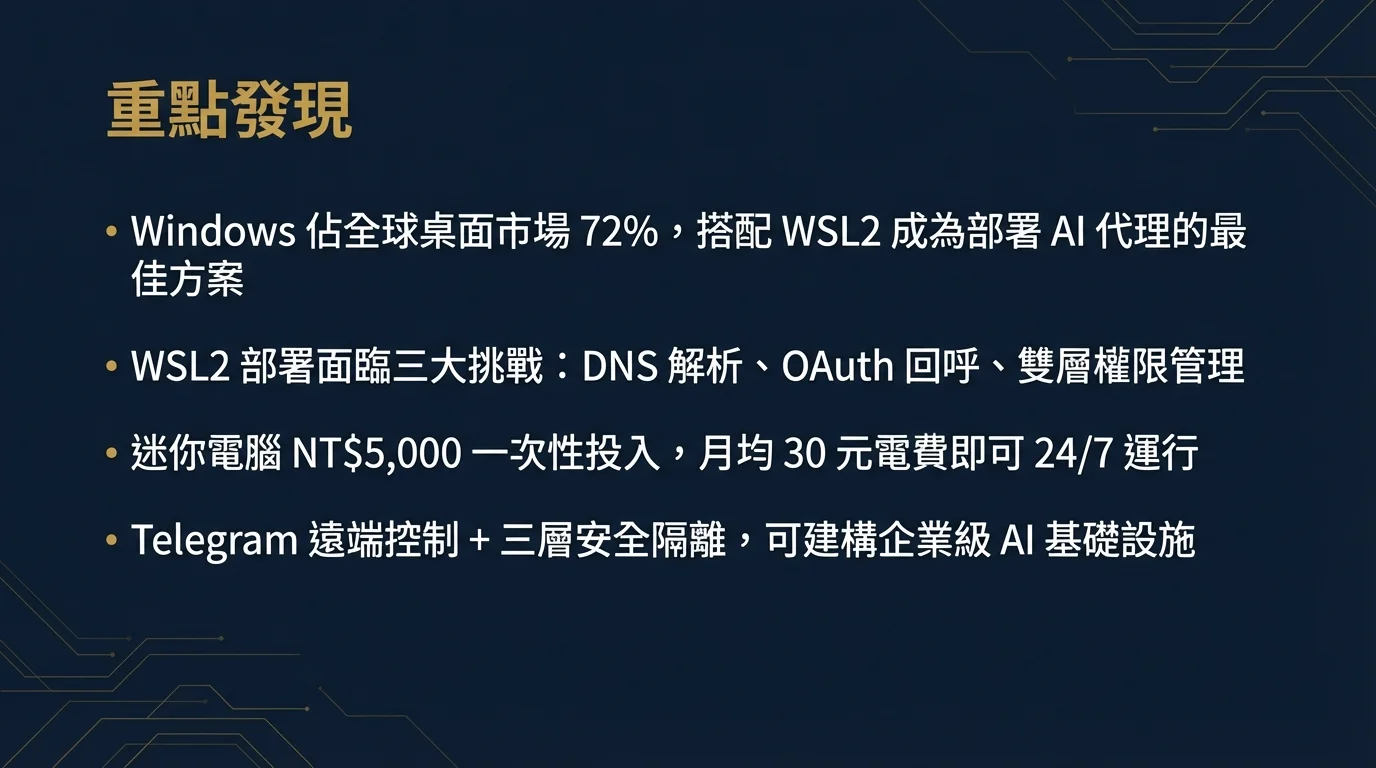
curl -fsSL https://openclaw.ai/install.sh | bashiwr -useb https://openclaw.ai/install.ps1 | iexcurl -fsSL https://openclaw.ai/install.cmd -o install.cmd && install.cmd && del install.cmd- Windows halt weltweit einen Desktop-Marktanteil von ca. 72 %. In Kombination mit WSL2, das einen vollstandigen Linux-Kernel bereitstellt, ist es die kosteneffizienteste Losung fur die Bereitstellung von OpenClaw KI-Agenten[7]
- Die Bereitstellung von OpenClaw in einer WSL2-Umgebung bringt drei zentrale Herausforderungen mit sich — DNS-Auflosungsfehler, OAuth-Callback-Routing und zweischichtige Windows/Linux-Berechtigungsverwaltung — dieser Artikel liefert fur jede eine Ursachenanalyse und dauerhafte Losung[3]
- Mini-PCs (N100/N150-Prozessoren, 8 GB RAM) ermoglichen mit einer einmaligen Investition von ca. 150 EUR und durchschnittlich ca. 1 EUR monatlichen Stromkosten einen 24/7-Betrieb des KI-Agenten[1]
- Durch Telegram-Fernsteuerung + Cron-Planung + dreischichtige Sicherheitsisolierung (Windows-Konto / Google-Konto / Telegram 2FA) lasst sich eine unternehmenstaugliche KI-Agenten-Infrastruktur aufbauen[6]
| Weg | Zeit | Beschreibung |
|---|---|---|
| Ein-Klick-Erlebnis | 1 Minute | Keine Umgebung einrichten? Starten Sie direkt mit ClawTank — keine lokale Installation erforderlich |
| Lokale Bereitstellung | 1–2 Stunden | Springen Sie direkt zu Abschnitt 4: Umgebungseinrichtung und legen Sie los. Bei Problemen lesen Sie die Hintergrundinformationen nach |
| Vollstandige Lekture | 18 Minuten | Beginnen Sie von Anfang an — verstehen Sie zuerst die WSL2-Architektur und Hardware-Auswahl, bevor Sie zur Praxis ubergehen |
1. Windows + WSL2 Bereitstellungsubersicht
WSL2 stattet Windows mit einem vollstandigen Linux-Kernel aus[2], sodass die gesamte von OpenClaw benotigte native Toolchain nahtlos lauft. Allerdings gibt es in der WSL2-Umgebung drei haufige Herausforderungen, die beachtet werden mussen: DNS-Auflosungsfehler, nicht erreichbares OAuth-Callback-Routing und zweischichtige Windows/Linux-Berechtigungsverwaltung — dieser Artikel analysiert jede einzelne und bietet Losungen.
2. WSL2-Architektur im Uberblick
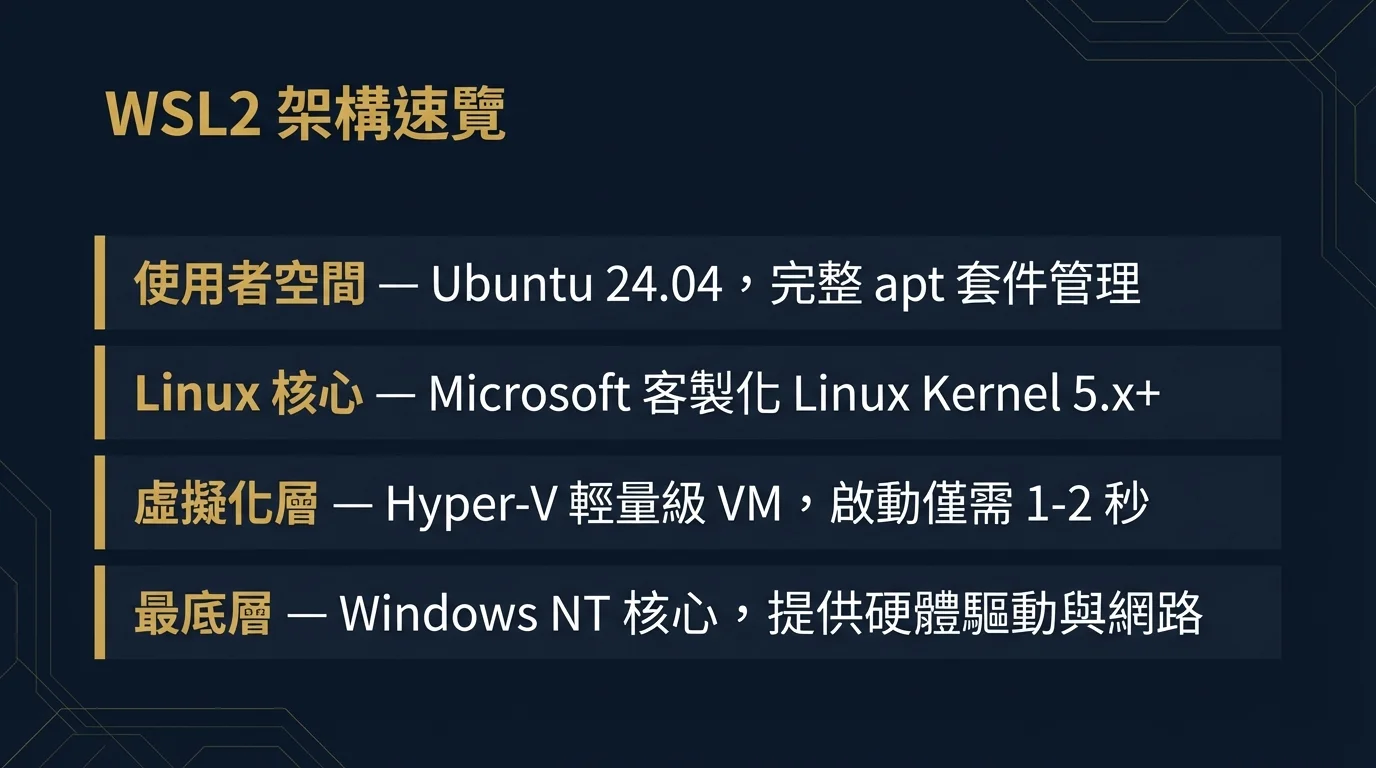
WSL2 ist keine Linux-Emulation — es ist ein echter Linux-Kernel, der auf Hyper-V lauft und in nur 1–2 Sekunden startet.[2] Das Verstandnis dieser Architektur ist bei der Fehlerbehebung ausserst hilfreich:
| Schicht | Technologie | Beschreibung |
|---|---|---|
| Unterste Schicht | Windows NT Kernel | Stellt Hardware-Treiber und Netzwerk-Stack bereit |
| Virtualisierungsschicht | Hyper-V | Leichtgewichtige VM, Start in nur 1–2 Sekunden |
| Linux-Kernel | Microsoft-angepasster Linux Kernel | Vollstandiger Linux 5.x+, unterstutzt cgroups, namespaces |
| Benutzerbereich | Ubuntu 24.04 (Standard) | Vollstandige apt-Paketverwaltung, systemd-Unterstutzung |
Praktische Hinweise:
- Dateisystem: In WSL2 greifen Sie mit
/mnt/c/auf Windows-Dateien zu, in Windows mit\\wsl$\Ubuntu\auf Linux-Dateien. Systemubergreifende I/O ist jedoch langsamer — das OpenClaw-Arbeitsverzeichnis sollte unbedingt unter~/liegen - Netzwerk: WSL2 verbindet sich uber NAT mit dem Windows-Host[3]. Die automatische DNS-Konfiguration kann manchmal fehlschlagen (Phase B bietet die Losung)
3. Hardware-Auswahl
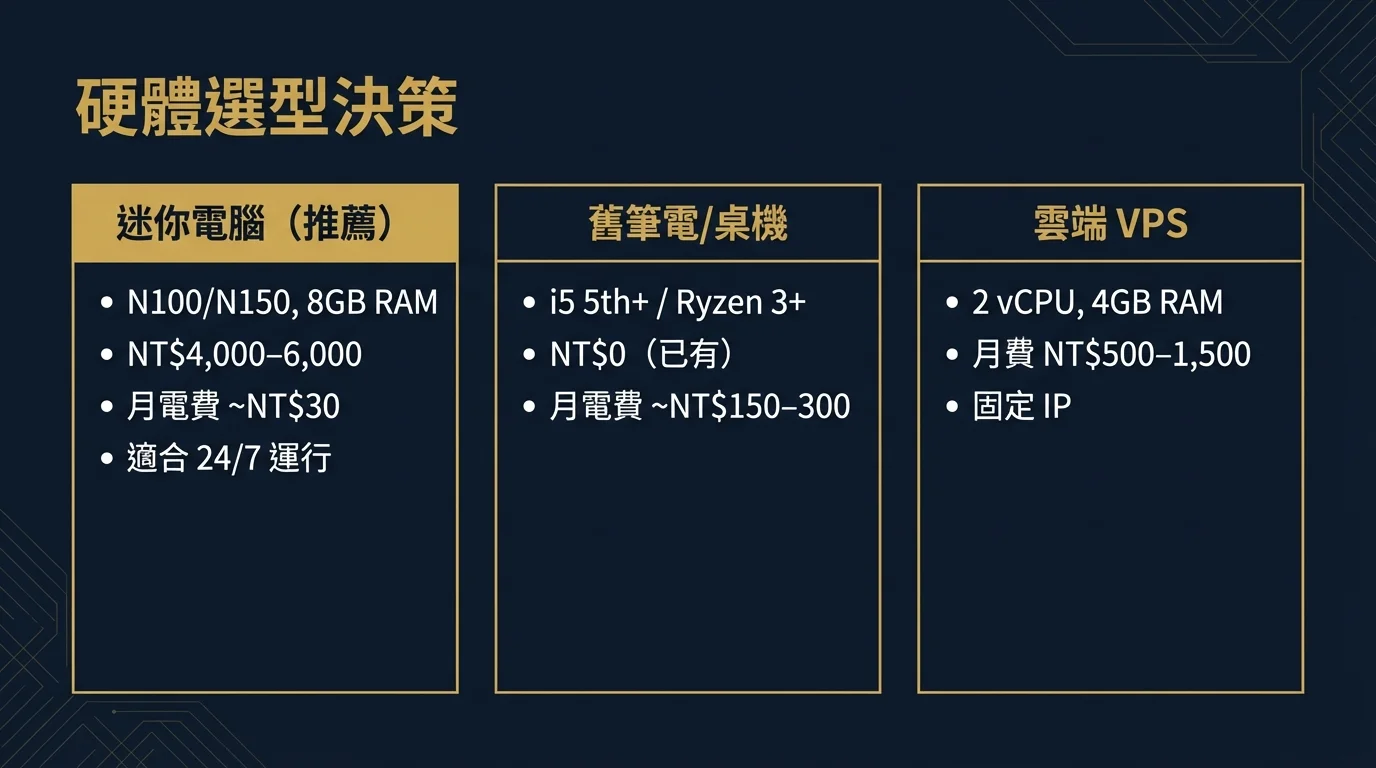
Die Kernberechnung von OpenClaw wird von Cloud-KI-Modellen ubernommen — lokal muss nur Node.js stabil laufen. Mindestanforderungen: 8 GB RAM + 128 GB SSD + stabile Internetverbindung.
| Variante | Typische Spezifikation | Einmalige Kosten | Monatliche Stromkosten | Einsatzszenario |
|---|---|---|---|---|
| Mini-PC (empfohlen) | N100/N150, 8 GB RAM, 256 GB SSD | ca. 120–180 EUR | ~1 EUR | 24/7-Dauerbetrieb |
| Altes Notebook/Desktop | i5 5th+ / Ryzen 3+, 8 GB RAM | 0 EUR (vorhanden) | ~5–10 EUR | Tests, nicht 24/7 |
| Cloud VPS | 2 vCPU, 4 GB RAM | 0 EUR | ~15–45 EUR | Feste IP, Multi-Region |
Pflicht fur 24/7-Betrieb: Deaktivieren Sie den automatischen Windows-Ruhemodus, setzen Sie im BIOS „AC Power Recovery" auf „Power On" (automatischer Neustart nach Stromausfall) und stellen Sie ausreichende Kuhlung sicher (Umgebungstemperatur < 35 °C).
4. Umgebungseinrichtung: Von Windows bis OpenClaw-bereit
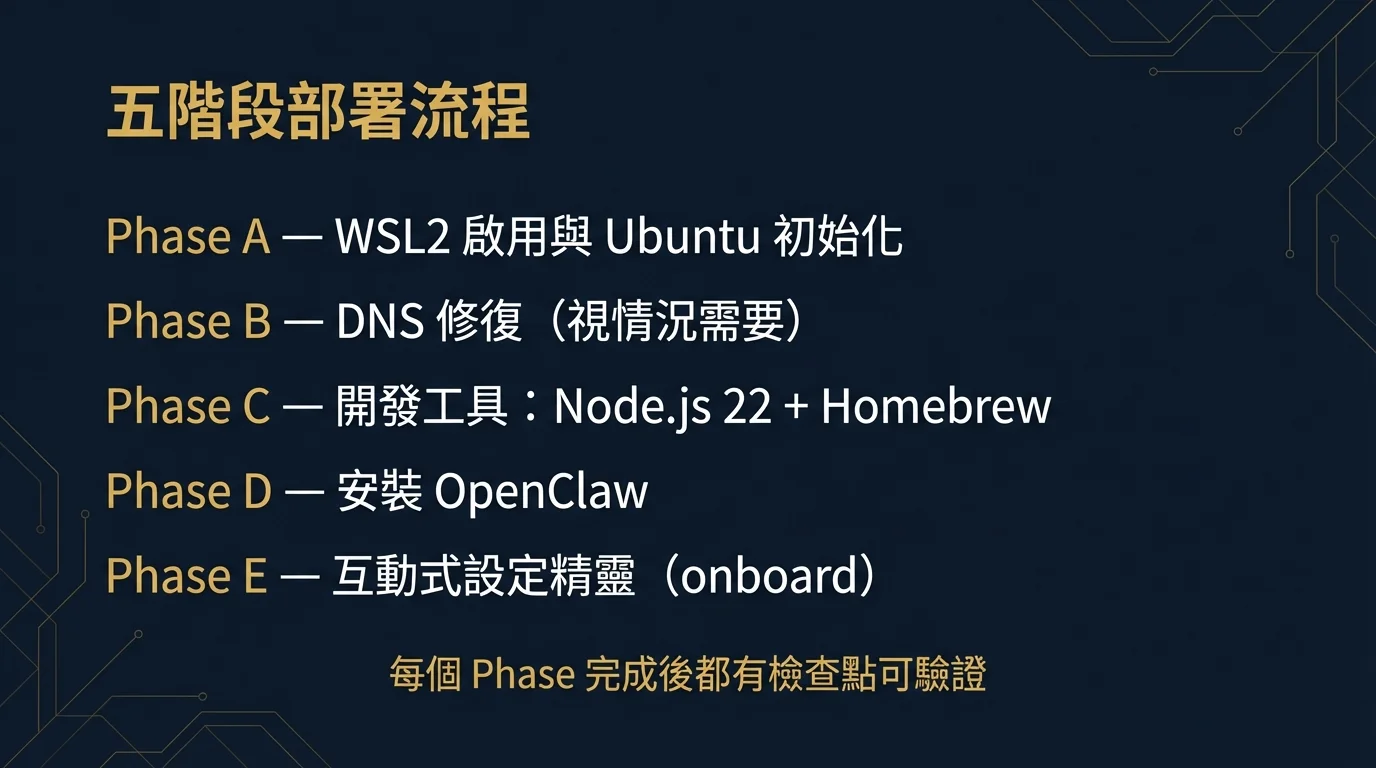
Im Folgenden wird der Bereitstellungsprozess in funf Phasen unterteilt. Nach jeder Phase gibt es einen Prufpunkt zur Validierung.
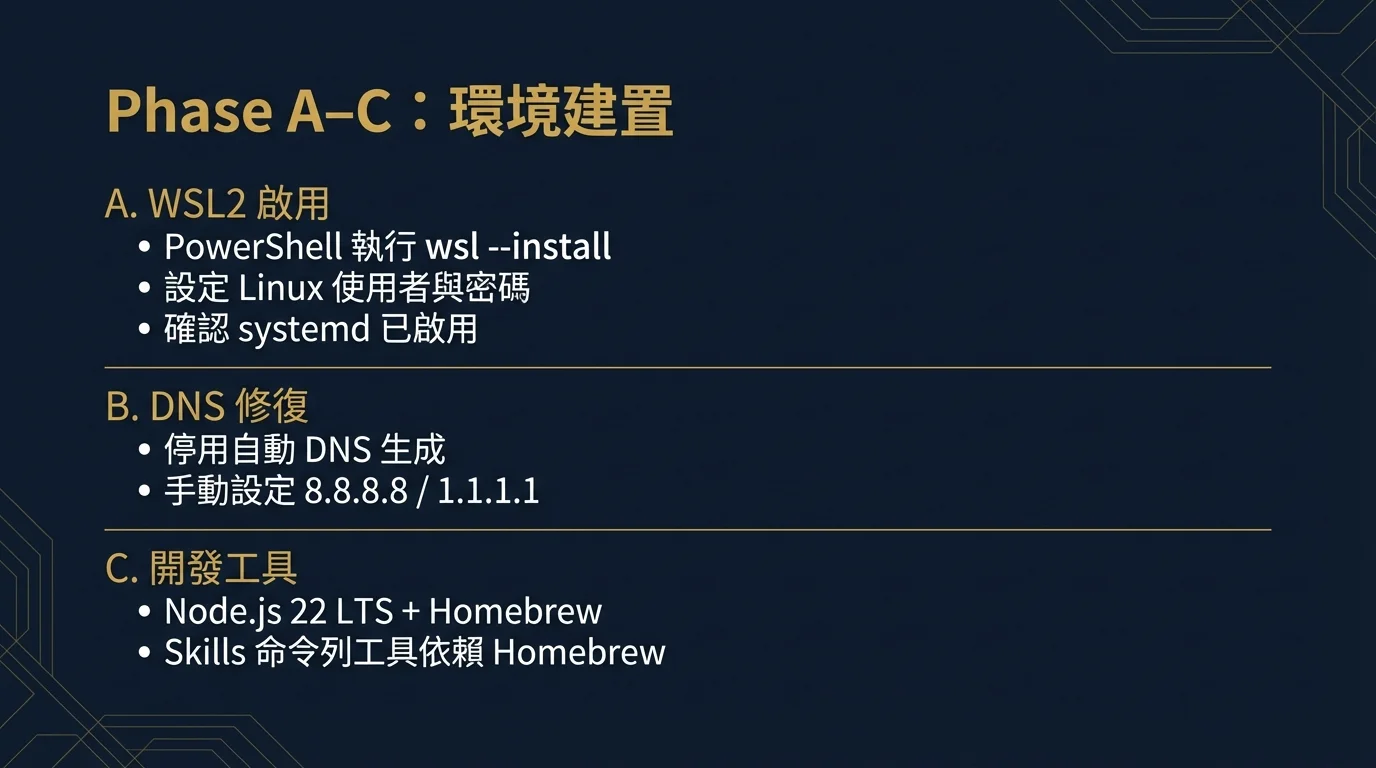
PHASE A WSL2-Aktivierung und Ubuntu-Initialisierung
Offnen Sie PowerShell als Administrator und fuhren Sie Folgendes aus:[2]
wsl --installDieser Befehl aktiviert automatisch Hyper-V, installiert den WSL2-Kernel und installiert Ubuntu (standardmassig die neueste LTS-Version). Nach Abschluss ist ein Neustart des Computers erforderlich.
Nach dem Neustart offnet sich automatisch ein Ubuntu-Fenster, das Sie zur Einrichtung auffordert:
- Benutzername: Geben Sie Ihren gewunschten Linux-Benutzernamen ein (z. B.
agent) - Passwort: Legen Sie ein sudo-Passwort fest (wird spater bei der Paketinstallation benotigt)
Haufige Situation: Erster Start als root. Wenn Sie eine bestimmte Version mit wsl --install Ubuntu-24.04 installiert haben, erscheint moglicherweise beim ersten Start kein automatisches Benutzereinrichtungsfenster, und Sie werden direkt als root angemeldet. In diesem Fall mussen Sie den Benutzer manuell erstellen:
# Benutzer erstellen und Passwort setzen
useradd -m -s /bin/bash agent
passwd agent
# Zur sudo-Gruppe hinzufugen
usermod -aG sudo agent
# Als WSL-Standardbenutzer festlegen
echo -e '[user]\ndefault=agent' > /etc/wsl.conf
Fuhren Sie nach der Einrichtung in PowerShell wsl --shutdown aus und offnen Sie Ubuntu erneut — Sie werden nun als agent angemeldet.
Bestatigen Sie, dass systemd aktiviert ist: Der OpenClaw Gateway-Daemon benotigt systemd fur den ordnungsgemassen Betrieb. Ubuntu 24.04, das uber wsl --install installiert wurde, hat systemd standardmassig aktiviert — eine manuelle Konfiguration ist normalerweise nicht erforderlich. Uberprufen Sie dies mit folgendem Befehl:
cat /etc/wsl.conf
# Sie sollten [boot] systemd=true sehen
Nur wenn Sie in Ihrer wsl.conf kein [boot] systemd=true sehen (z. B. bei alterer WSL-Installation), mussen Sie es manuell hinzufugen:
sudo tee -a /etc/wsl.conf <<EOF
[boot]
systemd=true
EOF
Nach der Anderung muss WSL neu gestartet werden (fuhren Sie wsl --shutdown in PowerShell aus und offnen Sie Ubuntu erneut).
- Fuhren Sie in PowerShell
wsl --versionaus → Sollte die WSL-Versionsnummer anzeigen - Fuhren Sie
wsl -l -vaus → Sollte Ubuntu, Running, VERSION 2 anzeigen - Fuhren Sie in Ubuntu
whoamiaus → Sollte Ihren eingestellten Benutzernamen anzeigen (nicht root) - Fuhren Sie
systemctl --user statusaus → Sollte State: running anzeigen
PHASE B DNS-Reparatur (bei Bedarf)
Testen Sie zunachst, ob Ihr DNS funktioniert — in den meisten Fallen ist dieser Schritt nicht erforderlich:
ping -c 3 google.comBei erfolgreicher Antwort → uberspringen Sie Phase B und fahren Sie direkt mit Phase C fort.
Bei Fehlschlag (erkennbar an apt update-Verbindungsfehlern, curl-Timeouts) handelt es sich um ein bekanntes DNS-Problem von WSL2.[3] Die Ursache ist, dass die automatisch generierte /etc/resolv.conf von WSL2 in bestimmten Netzwerkumgebungen (Unternehmens-VPN, Firmen-Firewall) versagen kann.
Dauerhafte Losung (zwei Schritte):
# Hinweis: Wenn /etc/wsl.conf bereits andere Einstellungen enthalt (z. B. [user], [boot]),
# verwenden Sie tee -a zum Anhangen — uberschreiben Sie nicht die gesamte Datei!
cat /etc/wsl.conf          # Bestehenden Inhalt prufen
sudo tee -a /etc/wsl.conf <<EOF
[network]
generateResolvConf = false
EOF# Alte automatisch generierte Datei entfernen
sudo rm /etc/resolv.conf
# Google- und Cloudflare-DNS eintragen
sudo tee /etc/resolv.conf <<EOF
nameserver 8.8.8.8
nameserver 1.1.1.1
EOF
# Vor Uberschreibung schutzen
sudo chattr +i /etc/resolv.confFahren Sie anschliessend WSL2 herunter und starten Sie es neu (fuhren Sie wsl --shutdown in PowerShell aus und offnen Sie Ubuntu erneut).
- Fuhren Sie
ping -c 3 google.comaus → Sollte erfolgreich antworten - Fuhren Sie
sudo apt updateaus → Sollte sich normal mit den Paketservern verbinden
PHASE C Entwicklungstools installieren: Node.js 22 + Homebrew
OpenClaw benotigt Node.js 22 LTS oder hoher. Ausserdem sind die Kommandozeilentools vieler Skills von Homebrew abhangig (wie gh, gog, sag, openai-whisper, uv usw.). Installieren Sie Homebrew unbedingt in dieser Phase — andernfalls treten beim spateren openclaw onboard zahlreiche „brew not installed"-Fehler auf, und Skills lassen sich nicht korrekt installieren.[1]
# Paketlisten aktualisieren
sudo apt update && sudo apt upgrade -y
# Build-Tools installieren (benotigt fur native Addons einiger npm-Pakete)
# Hinweis: Ubuntu 24.04 hat curl und git bereits vorinstalliert
sudo apt install -y build-essential
# Node.js 22 uber NodeSource installieren
curl -fsSL https://deb.nodesource.com/setup_22.x | sudo -E bash -
sudo apt install -y nodejs
# Verifizieren
node -v   # Sollte v22.x.x anzeigen
npm -v # Sollte 10.x.x anzeigen# Linuxbrew installieren
/bin/bash -c "$(curl -fsSL https://raw.githubusercontent.com/Homebrew/install/HEAD/install.sh)"
# Zum PATH hinzufugen (gemaess den Anweisungen nach der Installation)
echo 'eval "$(/home/linuxbrew/.linuxbrew/bin/brew shellenv)"' >> ~/.bashrc
source ~/.bashrc
# Verifizieren
brew --versionEs wird dringend empfohlen, Homebrew in dieser Phase zu installieren. Tests haben gezeigt, dass ohne Homebrew die meisten Skills (github, gog, sag, openai-whisper, nano-banana-pro usw.) beim openclaw onboard-Prozess fehlschlagen. Zwar ist die KI-Kernkonversationsfunktion davon nicht betroffen, aber Skills stellen einen wesentlichen Mehrwert von OpenClaw dar.
node -v→ Zeigt v22.x.xnpm -v→ Zeigt 10.x.xbrew --version→ Zeigt Versionsnummer
PHASE D OpenClaw installieren
# Global installieren
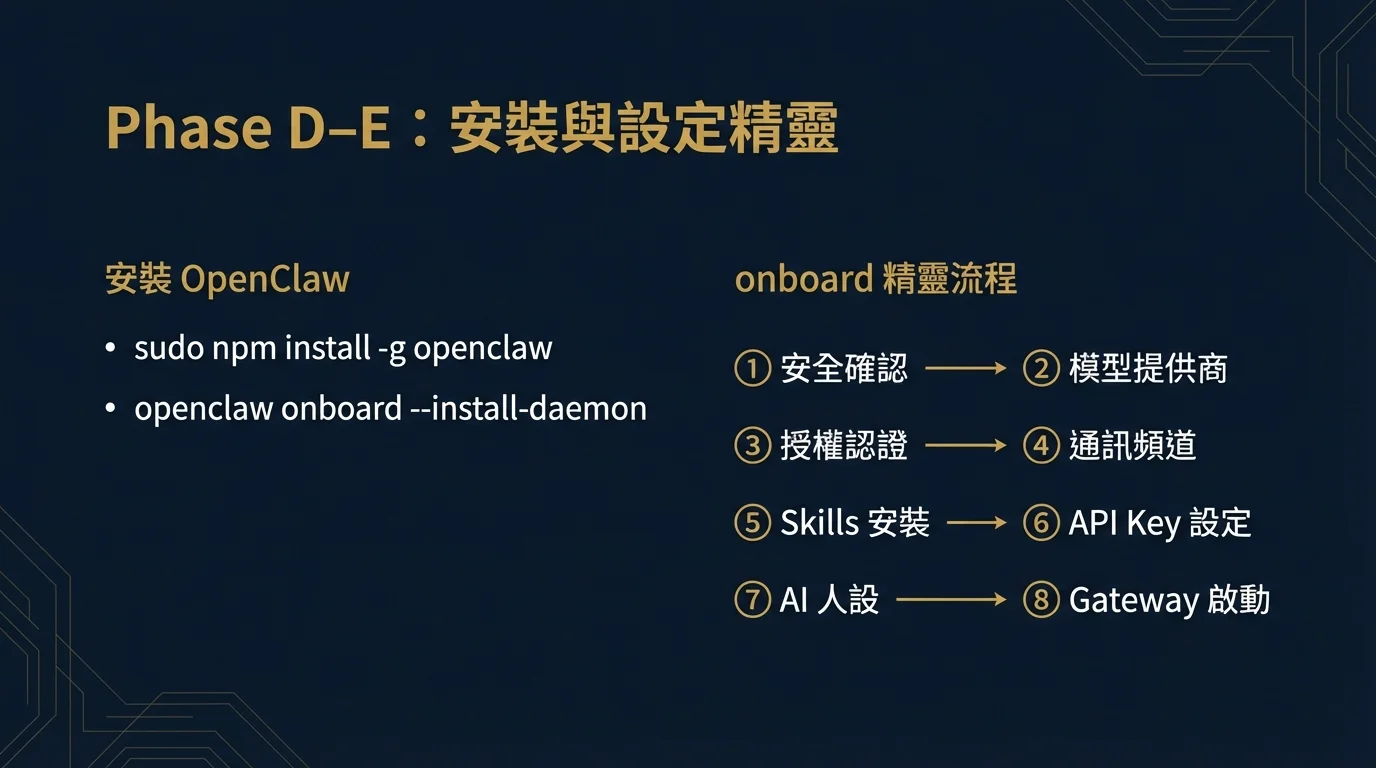
sudo npm install -g openclaw
# Verifizieren
openclaw --version
Fahren Sie nach der Installation direkt mit Phase E fort. Sie mussen keine Model-Provider-Plugins manuell aktivieren — der openclaw onboard-Assistent fuhrt Sie durch die Auswahl des Modellanbieters und ubernimmt die zugehorige Konfiguration automatisch. Anthropic benotigt kein zusatzliches Plugin (der Assistent fuhrt Sie zur Token-Eingabe), und Qwen schlieast die OAuth-Autorisierung automatisch im Assistenten-Ablauf ab.
openclaw --version→ Zeigt Versionsnummer
PHASE E Interaktiver Einrichtungsassistent (onboard)
Alles ist bereit — starten Sie den Einrichtungsassistenten:
openclaw onboard --install-daemonDas --install-daemon-Flag registriert nach Abschluss des Assistenten automatisch einen systemd-Dienst, sodass das Gateway im Hintergrund weiterlauft und nach einem Systemneustart automatisch wiederhergestellt wird — kein manuelles Aufrechterhalten uber tmux im Vordergrund mehr notig. Phase A hat bereits bestatigt, dass systemd aktiviert ist; hier wird es direkt genutzt.
openclaw onboard ist ein interaktiver Assistent — verwenden Sie die Pfeiltasten zur Auswahl und Enter zum Bestatigen.[1] Im Folgenden wird der vollstandige Ablauf des Assistenten beschrieben:
Schritt 1: Sicherheitsbestatigung — Der Assistent zeigt einen Sicherheitshinweis an, der erklart, dass OpenClaw Dateien lesen, Aktionen ausfuhren kann usw. Lesen Sie ihn und wahlen Sie Yes, um fortzufahren.
Schritt 2: Modellanbieter — Wahlen Sie Ihr KI-Modell. Fur die Testphase empfehlen wir Qwen (kostenlos), fur die langfristige Nutzung Anthropic.
Schritt 3: Autorisierung — Je nach gewahltem Anbieter:
- Qwen: Der Assistent zeigt eine OAuth-Autorisierungs-URL an — offnen Sie diese im Windows-Browser, melden Sie sich bei Ihrem Tongyi-Qianwen-Konto an und schliessen Sie die Autorisierung ab
- Anthropic: Fugen Sie Ihren API-Token ein (erhaltlich uber die Anthropic Console, oder fuhren Sie zuvor
claude setup tokenaus)
Schritt 4: Kommunikationskanal — Der Assistent listet alle unterstutzten Kanale auf (Telegram, WhatsApp, Discord, Slack usw.). Nicht konfigurierte Kanale zeigen „not configured" an, solche die ein Plugin benotigen „install plugin to enable". Wenn Sie die Telegram-Fernsteuerung einrichten mochten, wahlen Sie Telegram und geben Sie den von @BotFather erhaltenen Bot Token ein. Nicht benotigte Kanale uberspringen Sie einfach.
Schritt 5: Skills-Installation — Der Assistent installiert automatisch die verfugbaren Skills. Wenn Sie in Phase C Homebrew installiert haben, werden die meisten Skills (github, gog, sag, openai-whisper usw.) problemlos installiert. Wenn „brew not installed"-Fehler erscheinen, ist Homebrew noch nicht installiert — schliessen Sie zunachst den Onboard-Prozess ab, installieren Sie Homebrew nachtraglich gemaess Phase C und fuhren Sie dann openclaw doctor --fix aus, um die fehlgeschlagenen Skills erneut zu installieren.
Schritt 6: API-Key-Konfiguration — Einige Skills benotigen externe API Keys. Der Assistent fragt diese nacheinander ab. Haufig benotigte:
- GEMINI_API_KEY (nano-banana-pro Skill): Kostenlos erhaltlich bei Google AI Studio
- NOTION_API_KEY (Notion Skill): Erstellen Sie eine Internal Integration bei Notion Integrations
- OPENAI_API_KEY (openai-image-gen Skill): Erhaltlich bei OpenAI Platform
- GOOGLE_PLACES_API_KEY (goplaces Skill): Erhaltlich uber die Google Cloud Console
Wenn Sie diese Keys derzeit nicht haben, wahlen Sie No zum Uberspringen — sie konnen spater jederzeit uber openclaw config set nachgetragen werden.
Schritt 7: KI-Persona — Passen Sie den System-Prompt an, um den Antwortstil des Agenten festzulegen. Sie konnen die Standardeinstellung verwenden oder anpassen (z. B. „Bitte antworten Sie auf Deutsch").
Schritt 8: Gateway-Start — Der Assistent startet automatisch das Gateway und generiert einen Dashboard-Link (mit Token), im Format:
http://127.0.0.1:18789/#token=f5269e59d1294e367cde4f4a5b06230d3a80f54ed541794dKopieren Sie diese vollstandige URL und offnen Sie sie im Windows-Browser, um auf das grafische Kontrollpanel zuzugreifen. Da WSL2 keine grafische Oberflache hat, weist der Assistent auch auf SSH-Tunnel hin — bei Verwendung auf demselben Computer fugen Sie die URL einfach im Windows-Browser ein, ein SSH-Tunnel ist nicht erforderlich.
Abschliessend weist der Assistent auf die Einrichtung von Web Search hin (erfordert einen Brave Search API Key). Wenn Sie die Websuche vorerst nicht benotigen, uberspringen Sie diesen Schritt.
Abschliessende manuelle Uberprufung:
# Gateway-Status prufen
openclaw gateway status
# Terminal-UI fur KI-Dialog offnen (Nachricht eingeben und Enter drucken, Ctrl+C zum Beenden)
openclaw tui| Zweck | Befehl |
|---|---|
| Token anzeigen | openclaw config get gateway.auth.token |
| Dashboard offnen | openclaw dashboard |
| Token neu generieren | openclaw doctor --generate-gateway-token |
| Umgebungsprufung | openclaw doctor --fix |
Web Search (optional)
Wenn Sie mochten, dass Ihr Agent Webseiten durchsuchen kann, mussen Sie einen Brave Search API Key einrichten — andernfalls ist das web_search-Tool nicht verfugbar:
openclaw configure --section webMochten Sie Einstellungen spater andern? Fuhren Sie einfach erneut openclaw onboard aus, um den Assistenten wieder zu starten.
openclaw gateway status→ Zeigt Runtime: runningopenclaw tui→ Offnet die Terminal-UI; nach Eingabe einer Nachricht antwortet die KI korrekt (Ctrl+C zum Beenden)- Offnen Sie die Control-UI-URL im Windows-Browser → Das Kontrollpanel wird angezeigt
Herzlichen Gluckwunsch! Ihr OpenClaw ist jetzt einsatzbereit. Die folgenden Abschnitte behandeln erweiterte Konfigurationen und vertiefte Erlauterungen — lesen Sie diese nach Bedarf.
5. Telegram-Fernsteuerung: Von der Bot-Erstellung bis zur Kopplung
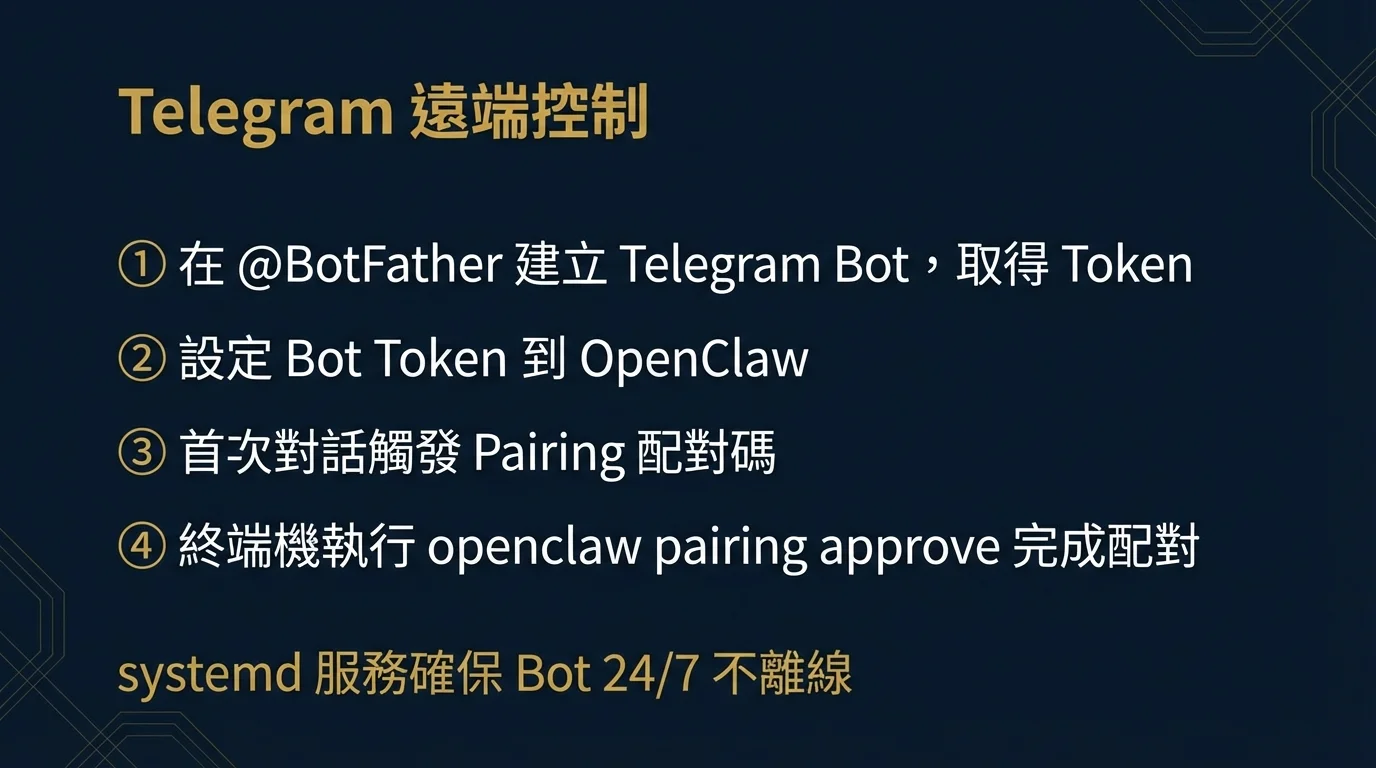
Telegram ist der einfachste Weg, OpenClaw fernzusteuern — senden Sie eine Nachricht vom Smartphone und der KI-Agent antwortet.[4] Wenn Sie den Telegram Bot Token bereits im Onboard-Assistenten konfiguriert haben, sollte der Bot bereits laufen. Dieser Abschnitt bietet die vollstandige Anleitung zur Telegram-Bot-Erstellung und zum Pairing.
Schritt 1: Telegram Bot erstellen
- Suchen Sie in Telegram nach @BotFather und offnen Sie den Chat
- Senden Sie
/newbot - Geben Sie den Anzeigenamen des Bots ein (z. B.
My OpenClaw) - Geben Sie den Benutzernamen des Bots ein (muss auf
botenden, z. B.my_openclaw_bot) - BotFather antwortet mit einem Bot Token im Format
7123456789:AAH...— kopieren und sichern Sie diesen Token
Schritt 2: Bot Token in OpenClaw konfigurieren
Wenn Sie den Bot Token bereits im Onboard-Assistenten eingegeben haben, uberspringen Sie diesen Schritt. Fuhren Sie andernfalls im Ubuntu-Terminal aus:
openclaw config set telegram.bot.token "Ihr Bot Token"Starten Sie dann das Gateway neu, damit die Konfiguration wirksam wird:
openclaw gateway restartSchritt 3: Erstes Gesprach und Pairing
Finden Sie Ihren neu erstellten Bot in Telegram und senden Sie eine beliebige Nachricht (z. B. „Hallo"). Der Bot antwortet mit folgendem Inhalt:
OpenClaw: access not configured.
Your Telegram user id: 1186367637
Pairing code: 75AMN56Q
Ask the bot owner to approve with:
openclaw pairing approve telegram 75AMN56Q
Dies ist der Sicherheits-Kopplungsmechanismus von OpenClaw — er stellt sicher, dass nur von Ihnen autorisierte Konten den Agenten steuern konnen. Gehen Sie zuruck zum Ubuntu-Terminal und fuhren Sie den in der Bot-Antwort angegebenen Befehl aus:
openclaw pairing approve telegram 75AMN56QNach erfolgreicher Kopplung senden Sie erneut eine Nachricht an den Bot in Telegram — diesmal antwortet die KI korrekt.
Schritt 4: Hintergrundbetrieb (Bot online halten)
Wenn Sie in Phase E openclaw onboard --install-daemon verwendet haben, lauft das Gateway bereits als systemd-Dienst im Hintergrund und wird nach einem Systemneustart automatisch wiederhergestellt — keine weitere Konfiguration erforderlich. Uberprufen Sie den Status mit:
# systemd-Dienststatus prufen
systemctl --user status openclaw-gateway
# Bei Bedarf manuell neu starten
systemctl --user restart openclaw-gateway
Alternative: Manuelle Verwaltung mit tmux. Wenn Ihre Umgebung kein systemd unterstutzt (z. B. altere WSL-Versionen), verwenden Sie tmux:
# tmux installieren
sudo apt install -y tmux
# Gateway in tmux-Session starten
tmux new -s openclaw
openclaw gateway start
# Session trennen (Ctrl+B, dann D)
# Wieder verbinden: tmux attach -t openclaw
Besondere Hinweise fur die Windows-Umgebung
- WSL2 geschlossen = Bot offline: Stellen Sie sicher, dass WSL2 kontinuierlich lauft. Sie konnen
wsl --shutdowngefolgt von einem Ubuntu-Neustart verwenden, um den Status zuruckzusetzen - Windows Update-Neustarts: Konfigurieren Sie die „Nutzungszeiten" in Windows Update, um automatische Neustarts zu vermeiden. Nach einem Neustart mussen WSL2 und das Gateway erneut gestartet werden
- Autostart bei Systemstart: Fugen Sie
wsl -d Ubuntu -- openclaw gateway startzur Windows-Aufgabenplanung (Task Scheduler) hinzu, um den Bot-Dienst nach dem Hochfahren automatisch wiederherzustellen
Ausfuhrliche erweiterte Telegram-Konfiguration finden Sie im Telegram Integrationsleitfaden.
6. Modellstrategie und Kosten
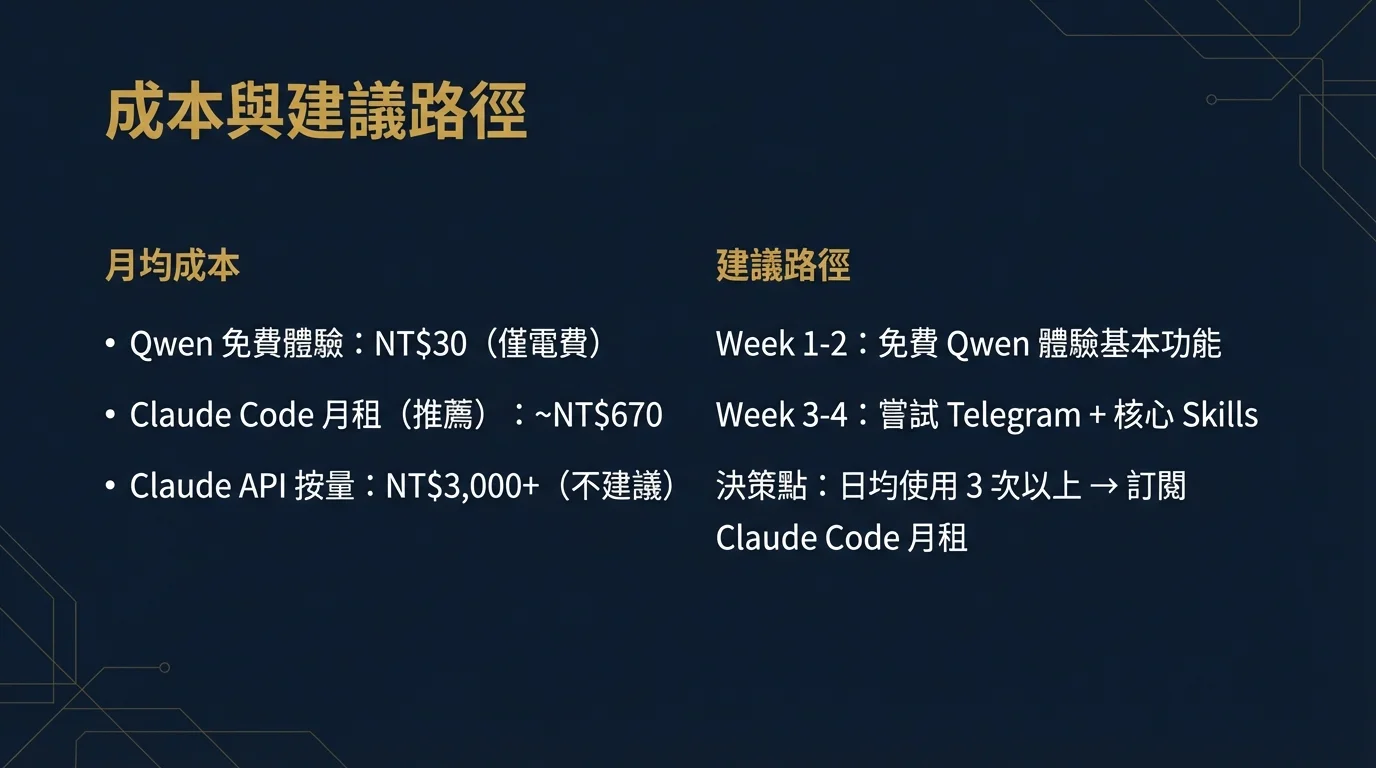
Der openclaw onboard-Assistent hat Sie bereits durch die Auswahl des Modellanbieters gefuhrt. Dieser Abschnitt erklart die tatsachlichen Kostenunterschiede der verschiedenen Optionen, um Ihnen bei der langfristigen Entscheidung zu helfen.[9]
| Option | Monatliche Kosten | Nutzungslimit | Einsatzszenario |
|---|---|---|---|
| Qwen kostenlos | $0 | Unbegrenzt im Rahmen des Gratiskontingents | Ausprobieren, leichte Nutzung |
| Claude Code Abo (empfohlen) | $20 USD | Grosszugiges Nutzungskontingent inklusive | Taglicher Gebrauch, langfristiger Betrieb |
| Claude API nutzungsbasiert | Je nach Verbrauch | 1–2 Gesprache ca. $2–3 | Nicht empfohlen — extrem hohe und schwer vorhersagbare Kosten |
Warum wird die nutzungsbasierte Claude API nicht empfohlen? Jedes Gesprach umfasst eine grosse Menge an Context-Tokens. Selbst bei einfachen Befehlen kann ein einziger Austausch $2–3 kosten. Bei mehrmaliger taglicher Nutzung ubersteigt die Monatsrechnung leicht $100. Das Claude Code-Abonnement fur $20/Monat bietet ein Kontingent, das fur die meisten Nutzer mehr als ausreichend ist.
Empfohlener Weg: Nutzen Sie zunachst 1–2 Wochen Qwen kostenlos → wechseln Sie nach Bestatigung Ihres Bedarfs zum Claude Code-Abonnement. Fuhren Sie beim Wechsel zu Anthropic zunachst claude setup token aus und starten Sie dann erneut den openclaw onboard-Assistenten mit Anthropic als Auswahl.
7. Skills und OAuth (WSL2-Sonderbehandlung)
Skills (Gmail, Calendar, Drive, Notion usw.) konnen bereits im Onboard-Assistenten installiert werden.[5] In der WSL2-Umgebung gibt es jedoch eine besondere Herausforderung bei der OAuth-Autorisierung:
Da WSL2 keine grafische Oberflache hat, zeigt der Assistent bei der OAuth-Autorisierung eine Autorisierungs-URL an. Sie mussen:
- Die URL kopieren und im Windows-Browser offnen
- Sich beim Google-Konto anmelden und den Zugriff autorisieren
- Die Callback-URL wird automatisch von OpenClaw erfasst; falls der Callback fehlschlagt, fordert der Assistent Sie auf, den Autorisierungscode manuell zu kopieren und im Terminal einzufugen
Die vollstandige Skills-Liste und erweiterte Konfigurationen finden Sie im Skills-Okosystem-Leitfaden und im Notion-Integrationsleitfaden.
8. Windows-spezifische Fehlerbehebung
Die folgenden haufigen Probleme sind nach Symptomen kategorisiert. Bei Problemen empfehlen wir, zunachst das integrierte Diagnosetool von OpenClaw auszufuhren:[8]
openclaw doctor --fixDieser Befehl erkennt und behebt die meisten haufigen Probleme automatisch. Falls doctor das Problem nicht losen kann, nutzen Sie die folgende Tabelle zur Fehlersuche:
DNS und Netzwerk
| Symptom | Mogliche Ursache | Losung |
|---|---|---|
apt update schlagt fehl, curl-Timeout | WSL2 automatische DNS-Konfiguration fehlgeschlagen | Befolgen Sie Phase B zur manuellen DNS-Konfiguration |
| WSL2 verliert Netzwerk nach VPN-Verbindung | VPN uberschreibt die virtuelle Netzwerkschnittstelle | Andern Sie /etc/resolv.conf auf den VPN-DNS-Server oder setzen Sie in wsl.conf [network] generateResolvConf = false |
npm install hangt bei idealTree | Langsame DNS-Auflosung oder Proxy-Problem | npm auf offentlichen DNS setzen: npm config set registry https://registry.npmmirror.com |
Telegram
| Symptom | Mogliche Ursache | Losung |
|---|---|---|
| Bot antwortet nicht auf Nachrichten | Gateway nicht gestartet oder gestoppt | openclaw gateway status zur Statusprufung, openclaw gateway restart zum Neustart |
| „Pairing Required", aber approve schlagt fehl | Kopplungscode abgelaufen | Senden Sie eine neue Nachricht, um einen neuen Kopplungscode zu generieren |
| Bot nach Windows-Neustart offline | WSL2 startet nicht automatisch | Fugen Sie wsl -d Ubuntu zur Windows-Aufgabenplanung (Task Scheduler) hinzu |
Berechtigungen und Plugins
| Symptom | Mogliche Ursache | Losung |
|---|---|---|
sudo npm install -g Berechtigungsfehler | Berechtigungsproblem beim globalen npm-Pfad | Verwenden Sie sudo oder wechseln Sie zu nvm fur die Node.js-Verwaltung |
OAuth-Callback localhost nicht erreichbar | WSL2-Port nicht an Windows weitergeleitet | Kopieren Sie den Autorisierungscode manuell oder richten Sie netsh Port-Forwarding ein |
/etc/resolv.conf wird nach Neustart uberschrieben | wsl.conf oder chattr nicht gesetzt | Fuhren Sie die vollstandigen Schritte aus Phase B erneut durch |
| Skills-Installation meldet „brew not installed" | Homebrew nicht in WSL2 installiert | Installieren Sie Linuxbrew gemaess Phase C — die meisten Skills-CLI-Tools benotigen Homebrew |
systemctl-Befehle schlagen fehl | systemd nicht in WSL2 aktiviert | Fugen Sie [boot] systemd=true in /etc/wsl.conf ein und fuhren Sie dann wsl --shutdown zum Neustart aus |
Leistung
| Symptom | Mogliche Ursache | Losung |
|---|---|---|
| WSL2 verbraucht zu viel Speicher | Linux-Cache-Mechanismus | Erstellen Sie %UserProfile%\.wslconfig und setzen Sie [wsl2] memory=4GB |
| Dateioperationen sind langsam | Dateisystemubergreifender Zugriff | Legen Sie das OpenClaw-Arbeitsverzeichnis unter ~/ an, nicht unter /mnt/c/ |
| CPU-Last nach Gateway-Start sehr hoch | Antivirensoftware scannt WSL2-Dateien | Fugen Sie den WSL2-Pfad zur Ausschlussliste der Antivirensoftware hinzu |
9. Sicherheitsframework
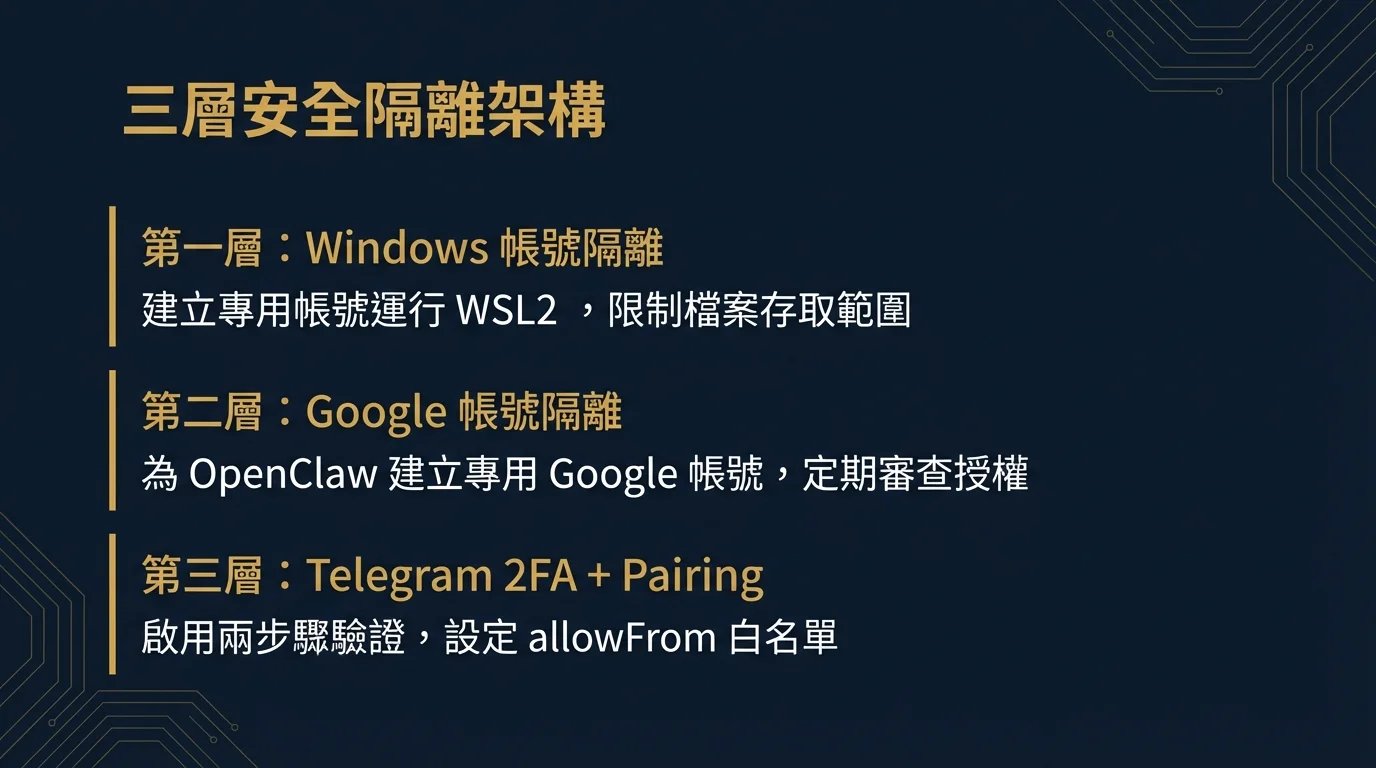
KI-Agenten konnen auf Ihre E-Mails, Kalender und Dateien zugreifen — Sicherheit ist ein nicht zu vernachlassigender Aspekt bei der Bereitstellung.[6][10] Im Folgenden wird die empfohlene dreischichtige Isolierungsarchitektur vorgestellt:
Erste Schicht: Windows-Kontoisolierung
- Erstellen Sie ein dediziertes lokales Windows-Konto fur den WSL2-Betrieb (nicht Ihr tagliches Administratorkonto)
- Dieses Konto benotigt keine Administratorrechte
- Beschranken Sie den Dateizugriff dieses Kontos
Zweite Schicht: Google-Kontoisolierung
- Erstellen Sie ein dediziertes Google-Konto fur OpenClaw — verwenden Sie nicht Ihr Hauptkonto
- Legen Sie nur die Dateien im Google Drive des OpenClaw-Kontos ab, die der Agent verarbeiten soll
- Uberprufen Sie regelmaessig die Autorisierungen in den „Drittanbieter-App-Zugriff"-Einstellungen des Google-Kontos
Dritte Schicht: Telegram 2FA + Pairing
- Aktivieren Sie die Zwei-Faktor-Verifizierung (Two-Step Verification) in Telegram
- Der Pairing-Mechanismus von OpenClaw stellt sicher, dass nur verifizierte Konten den Agenten steuern konnen
- Konfigurieren Sie eine
allowFrom-Whitelist, um die interagierenden Telegram User IDs einzuschranken
API-Schlusselverwaltung
- Schreiben Sie API Keys nicht in
.bashrcoder in Dateien unter Versionskontrolle - OpenClaw speichert Schlussel uber
config setin~/.openclaw/openclaw.json. Stellen Sie sicher, dass die Dateiberechtigungen auf600gesetzt sind:
chmod 600 ~/.openclaw/openclaw.json- Rotieren Sie API Keys regelmaessig (empfohlen: alle 90 Tage)
Erweitert: Docker-Container-Isolierung
Die oben beschriebene dreischichtige Isolierung konzentriert sich auf die Zugriffskontrolle (wer kann den Agenten bedienen). Die Community sorgt sich jedoch haufig mehr um die Ausfuhrungsisolierung — konnen vom Agenten ausgefuhrte Befehle das Hostsystem beeintrachtigen? OpenClaw unterstutzt den Docker-Sandbox-Modus, der die Ausfuhrungsumgebung des Agenten vollstandig in einem Container kapselt: Dateioperationen sind auf den Container beschrankt, der Netzwerkzugriff lasst sich uber Docker-Netzwerkrichtlinien steuern, und selbst bei anomalem Agentenverhalten bleibt der Host unberuhrt. Details zur Docker Compose-Bereitstellung und Sicherheitsarchitektur finden Sie in der Sicherheitstiefenanalyse, Abschnitt 2.4: Docker-Sandbox.
10. Kostenstruktur und ROI-Analyse
Die Gesamtkosten fur die Bereitstellung von OpenClaw setzen sich aus zwei Teilen zusammen:
Einmalige Investition
| Posten | Mini-PC-Variante | Alter-Computer-Variante | Cloud VPS |
|---|---|---|---|
| Hardware | ca. 120–180 EUR | 0 EUR | 0 EUR |
| Windows-Lizenz | Normalerweise enthalten | Vorhanden | Nicht zutreffend |
| Einrichtungszeit | ~1–2 Stunden | ~1–2 Stunden | ~30 Minuten |
Laufende Kosten (monatlicher Durchschnitt)
| Posten | Testphase (Qwen) | Produktivbetrieb (Claude Code Abo) | Nicht empfohlen (Claude API nutzungsbasiert) |
|---|---|---|---|
| Strom (Mini-PC) | ~1 EUR | ~1 EUR | ~1 EUR |
| KI-Modellkosten | 0 EUR (kostenlos) | ~20 EUR ($20 USD) | 90–300+ EUR |
| Monatlich gesamt | ~1 EUR | ~21 EUR | 90+ EUR |
Warum wird die nutzungsbasierte Claude API nicht empfohlen? Jedes Gesprach mit OpenClaw ubermittelt den vollstandigen Kontext (System-Prompt, Gesprachsverlauf, Tool-Definitionen). Selbst bei einem einfachen Befehl ist der Token-Verbrauch weit hoher als erwartet. Im Praxistest kosten bereits 1–2 Gesprache uber die Claude API $2–3. Bei mehrmaliger taglicher Nutzung ubersteigt die Monatsrechnung leicht $100. Das Claude Code-Abonnement bietet mit festen $20/Monat ein grosszugiges Nutzungskontingent und ist derzeit die kosteneffizienteste Langzeitlosung.
Kostenvergleich mit anderen Losungen
| Losung | Monatliche Kosten | Automatisierungsfahigkeit | Anpassbarkeit |
|---|---|---|---|
| ChatGPT Plus / Claude Pro | ~20 EUR | Keine (nur Chat) | Gering |
| OpenClaw + Qwen | 0 EUR | Vollstandig (Cron, Telegram, Skills) | Vollstandig |
| OpenClaw + Claude Code Abo | ~20 EUR | Vollstandig | Vollstandig |
| OpenClaw + Claude API | 90+ EUR | Vollstandig | Vollstandig |
Fur die gleichen monatlichen Kosten (~20 EUR) bietet ChatGPT Plus nur eine Chat-Oberflache. OpenClaw + Claude Code-Abonnement ermoglicht hingegen nicht nur Konversation, sondern auch automatisierte Zeitplanung, Fernsteuerung sowie Zugriff auf Ihre E-Mails und Ihren Kalender — der Unterschied im Return on Investment ist offensichtlich.
„Erst POC, dann Entscheidung"-Framework
Fur Nutzer in der Evaluierungsphase empfehlen wir folgenden Weg:
- Woche 1–2: Installieren Sie WSL2 + OpenClaw auf Ihrem vorhandenen Computer und nutzen Sie das kostenlose Qwen-Modell, um die Grundfunktionen zu erleben — Einstieg ohne Kosten
- Woche 3–4: Testen Sie nach Bestatigung Ihres Nutzungsszenarios die Telegram-Fernsteuerung und ein bis zwei Kern-Skills
- Entscheidungspunkt: Wenn die tagliche Nutzungsfrequenz drei Mal oder mehr erreicht, abonnieren Sie das Claude Code-Abonnement ($20 USD/Monat) und investieren Sie in einen Mini-PC fur den 24/7-Betrieb
Fazit
Windows + WSL2 senkt die Einstiegshurde fur die Bereitstellung von KI-Agenten auf ein nie dagewesenes Niveau — keine Linux-Erfahrung erforderlich, keine High-End-Hardware notig, keine Cloud-Infrastruktur notwendig. Ein Mini-PC fur ca. 150 EUR, kombiniert mit einigen Euro monatlicher API-Kosten, ermoglicht Ihnen einen rund um die Uhr laufenden personlichen KI-Assistenten.
Dieser Artikel behandelt die drei zentralen Herausforderungen (DNS, OAuth, Fernverwaltung), die in der Windows-Umgebung am haufigsten auftreten. Mit diesem Wissen konnen Sie an einem Nachmittag eine vollstandige Bereitstellung von Null bis betriebsbereit durchfuhren.
Wenn Sie schnell loslegen mochten oder sich die aufwandige Umgebungseinrichtung und Wartung ersparen wollen, konnen Sie auch ClawTank nutzen — starten Sie OpenClaw innerhalb einer Minute, ganz ohne lokale Installation.
Mochten Sie mehr uber die erweiterten Funktionen von OpenClaw erfahren? Lesen Sie als Nachstes den Skills-Okosystem-Leitfaden, um weitere Automatisierungsmoglichkeiten zu entdecken, oder sehen Sie sich die Sicherheitstiefenanalyse an, um Ihre Bereitstellung abzusichern.
Prasentationsfolien