OpenClaw noch nicht installiert? Klicken Sie hier fur die Ein-Klick-Installationsanweisungen
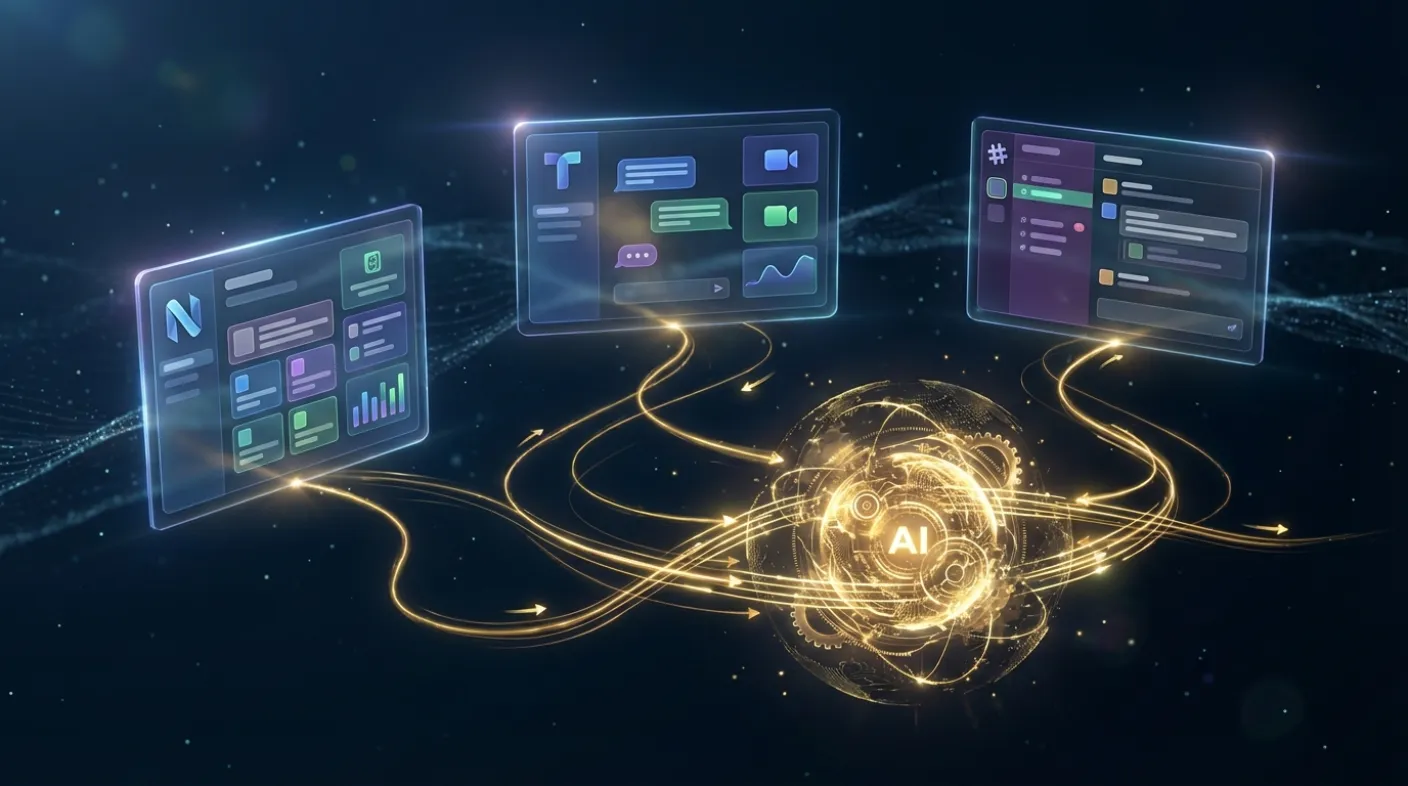
curl -fsSL https://openclaw.ai/install.sh | bashiwr -useb https://openclaw.ai/install.ps1 | iexcurl -fsSL https://openclaw.ai/install.cmd -o install.cmd && install.cmd && del install.cmd- Das OpenClaw Tutorial zeigt: Uber die Channel-Schicht der vierschichtigen Architektur werden nativ 23 Messaging-Plattformen unterstutzt, sodass Unternehmen AI-Assistenten bereitstellen konnen, ohne bestehende Workflows zu andern.
- Die Notion-Integration ermoglicht durch die offizielle API und MCP-Tools automatisierte Abfragen im Unternehmens-Wissensmanagement, automatische Seitenerstellung und datenbankulbergreifende Synchronisation – und reduziert so den manuellen Aufwand im Wissensmanagement erheblich.
- Die Bereitstellung des Microsoft Teams Bot erfordert den Azure Bot Service und das Teams App Manifest, unterstutzt Adaptive Cards-Interaktion und intelligente Meeting-Zusammenfassungen.
- Die Slack-Integration konzentriert sich auf Slash Commands und Message Actions, sodass Entwicklungsteams OpenClaw-Agenten fur komplexe Aufgaben aufrufen konnen, ohne das Tool zu wechseln.
- Der Schlussel zur plattformubergreifenden einheitlichen Verwaltung liegt im Shared Context und der Nachrichtenrouting-Strategie, die sicherstellen, dass derselbe AI-Assistent uber verschiedene Kanale eine konsistente Antwortqualitat liefert.
- Die Unternehmensbereitstellung muss dem Prinzip der minimalen Berechtigung (Least Privilege) folgen und Audit-Protokolle sowie Datenlokalisierungskontrollen aktivieren, um Compliance-Anforderungen wie DSGVO und SOC 2 zu erfullen.
In der Unternehmensumgebung des Jahres 2026 ist die Fragmentierung digitaler Tools zu einem der grossten Hindernisse fur die Produktivitat geworden.[6] Wissen wird in Notion gespeichert, Kommunikation findet in Teams oder Slack statt, und der AI-Assistent ist oft ein weiteres eigenstandiges Tool – der „Kontextwechsel" (Context Switching) zwischen diesen dreien kostet Ingenieure und Analysten taglich mehrere Stunden an Aufmerksamkeit. Die Designphilosophie von OpenClaw zielt genau darauf ab, diese Barriere zu durchbrechen: Der AI-Assistent soll in den Tools leben, die Menschen bereits nutzen, anstatt von ihnen zu verlangen, fur AI ein weiteres Fenster zu offnen.
Dieser Leitfaden ist praxisorientiert und analysiert vollstandig den Integrationsprozess von OpenClaw mit den drei grossen Unternehmensplattformen Notion, Microsoft Teams und Slack – von der API-Schlussel-Beantragung uber die MCP-Konfiguration und Channel-Einrichtung bis hin zum plattformubergreifenden Workflow-Design und Sicherheitsaspekten. Jeder Schritt enthalt direkt verwendbare Konfigurationsbeispiele. Ob Sie mit OpenClaw eine automatisierte Unternehmenswissensbasis aufbauen, einen intelligenten Teams-Bot bereitstellen oder Ihren Slack-Kanal in ein AI-Kommandozentrum verwandeln mochten – dieser Artikel bietet Ihnen das vollstandige Wissensframework.
1. Kernherausforderungen der AI-Integration in Unternehmen
1.1 Tool-Fragmentierung und Kontextverlust
Laut der McKinsey-Umfrage von 2025 nutzen Wissensarbeiter in Unternehmen durchschnittlich 9,4 verschiedene digitale Tools pro Tag und verbringen 28 % ihrer Arbeitszeit mit dem Wechsel zwischen Tools und der wiederholten Eingabe derselben Informationen.[7] Diese Fragmentierung fuhrt nicht nur zu Effizienzverlusten, sondern auch zu „Kontextverlust" – wenn Sie Hintergrundinformationen aus Notion kopieren, in ein Teams-Gesprach einfugen und dann dem AI-Assistenten wiedergeben, gehen bei jeder Ubertragung die semantischen Zusammenhange und Versionskontexte des Originals verloren.
Die traditionelle Strategie fur AI-Bereitstellungen in Unternehmen ist in der Regel „zentralisiert" – es wird ein einheitliches AI-Portal aufgebaut, und alle Mitarbeiter mussen auf die neue Plattform wechseln. Die Akzeptanzrate dieses Ansatzes ist oft ernuchternd, weil er der menschlichen Pfadabhangigkeit (Path Dependency) widerspricht. Menschen andern ihre Arbeitsgewohnheiten nicht fur AI; AI muss sich in bestehende Arbeitsgewohnheiten einfugen.
1.2 Datensilos und Herausforderungen im Wissensmanagement
Das Kernwissen eines Unternehmens ist typischerweise auf drei Bereiche verteilt: Dokumentensysteme (Notion, Confluence, SharePoint), Kommunikationssysteme (Teams, Slack, E-Mail) und Aufgabensysteme (Jira, Asana, Linear). Diese drei Systeme sind fast nie miteinander verbunden, was zu folgenden Problemen fuhrt:
- Redundante Erstellung: Dieselbe SOP existiert einmal in Notion, eine altere Version im Teams-Kanal und eine noch altere Version in einer angepinnten Slack-Nachricht.
- Suchversagen: Mitarbeiter finden nicht die richtige Version eines Dokuments und fragen stattdessen Kollegen direkt – was unnotige Unterbrechungen verursacht.
- Wissensverlust: Wenn Mitarbeiter das Unternehmen verlassen, geht das in Kommunikationssystemen enthaltene implizite Wissen (Tacit Knowledge) mit ihnen verloren.
Die Integrationsstrategie von OpenClaw adressiert diese drei Schmerzpunkte: Notion dient als Wissensquelle, Teams/Slack als Eintrittspunkt fur den AI-Assistenten – so kann die AI in Echtzeit auf aktuelles Wissen zugreifen und wichtige Gesprache automatisch in die Wissensbasis zuruckfuhren.
1.3 Technische Hurden der Unternehmensintegration
Vor OpenClaw erforderte die Verwirklichung dieser Vision die eigenstandige Entwicklung umfangreichen Integrationscodes: OAuth-Authentifizierung handhaben, API-Ratenbegrenzungen verwalten, plattformspezifische Nachrichtenformate parsen (Teams Adaptive Cards, Slack Block Kit), Webhook-Server warten ... diese Engineering-Arbeiten waren oft komplexer als die AI selbst.
OpenClaw kapselt diese Komplexitat uber seine Channel-Architektur, sodass die Integrationsarbeit von „Code schreiben" zu „Konfiguration ausfullen" wird.[1] Im Folgenden werden wir zunachst diese Architektur verstehen und dann die Integrationsdetails fur jede Plattform einzeln aufschlusseln.
2. OpenClaw Channel-Architektur und Unternehmensintegrationsstrategie
2.1 Ruckblick auf die Vierschicht-Architektur
Die vierschichtige Architektur von OpenClaw besteht von aussen nach innen aus:
- Channel-Schicht (Kanalschicht): Die Schnittstelle zu den einzelnen Messaging-Plattformen, zustandig fur den Empfang von Benutzereingaben und die Ruckgabe von Antworten. Unterstutzt WhatsApp, Telegram, Discord, Slack, Microsoft Teams, Signal, LINE, Google Chat etc. 23 Plattformen.
- Agent-Schicht (Agentenschicht): Die zentrale AI-Reasoning-Engine, die basierend auf Benutzereingaben Tools auswahlt und Aufgabenschritte plant.
- Tool-Schicht (Werkzeugschicht): Externe Fahigkeiten, die der Agent aufrufen kann, einschliesslich MCP-Tools, benutzerdefinierter Funktionen und API-Aufrufe.
- Memory-Schicht (Gedachtnisschicht): Gesprachsubergreifendes Kontextmanagement, einschliesslich kurzfristigem Gesprachsgedachtnis und langfristigem Wissensgedachtnis.
Die zentralen Ansatzpunkte fur die Unternehmensintegration liegen in der Kombination von Channel-Schicht und Tool-Schicht: Die Channel-Schicht bestimmt, auf welcher Plattform der AI-Assistent „lebt", die Tool-Schicht bestimmt, „was der AI-Assistent kann".[10]
2.2 Integrationsstrategie: Channel + MCP im Doppelspurverfahren
Die Unternehmensintegration von OpenClaw bietet zwei Hauptmodi:
Modus A: Channel-Modus – OpenClaw wird als nativer Bot auf einer Plattform bereitgestellt, und Benutzer kommunizieren direkt mit der AI auf dieser Plattform. Geeignet fur die Einbettung des AI-Assistenten in bestehende Kommunikationsablaufe.
Modus B: MCP-Tool-Modus – OpenClaw verbindet sich uber MCP (Model Context Protocol) mit den APIs von Notion, Teams und Slack und verleiht der AI die Fahigkeit, diese Plattformen zu steuern.[9] Geeignet, um die AI proaktiv plattformubergreifende Aufgaben ausfuhren zu lassen (z. B. Slack-Diskussionen zusammenfassen und in Notion speichern oder Zusammenfassungsberichte in Teams senden).
Die Best Practice besteht darin, beide Modi gemeinsam zu nutzen: Im Channel-Modus lebt die AI auf den jeweiligen Plattformen, im MCP-Tool-Modus kann die AI plattformubergreifend agieren. In den folgenden Abschnitten wird die spezifische Einrichtung fur jede Plattform erlautert.
2.3 Vorbereitungen fur die Unternehmensbereitstellung
Bevor Sie mit der Integration einer Plattform beginnen, stellen Sie bitte sicher, dass die folgenden Voraussetzungen erfullt sind:
- Der OpenClaw-Server ist grundlegend bereitgestellt (lokal oder in der Cloud) – siehe die offizielle Einstiegsdokumentation.[10]
- Sie haben einen LLM-API-Schlussel fur Ihr Unternehmen erhalten (OpenAI, Anthropic oder Azure OpenAI).
- Der Server verfugt uber einen offentlich zuganglichen HTTPS-Endpunkt (Voraussetzung fur den Webhook-Empfang); empfohlen wird Cloudflare Tunnel oder ngrok (fur Entwicklungstests).
- Sie haben mit der IT-Abteilung die erforderlichen Netzwerk-Ports und Firewall-Regeln geklart.
3. Notion-Integration: Automatisierung der Wissensbasis
3.1 Notion-API-Beantragung und Berechtigungseinrichtung
Der erste Schritt der Notion-Integration ist die Erstellung einer Notion Integration (d. h. einer Notion-Anwendung), um den API-Schlussel zu erhalten.[2]
Schritt 1: Notion Integration erstellen
- Gehen Sie zu
https://www.notion.so/profile/integrationsund klicken Sie auf „New integration". - Geben Sie den Integration-Namen ein (z. B.
OpenClaw Assistant) und wahlen Sie den zugehorigen Workspace. - Aktivieren Sie in den Capabilities-Einstellungen je nach Bedarf:
Read content– Datenbanken abfragen, Seiten lesen (minimal erforderliche Berechtigung)Update content– Bestehende Seiteninhalte bearbeitenInsert content– Neue Seiten erstellen, Datenbankeintruge hinzufugen
- Klicken Sie auf „Submit" und kopieren Sie dann den angezeigten
Internal Integration Token(Format:ntn_xxxxxxxxxx).
Schritt 2: Integration fur den Zugriff auf bestimmte Seiten autorisieren
Die Notion API verwendet ein explizites Autorisierungsmodell – die Integration hat standardmassig keinen Zugriff auf Seiten und muss einzeln autorisiert werden. Fur jede Notion-Seite oder Datenbank, auf die OpenClaw zugreifen soll:
- Offnen Sie die Seite und klicken Sie auf das „..." Menu oben rechts.
- Wahlen Sie „Connect to" und klicken Sie auf den Namen Ihrer soeben erstellten Integration.
- Nach der Autorisierung sind diese Seite und alle ihre Unterseiten fur die Integration zuganglich.
Es empfiehlt sich, eine dedizierte „AI Knowledge Hub"-Seite auf oberster Ebene zu erstellen und dort alles Wissen zu bundeln, auf das OpenClaw zugreifen soll – so muss nur einmal autorisiert werden, um alle Unterseiten abzudecken.
3.2 Notion MCP in OpenClaw einrichten
OpenClaw unterstutzt die Verbindung zu Notion uber das MCP-Protokoll. Derzeit stehen zwei MCP-Server zur Auswahl: der offizielle @notionhq/notion-mcp-server und der von der Community gepflegte mcp-notion-server. Im Folgenden wird die offizielle Version als Beispiel verwendet:
Fugen Sie in der MCP-Konfiguration von OpenClaw folgende Einstellung hinzu (die Konfigurationsweise des MCP-Servers hangt von der Bereitstellungsumgebung ab):
{
"mcpServers": {
"notion": {
"command": "npx",
"args": [
"-y",
"@notionhq/notion-mcp-server"
],
"env": {
"OPENAPI_MCP_HEADERS": "{\"Authorization\": \"Bearer ntn_IhrToken\", \"Notion-Version\": \"2022-06-28\"}"
}
}
}
}
Nach Abschluss der Konfiguration starten Sie den OpenClaw-Dienst neu. In der MCP-Tool-Liste der Verwaltungsoberflache sollten die Notion-bezogenen Tools geladen sein, darunter:
notion_search– Volltextsuche in Notion-Seiten und Datenbankennotion_get_page– Inhalte einer bestimmten Seite lesennotion_create_page– Neue Seite erstellennotion_update_page– Seiteneigenschaften aktualisierennotion_query_database– Datenbankeintruge abfragen (mit Filter- und Sortierungsunterstutzung)notion_append_block– Inhaltsblock am Ende einer Seite anfugen
3.3 Automatisierung von Wissensbasis-Abfragen
Nach Abschluss der Konfiguration kann OpenClaw automatisch Informationen aus Notion abrufen, um Fragen zu beantworten. Hier ein typisches Anwendungsszenario: Ein Mitarbeiter fragt in Slack „Was sagt unsere Sicherheitsrichtlinie zum Zugriff durch Dritte?", und OpenClaw wird automatisch:
- Die Anfrage als Wissensabfrage erkennen
- Das
notion_search-Tool aufrufen und nach den Schlusselwortern „Sicherheitsrichtlinie Zugriff Dritte" suchen - Nach Erhalt der relevanten Seiten-ID das
notion_get_page-Tool aufrufen, um den vollstandigen Inhalt zu lesen - Basierend auf dem Seiteninhalt eine prazise, quellenbasierte Antwort generieren
- Am Ende der Antwort den Notion-Seitenlink anfugen, damit der Mitarbeiter das Originaldokument direkt einsehen kann
Dieser Prozess erfordert keinen benutzerdefinierten Code und wird vollstandig von der Agent-Schicht von OpenClaw autonom geplant und ausgefuhrt.
3.4 Datenbank-Automatisierung: Aufgaben und Meeting-Protokolle
Die Notion-Datenbankintegration ist ein noch leistungsfahigeres Anwendungsszenario. Angenommen, Sie haben in Notion eine „Meeting-Protokolle"-Datenbank mit folgendem Schema:
Datenbankname: Meeting Notes
Eigenschaften:
- Title (Titel): Text
- Date (Datum): Datum
- Attendees (Teilnehmer): Mehrfachauswahl
- Project (Projekt): Verknupfung
- Summary (Zusammenfassung): Text
- Action Items (Aktionspunkte): Text
- Status (Status): Auswahl (Draft / Review / Final)
Fugen Sie dem Agent Prompt von OpenClaw folgende Anweisung hinzu:
Wenn der Benutzer ein Meeting-Protokoll bereitstellt oder die Erstellung
einer Meeting-Zusammenfassung anfordert, verwenden Sie das notion_create_page-Tool,
um in der „Meeting Notes"-Datenbank (Database ID: Ihre_Datenbank_ID)
einen neuen Eintrag zu erstellen.
Stellen Sie sicher, dass folgende Felder ausgefullt werden: Date, Attendees, Summary, Action Items.
Status wird standardmassig auf „Draft" gesetzt.
So braucht ein Mitarbeiter in Slack nur zu sagen: „Bitte protokolliere das heutige Meeting: Teilnehmer Alice und Bob, wir haben den Q1-Launch-Plan besprochen, Aktionspunkte sind: Alice ist verantwortlich fur API-Tests, Bob fur die Dokumentenaktualisierung" – und OpenClaw erstellt automatisch ein vollstandig formatiertes Meeting-Protokoll in Notion.
3.5 Erweiterte Notion-Anwendung: Automatische Wissenssynchronisation
Eine fortgeschrittenere Anwendung besteht darin, geplante Aufgaben einzurichten, damit OpenClaw die Wissensbasis proaktiv konsistent halt. Uber die Scheduler-Funktion von OpenClaw konnen Sie Folgendes konfigurieren:
# Cron-Konfigurationsbeispiel: Jeden Montag um 9:00 Uhr Wissensbasis-Gesundheitscheck ausfuhren
schedule: "0 9 * * 1"
task: |
Suchen Sie in Notion nach allen Seiten mit dem Status „Aktualisierung erforderlich",
erstellen Sie eine Liste und senden Sie eine Zusammenfassung
im Slack-Kanal #knowledge-ops,
um die zustandigen Personen an die Inhaltsprufung zu erinnern.
Daruber hinaus kann ein „Wissenssedimentierungs"-Prozess eingerichtet werden: Wenn ein wichtiger Diskussionsstrang in Teams oder Slack beendet ist, wird OpenClaw automatisch aufgerufen, um eine Zusammenfassung zu generieren und in Notion zu speichern – so geht implizites Wissen nicht verloren.
4. Microsoft Teams Integration: AI-Assistent fur die Unternehmenskommunikation
4.1 Azure Bot Service und Teams App-Einrichtung
Die Bereitstellung eines Microsoft Teams Bot erfolgt uber den Azure Bot Service, die offizielle Bot-Framework-Infrastruktur von Microsoft.[3]
Schritt 1: Bot-Ressource in Azure erstellen
- Melden Sie sich beim Azure Portal (
portal.azure.com) an, suchen Sie nach „Azure Bot" und erstellen Sie eine neue Ressource. - Geben Sie ein Bot Handle ein (global eindeutiger Name, z. B.
openclaw-yourcompany). - Wahlen Sie „Single Tenant" als App Type (Multi Tenant wurde im Juli 2025 eingestellt).
- Erstellen Sie eine neue Microsoft App ID: Wahlen Sie „Create new Microsoft App ID".
- Nach der Ressourcenerstellung gehen Sie zur „Configuration"-Seite und kopieren Sie die Microsoft App ID.
- Gehen Sie zu „Manage Password" (Certificates & secrets), erstellen Sie ein neues Client Secret und kopieren Sie dieses Secret (wird nur einmal angezeigt).
- Kopieren Sie auf der „Overview"-Seite die Directory (Tenant) ID – diese wird fur die Teams-Konfiguration von OpenClaw benotigt.
Schritt 2: Messaging Endpoint konfigurieren
Setzen Sie auf der „Configuration"-Seite des Azure Bot den Messaging Endpoint auf den Endpunkt Ihres OpenClaw-Servers:
https://Ihre-OpenClaw-Server-Domain/api/messagesDieser Endpunkt muss eine offentlich zugangliche HTTPS-URL sein. Azure sendet alle Teams-Nachrichtenereignisse an diesen Endpunkt.
Schritt 3: App im Teams Developer Portal erstellen
- Gehen Sie zum Teams Developer Portal (
dev.teams.microsoft.com), klicken Sie auf „Apps" > „New app". - Fullen Sie die grundlegenden App-Informationen aus: Name, Beschreibung, Version, Entwicklerinformationen.
- Wahlen Sie unter „App features" die Option „Bot" und geben Sie Ihre Microsoft App ID ein.
- Konfigurieren Sie die Bot-Bereiche: Personal (Personlich), Team (Kanal), Group Chat (Gruppenchat).
- Laden Sie das App Package (.zip-Datei) herunter, das manifest.json und Icons enthalt.
4.2 OpenClaw Teams Channel-Konfiguration
Konfigurieren Sie den Microsoft Teams Channel in ~/.openclaw/openclaw.json (JSON5-Format):
// ~/.openclaw/openclaw.json — channels.msteams Block
{
"channels": {
"msteams": {
"enabled": true,
"appId": "Ihre Microsoft App ID",
"appPassword": "Ihr Client Secret",
"tenantId": "Ihre Azure Tenant ID",
"webhook": {
"port": 3978,
"path": "/api/messages"
},
"requireMention": true,       // Kanal-Nachrichten erfordern @mention zur Auslosung
"replyStyle": "thread",       // Als Thread antworten
"historyLimit": 50             // Gesprachsverlauf-Obergrenze
}
}
}
4.3 Adaptive Cards: Erweiterte Teams-Antworten
Adaptive Cards in Teams sind ein strukturiertes Nachrichtenformat, das AI-Antworten nicht nur als reinen Text, sondern mit interaktiven Elementen wie Buttons, Tabellen und Bildern darstellt. OpenClaw unterstutzt die automatische Generierung von Adaptive Cards-Antworten, die in den Agent-Einstellungen aktiviert werden konnen:
# Agent-Konfiguration: Teams Adaptive Cards-Format aktivieren
agent:
name: "Unternehmensassistent"
channels:
teams:
response_format: "adaptive_card"
card_templates:
- type: "search_results"
template: |
{
"$schema": "http://adaptivecards.io/schemas/adaptive-card.json",
"type": "AdaptiveCard",
"version": "1.5",
"body": [
{
"type": "TextBlock",
"text": "${title}",
"weight": "Bolder",
"size": "Medium"
},
{
"type": "TextBlock",
"text": "${summary}",
"wrap": true
}
],
"actions": [
{
"type": "Action.OpenUrl",
"title": "Details anzeigen",
"url": "${url}"
}
]
}
So erhalten Mitarbeiter bei Informationsabfragen in Teams strukturierte, klickbare Karten statt schwer lesbarer Langtexte.
4.4 Teams Meeting-Integration: Automatische Zusammenfassungen und Aktionspunkt-Extraktion
OpenClaw kann mit Teams Meetings integriert werden, um nach Meetingende automatisch Zusammenfassungen zu generieren. Einrichtungsschritte:
- Aktivieren Sie in den Azure Bot-Einstellungen die „Meeting"-bezogenen Teams-Ereignisabonnements.
- Aktivieren Sie in der OpenClaw-Konfiguration
meeting_summary: true. - Gewahren Sie im Teams Admin Center dem Bot Zugriff auf Meeting-Aufzeichnungen (erfordert Teams-Administratoraktion).
Nach der Einrichtung wird der Bot, wenn ein Benutzer den OpenClaw Bot in einem Teams-Kanal markiert und sagt „Bitte erstelle eine Zusammenfassung dieses Meetings":
- Das Meeting-Transkript lesen
- Wichtige Entscheidungen und Aktionspunkte extrahieren
- Eine Zusammenfassung im Adaptive Card-Format senden, einschliesslich der Verantwortlichen fur jeden Aktionspunkt
- (Falls die Notion-Integration eingerichtet ist) Die Zusammenfassung automatisch in der Notion Meeting-Protokoll-Datenbank speichern
4.5 Haufige Probleme bei der Teams-Bereitstellung
Das haufigste Problem bei der Bereitstellung eines Teams Bot ist, dass der Bot keine Nachrichten empfangt. Die ublichen Ursachen sind:
- Messaging Endpoint nicht korrekt konfiguriert: Stellen Sie sicher, dass die Endpoint-URL des Azure Bot von aussen offentlich zuganglich ist und das SSL-Zertifikat gultig ist.
- Bot nicht im richtigen Team installiert: Uberprufen Sie im Teams Admin Center, ob die App genehmigt und an die Zielbenutzer oder -gruppen verteilt wurde.
- App Manifest veraltet: Wenn Bot-Funktionen aktualisiert wurden, muss das App Package erneut hochgeladen und vom IT-Administrator genehmigt werden.
5. Slack-Integration: AI-Workflows fur Entwicklungsteams
5.1 Slack App erstellen und Bot Token erhalten
Das offene API-Okosystem von Slack macht die Integration relativ unkompliziert, erfordert aber dennoch einige wichtige Schritte.[4]
Schritt 1: Slack App erstellen
- Gehen Sie zu
api.slack.com/appsund klicken Sie auf „Create New App". - Wahlen Sie „From scratch", geben Sie den App-Namen ein (z. B.
OpenClaw) und wahlen Sie den Ziel-Workspace. - Wahlen Sie im linken Menu „OAuth & Permissions" und fugen Sie unter „Scopes" > „Bot Token Scopes" folgende Berechtigungen hinzu:
Erforderliche Scopes:
- app_mentions:read      # @OpenClaw-Erwuhnungen empfangen
- channels:history       # Nachrichtenverlauf offentlicher Kanale lesen
- channels:read          # Informationen offentlicher Kanale abrufen
- chat:write             # Nachrichten senden
- commands               # Slash Commands aktivieren
- im:history             # Direktnachrichtenverlauf lesen
- im:read                # Direktnachrichten empfangen
- im:write               # Direktnachrichten senden
- users:read             # Benutzerinformationen lesen

Optionale Scopes (je nach Funktionsbedarf):
- files:read             # Hochgeladene Dateien lesen
- reactions:write        # Emoji-Reaktionen hinzufugen
- pins:write # Wichtige Nachrichten anpinnen- Klicken Sie auf „Install to Workspace", schliessen Sie den OAuth-Ablauf ab und kopieren Sie den Bot User OAuth Token (Format:
xoxb-xxxxxxxxxx).
Schritt 2: Event Subscriptions konfigurieren
- Wahlen Sie im linken Menu „Event Subscriptions" und aktivieren Sie die Events-Funktion.
- Geben Sie als Request URL den Slack-Webhook-Endpunkt von OpenClaw ein:
https://Ihre-OpenClaw-Server-Domain/slack/events(Standard-Pfad; im HTTP-Modus teilen sich alle Slack-Anfragen diesen Endpunkt) - Slack sendet eine Verifizierungsanfrage; OpenClaw sollte automatisch auf die
challenge-Verifizierung antworten. - Fugen Sie unter „Subscribe to bot events" hinzu:
app_mention,message.im,message.channels(je nach Bedarf).
Schritt 3: Signing Secret erhalten
Kopieren Sie unter „Basic Information" > „App Credentials" das Signing Secret, das zur Verifizierung der Authentizitat von Slack-Webhook-Anfragen dient und vor Falschungsangriffen schutzt.
5.2 OpenClaw Slack Channel-Konfiguration
// ~/.openclaw/openclaw.json — channels.slack Block (JSON5)
{
"channels": {
"slack": {
"enabled": true,
// Socket Mode (empfohlen): kein offentlicher Endpunkt erforderlich
"mode": "socket",
"appToken": "xapp-Ihr-App-Token",
"botToken": "xoxb-Ihr-Bot-Token",
// HTTP Mode alternativ:
// "mode": "http",
// "signingSecret": "Ihr Signing Secret",

// Slash Commands
"commands": {
"native": true          // Native Slash Commands aktivieren
},
// Oder Einzelbefehlsmodus:
// "slashCommand": { "enabled": true, "name": "/openclaw" }

// Thread- und Antwort-Einstellungen
"historyScope": "thread",       // Gesprachsverlauf-Bereich
"initialHistoryLimit": 20,      // Thread-Verlaufsnachrichten-Obergrenze
"replyToMode": "first"          // Thread-Antwortmodus: off | first | all
}
}
}
5.3 Slash Commands einrichten: AI als natives Slack-Tool
Slash Commands sind der intuitivste Einstiegspunkt fur die Slack-Integration – Benutzer konnen AI-Funktionen direkt per Befehl aufrufen, ohne @mention zu verwenden. In den Slack App-Einstellungen:
- Wahlen Sie „Slash Commands" > „Create New Command".
- Geben Sie den Befehlsnamen ein (z. B.
/ask) und die Request URL:https://Ihre-OpenClaw-Server-Domain/slack/events(gleicher Endpunkt wie Event Subscriptions) - Fullen Sie Short Description und Usage Hint aus, damit Benutzer den Zweck des Befehls verstehen.
Nach der Einrichtung konnen Benutzer in jedem Kanal eingeben:
/ask Wo ist unsere API-Dokumentation?
/search-notion Q1 OKR
/summarize
OpenClaw routet basierend auf dem Befehlstyp zur entsprechenden Verarbeitungslogik und antwortet im Slack-Thread, um den Kanal ubersichtlich zu halten.
5.4 Message Actions: AI-Funktionen im Kontextmenu
Slacks Message Actions (Nachrichtenaktionen) ermoglichen es Benutzern, per Rechtsklick auf eine beliebige Nachricht eine AI-Aktion auszuwahlen, z. B. „Diese Nachricht ubersetzen", „In Notion speichern" oder „Aufgabe erstellen". Einrichtungsschritte:
- Wahlen Sie in den Slack App-Einstellungen „Interactivity & Shortcuts".
- Aktivieren Sie Interactivity und setzen Sie die Request URL:
https://Ihre-OpenClaw-Server-Domain/slack/events(im HTTP-Modus teilen sich Event Subscriptions, Interactivity und Slash Commands denselben Endpunkt) - Fugen Sie unter „Shortcuts" neue „Message shortcuts" hinzu und fullen Sie Name und Callback ID aus.
Wenn OpenClaw eine Message Action-Anfrage erhalt, kann es aus dem Payload den ursprunglichen Nachrichteninhalt extrahieren und basierend auf der Callback ID die entsprechende Aktion ausfuhren:
# Message Action-Verarbeitungsbeispiel (OpenClaw Agent-Konfiguration)
message_actions:
- callback_id: "save_to_notion"
label: "In Notion-Wissensbasis speichern"
prompt: |
Bereiten Sie die folgende Slack-Nachricht als Wissensbasis-Eintrag auf
und speichern Sie sie in der Notion-Datenbank „Quick Notes":
{{message_text}}
Fugen Sie nach der Bestatigung der Speicherung eine Reaktion zur Originalnachricht hinzu.

- callback_id: "create_task"
label: "Aufgabe erstellen"
prompt: |
Extrahieren Sie die Aufgabenanforderungen aus der folgenden Nachricht,
bestatigen Sie Aufgabentitel, Verantwortlichen und Falligkeitsdatum
in strukturiertem Format,
und fragen Sie dann den Benutzer, ob die Aufgabe erstellt werden soll.
5.5 Thread-Verwaltung: Gesprachskontext bewahren
OpenClaw antwortet standardmassig in Threads auf Slack-Nachrichten anstatt neue Nachrichten direkt im Kanal zu senden – dies ist entscheidend fur die Ubersichtlichkeit des Kanals. Der Thread-Modus ermoglicht es OpenClaw gleichzeitig, den gesamten Thread-Gesprachsverlauf als Kontext zu lesen und koharentere Antworten zu liefern.
Das Thread-Verhalten kann im openclaw.json unter channels.slack angepasst werden:
// channels.slack — Thread-bezogene Einstellungen
{
"historyScope": "thread",       // Gesprachsverlauf-Bereich (thread = nur Thread-Inhalt lesen)
"initialHistoryLimit": 20,      // Maximal 20 Verlaufsnachrichten im Thread lesen (0 = deaktiviert)
"replyToMode": "first",         // Thread-Antwortmodus: off | first | all
"inheritParent": false,         // Elternnachricht-Kontext erben
"textChunkLimit": 4000,         // Einzelnachricht-Zeichenlimit
"chunkMode": "newline"          // Absatzpriorisierte Aufteilung
}
6. Plattformubergreifende einheitliche Verwaltungsstrategie
6.1 Shared Context-Architektur
Mitarbeiter in Unternehmen nutzen haufig Teams und Slack gleichzeitig – Meetings in Teams, technische Diskussionen in Slack. Wenn OpenClaw auf beiden Plattformen jeweils ein unabhangiges Gesprachsgedachtnis pflegt, weiss derselbe AI-Assistent in Slack nichts von den Hintergrundinformationen, die ein Benutzer dem AI-Assistenten in Teams mitgeteilt hat – was zu redundanter Kommunikation fuhrt.
Die Memory-Schicht von OpenClaw unterstutzt kanalubergreifende Benutzeridentifikation und Kontextfreigabe. Konfiguration:
# Plattformubergreifende Benutzeridentitats-Zuordnung
user_identity:
merge_strategy: "email"   # E-Mail als plattformubergreifender Identifikationsschlussel
sources:
- channel: "teams"
id_field: "email"         # E-Mail des Teams-Benutzers
- channel: "slack"
id_field: "profile.email" # E-Mail im Slack-Benutzerprofil
- channel: "notion"
id_field: "person.email"  # E-Mail des in Notion erwahnten Benutzers

memory:
shared_context: true      # Kanalubergreifende Kontextfreigabe aktivieren
context_scope: "user"     # Kontext benutzerbasiert (nicht global)
retention_days: 30        # Kontext 30 Tage aufbewahren
Nach der Konfiguration wird das Gesprachsgedachtnis desselben Benutzers (identifiziert per E-Mail) uber verschiedene Plattformen hinweg zusammengefuhrt, sodass der AI-Assistent ein konsistentes, personalisiertes Verstandnis plattformubergreifend aufrechterhalten kann.
6.2 Nachrichtenrouting-Strategie
Verschiedene Fragetypen eignen sich fur Antworten auf verschiedenen Plattformen. Zum Beispiel: Strukturierte Berichte mit Adaptive Cards eignen sich fur Teams, schnelle Abfragen fur Slack und die Dokumentenerstellung sollte in Notion erfolgen. Die Router-Konfiguration von OpenClaw kann basierend auf Fragetyp, Benutzerrolle oder Kanaleigenschaften automatisch das optimale Antwortformat wahlen:
routing_rules:
- condition: "channel == 'teams' AND intent == 'report'"
action: use_adaptive_card_template
template: "executive_report"

- condition: "channel == 'slack' AND intent == 'quick_query'"
action: respond_inline
max_length: 500

- condition: "intent == 'create_document'"
action: create_notion_page
then_notify: current_channel
6.3 Prioritatsverarbeitung und Benachrichtigungsmanagement
In Unternehmensumgebungen kann der AI-Assistent gleichzeitig Anfragen von mehreren Plattformen erhalten. OpenClaw bietet Task Queue (Aufgabenwarteschlange) und Prioritatseinstellungen:
task_queue:
max_concurrent: 5           # Maximal 5 Aufgaben gleichzeitig verarbeiten
priority_rules:
- condition: "mentions_urgent OR exclamation_mark >= 3"
priority: high
- condition: "channel == 'teams' AND from_role == 'executive'"
priority: high
- condition: "is_scheduled_task"
priority: low
timeout_seconds: 120        # Nach 120 Sekunden automatisch Zeituberschreitung melden
7. Berechtigungskontrolle und Sicherheitsaspekte
7.1 Umsetzung des Prinzips der minimalen Berechtigung
Der Sicherheitsanalysebericht von CrowdStrike weist besonders darauf hin, dass AI-Agenten wie OpenClaw aufgrund ihrer plattformubergreifenden Operationsfahigkeiten bei einem Prompt-Injection-Angriff potenziell schwerwiegendere Datenlecks verursachen konnen als traditionelle Software.[8] Daher ist das Prinzip der minimalen Berechtigung (Least Privilege) bei der Unternehmensbereitstellung von entscheidender Bedeutung.
Konkrete Umsetzung:
- Notion: Autorisieren Sie nur die Seiten, auf die die AI tatsachlich zugreifen muss, und vermeiden Sie globalen Workspace-Zugriff auf oberster Ebene. Sensible Seiten (wie Gehaltsdaten oder Rechtsdokumente) sollten nicht in den Autorisierungsbereich aufgenommen werden.
- Teams: Der Bereitstellungsbereich des Bots im Teams Admin Center sollte auf bestimmte Abteilungen oder Gruppen beschrankt sein, nicht auf das gesamte Unternehmen.
- Slack: Slash Commands konnen auf bestimmte Kanale beschrankt werden, um zu verhindern, dass der AI-Assistent in vertraulichen Kanalen verwendet wird.
- OpenClaw MCP-Tools: Jedes MCP-Tool verfugt uber entsprechende Operations-Whitelist-Einstellungen, mit denen Hochrisikooperationen wie Loschen oder Massenanderungen verboten werden konnen.
7.2 OAuth Scope-Minimierung
Bei der Beantragung von OAuth-Berechtigungen fur die einzelnen Plattformen folgen Sie dem Prinzip der bedarfsgerechten Beantragung:
# Slack Scope Best Practice: Abgestuft nach Funktionalitat
Grundfunktionen (fur jede Bereitstellung erforderlich):
app_mentions:read, chat:write, commands, im:read, im:write

Wissensbasis-Integration (erfordert Lesen des Kanalverlaufs):
+ channels:history, channels:read

Dateioperationen (erfordert Verarbeitung hochgeladener Dateien):
+ files:read

Interaktive Funktionen (erfordert Message Actions):
+ Interactivity aktivieren (kein zusatzlicher Scope, aber Request URL erforderlich)

Zu vermeiden, da in der Regel nicht erforderlich:
admin:read, usergroups:read, channels:manage
7.3 Audit-Protokoll-Konfiguration
Unternehmens-Compliance (SOC 2, ISO 27001, DSGVO) erfordert in der Regel die Protokollierung aller Operationen des AI-Systems. Die Audit-Protokoll-Konfiguration von OpenClaw:
audit_log:
enabled: true
level: "all"              # Alle Operationen protokollieren (inkl. Tool-Aufrufe und API-Anfragen)
destinations:
- type: "file"
path: "/var/log/openclaw/audit.jsonl"
rotation: "daily"
retention_days: 365     # 1 Jahr aufbewahren
- type: "webhook"
url: "https://your-siem.example.com/events"
headers:
Authorization: "Bearer ${SIEM_TOKEN}"

include_fields:
- timestamp
- user_id
- channel
- request_text           # Benutzereingabe
- tools_called           # Liste der von der AI aufgerufenen Tools
- tool_results_summary   # Tool-Ergebniszusammenfassung (nicht vollstandiger Inhalt)
- response_text          # AI-Antwort

exclude_fields:
- api_keys               # Niemals API-Schlussel protokollieren
- passwords              # Niemals Passworter protokollieren
7.4 Datenlokalisierung und grenzberschreitende Ubertragungskontrolle
Wenn Ihr Unternehmen Datenlokalisierungsanforderungen hat (z. B. deutsche Behorden verlangen, dass Daten das Land nicht verlassen), mussen folgende Ebenen kontrolliert werden:
- LLM-Auswahl: Bevorzugen Sie Modelle, die lokal oder in der festgelegten Region bereitgestellt werden (z. B. Azure OpenAI-Knoten in Deutschland/Europa), um zu vermeiden, dass Daten in nicht autorisierte Regionen ubertragen werden.
- Notion API: Notion-Daten werden in den USA gespeichert. Bei strengen Datenlokalisierungsanforderungen muss gepruft werden, ob dies akzeptabel ist, oder ein konformes alternatives Wissensmanagement-Tool verwendet werden.
- OpenClaw-Server: Stellen Sie sicher, dass der OpenClaw-Server in einem konformen Rechenzentrum bereitgestellt wird, und dokumentieren Sie die Datenflusse explizit in der Konfiguration.
# Datenschutz-Konfigurationsbeispiel
privacy:
data_minimization: true      # Nur aufgabenrelevante Daten an LLM senden
pii_detection: true          # PII automatisch erkennen und maskieren (Ausweisnr., Kreditkartennr. etc.)
pii_mask_before_llm: true    # PII vor dem Senden an LLM maskieren
pii_log_action: "warn"       # Bei PII-Erkennung Warnung protokollieren
allowed_llm_regions:
- "westeurope"               # Azure OpenAI Westeuropa
- "germanywestcentral"       # Azure OpenAI Deutschland West-Mitte
7.5 Schutz vor Prompt Injection
Wenn dem AI-Assistenten die Fahigkeit zum Lesen externer Inhalte gewahrt wird (z. B. Notion-Seiten, Slack-Nachrichten), konnten boswillige Benutzer Prompt-Injection-Angriffe in diesen Inhalten einbetten, um das Verhalten der AI zu manipulieren. Schutzmassnahmen:
security:
prompt_injection_detection: true   # Prompt-Injection-Erkennung aktivieren
injection_action: "block_and_warn" # Bei erkannter Injection blockieren und warnen
trusted_sources_only: false        # Quellen nicht einschranken, aber Wachsamkeit erhohen
system_prompt_protection: true     # Verhindern, dass externe Inhalte den System-Prompt uberschreiben
max_tool_chain_depth: 5            # Tool-Aufrufkettentiefe begrenzen, um Endlosschleifen zu verhindern
8. Praxisbeispiel: Plattformubergreifender Forschungsassistent
8.1 Fallhintergrund: Forschungsabteilung eines Technologiemediums
Das folgende Praxisbeispiel zeigt, wie Notion, Teams und Slack zu einem kollaborativen Forschungsassistenten-System integriert werden konnen. Angenommenes Szenario: Eine Forschungsabteilung eines Technologiemediums benotigt:
- Pflege einer Forschungs-Wissensbasis in Notion (mit Zusammenfassungen von Forschungsarbeiten, Marktdaten, Wettbewerbsanalysen)
- Abteilungsubergreifende Kommunikation in Teams (Redaktion, Marketing, Forschungsabteilung)
- Technische Diskussionen in Slack (Ingenieure und Datenanalysten)
8.2 Systemarchitektur-Design
┌─────────────────────────────────────────────────────┐
│                   OpenClaw Core                     │
│  ┌─────────────┐  ┌───────────────┐  ┌──────────┐  │
│  │ Agent Layer │  │   Tool Layer  │  │  Memory  │  │
│  │             │  │ - Notion MCP  │  │  Layer   │  │
│  │  Research   │◄─┤ - Web Search  │  │ Shared   │  │
│  │  Assistant  │  │ - Data Analysis│  │ Context  │  │
│  │             │  │ - PDF Reader  │  │ (by user)│  │
│  └─────────────┘  └───────────────┘  └──────────┘  │
│         │                                           │
│  ┌──────┴─────────────────────────────────────┐     │
│  │               Channel Layer                │     │
│  │  ┌─────────┐  ┌──────────┐  ┌──────────┐  │     │
│  │  │ Notion  │  │  Teams   │  │  Slack   │  │     │
│  │  │  (R/W)  │  │   Bot    │  │   Bot    │  │     │
│  │  └─────────┘  └──────────┘  └──────────┘  │     │
│  └────────────────────────────────────────────┘     │
└─────────────────────────────────────────────────────┘
8.3 Typischer Workflow: Neues Forschungsthema erstellen
Ausloser: Ein Forscher gibt im Slack-Kanal #research-requests ein:
/ask Bitte recherchieren Sie das Thema „Auswirkungen von Quantencomputing
auf Unternehmensverschlusselungsstandards" und erstellen Sie
eine neue Forschungsseite in Notion.
OpenClaw-Ausfuhrungsschritte:
- Anfrage analysieren und den Aufgabentyp als „Neues Forschungsthema erstellen" identifizieren
notion_searchaufrufen, um zu prufen, ob bereits eine verwandte Seite in Notion existiert (Duplikate vermeiden)- Web Search-Tool aufrufen, um aktuelle Materialien zum Thema zu sammeln (NIST Post-Quantum-Kryptographie-Standards, Stand der Unternehmensadoption usw.)
- Eine strukturierte Gliederung der Forschungsseite generieren, einschliesslich: Forschungshintergrund, Kernfragen, vorlaufige Datenquellen
notion_create_pageaufrufen, um eine neue Seite in der „Research Projects"-Datenbank zu erstellen- Im Slack-Thread berichten: „Forschungsseite in Notion erstellt: [Auswirkungen von Quantencomputing auf Unternehmensverschlusselungsstandards](Notion-Seitenlink), mit vorlaufiger Struktur vorausgefullt."
- Im Teams-Kanal
#research-updatesautomatisch eine Adaptive Card-Benachrichtigung an die Redaktion senden
8.4 Typischer Workflow: Plattformubergreifende Wissensabfrage
Szenario: Der Chefredakteur fragt in Teams:
@OpenClaw Welche wichtigen Erkenntnisse gab es letzten Monat
in der Quantencomputing-Forschung?
Ich muss eine Zusammenfassung fur das Redaktionsmeeting nachste Woche vorbereiten.
OpenClaw-Ausfuhrungsschritte:
notion_query_databaseaufrufen und in der „Research Projects"-Datenbank nach quantenbezogenen Seiten suchen, die in den letzten 30 Tagen erstellt oder aktualisiert wurden- Fur jede relevante Seite
notion_get_pageaufrufen, um den detaillierten Inhalt zu lesen - Alle Seiteninhalte zusammenfassen und eine Executive Summary von maximal 300 Wortern generieren, mit Schwerpunkt auf 3-5 Kernerkenntnissen
- Im Teams Adaptive Card-Format antworten, einschliesslich: Zusammenfassungstext, Quellenlinks fur jede Erkenntnis, Schaltflache „Vollstandiger Forschungsbericht" (Link zu Notion)
8.5 Automatisierte Warnmeldungen: Echtzeit-Push wichtiger Informationen
Richten Sie geplante Aufgaben ein, damit OpenClaw die Wissensbasis proaktiv uberwacht und wichtige Updates pusht:
# Taglicher Morgenbericht: Automatische Zusammenfassung der Forschungsupdates vom Vortag
schedule: "0 8 * * 1-5"    # Montag bis Freitag um 8:00 Uhr
task: |
Abfrage der Notion Research Projects-Datenbank nach allen
gestern (${yesterday}) neu hinzugefugten oder geanderten Forschungsseiten.
Bei vorhandenen Updates eine Adaptive Card-Tageszeitung mit
Zusammenfassungen der einzelnen Forschungsthemen
im Teams-Kanal #morning-briefing senden.
Bei keinen Updates keine Nachricht senden.

# Schlusselwort-Warnmeldungen: Neue Inhalte zu bestimmten Themen uberwachen
keyword_alerts:
- keywords: ["AI-Regulierung", "globale AI-Vorschriften", "AI Act"]
check_interval: "1h"       # Stundlich prufen
sources: ["notion", "web"] # Notion-Updates und Web-Nachrichten uberwachen
notify_channel:
slack: "#ai-regulation-watch"
teams: "#policy-team"
9. Haufige Fragen und Fehlerbehebungsleitfaden
9.1 Haufige Probleme bei der Notion-Integration
Problem 1: notion_query_database gibt leere Ergebnisse zuruck, obwohl die Datenbank tatsachlich Daten enthalt
Haufigste Ursache: Die Integration wurde nicht fur den Zugriff auf diese Datenbank autorisiert. Losung:
- Stellen Sie sicher, dass Sie auf der Notion-Datenbankseite auf „..." > „Connect to" klicken und Ihre Integration auswahlen.
- Hinweis: Wenn die Datenbank eine Unterseite im „Ganzseitenmodus" ist, muss die Autorisierung auf der ubergeordneten Seite erfolgen, nicht auf der Datenbankseite selbst.
Problem 2: API gibt 401 Unauthorized zuruck
Ursache: Integration Token ist falsch oder abgelaufen. Losung:
- Gehen Sie zur Notion Integrations-Seite und stellen Sie sicher, dass der Token-Status „Active" ist.
- Wenn der Token abgelaufen ist, fuhren Sie „Reset token" durch, kopieren Sie den neuen Token und aktualisieren Sie die MCP-Konfiguration von OpenClaw.
Problem 3: Beim Erstellen von Seiten wird Inhalt mit Umlauten fehlerhaft angezeigt
Ursache: Content-Type oder Encoding der API-Anfrage sind falsch konfiguriert. Stellen Sie sicher, dass die MCP-Konfiguration folgende Headers enthalt:
"Content-Type": "application/json; charset=utf-8"9.2 Haufige Probleme bei der Microsoft Teams-Integration
Problem 1: Bot wurde erfolgreich installiert, reagiert aber nicht auf @mention im Kanal
Fehlerbehebungsschritte:
- Stellen Sie sicher, dass die Messaging Endpoint-URL des Azure Bot korrekt konfiguriert ist und von aussen erreichbar ist (nicht localhost).
- Klicken Sie auf der Azure Bot-Seite auf „Test in Web Chat", um zu bestatigen, dass der Bot selbst funktioniert.
- Stellen Sie sicher, dass der Scope des Bots in der Teams App „Team" (Kanal) einschliesst, nicht nur „Personal".
- Stellen Sie sicher, dass der Teams-Administrator die App genehmigt und an die relevanten Benutzer verteilt hat.
Problem 2: Bot-Antwort zeigt 401 Unauthorized-Fehler
Ursache: Microsoft App ID oder Client Secret sind falsch konfiguriert. Stellen Sie sicher, dass app_id und app_password in der OpenClaw-Konfiguration exakt mit den Werten auf der „Configuration"-Seite des Azure Bot ubereinstimmen. Das Client Secret hat in der Regel eine Gultigkeit von 1-2 Jahren; nach Ablauf muss es neu erstellt und die Konfiguration aktualisiert werden.
Problem 3: Adaptive Cards werden in alteren Teams-Clients nicht angezeigt
Stellen Sie sicher, dass die Adaptive Card Schema-Version auf 1.4 oder niedriger gesetzt ist, und vermeiden Sie Funktionen, die erst ab 1.5+ unterstutzt werden.
9.3 Haufige Probleme bei der Slack-Integration
Problem 1: Slash Command zeigt nach Verwendung „Dispatch Failed" an
Ursache: Der Slash Command-Endpunkt von OpenClaw hat nicht innerhalb von 3 Sekunden geantwortet (Slacks striktes Zeitlimit). Losung:
- Der Slash Command Handler von OpenClaw sollte sofort
200 OKmit dem Hinweis „Wird verarbeitet..." zuruckgeben. - Die eigentliche Verarbeitungslogik wird asynchron ausgefuhrt; nach Abschluss wird die endgultige Antwort uber die
response_urlgesendet. - Stellen Sie sicher, dass die Netzwerklatenz des OpenClaw-Servers unter 1 Sekunde liegt (Slack erfordert eine Serverantwort innerhalb von 1 Sekunde, um Zeituberschreitungen zu vermeiden).
Problem 2: Bot kann in Public Channels keine alteren Nachrichten lesen
Ursache: Der channels:history-Scope wurde nicht beantragt, oder der Bot wurde noch nicht in den Kanal eingeladen. Geben Sie im Slack-Kanal /invite @OpenClaw ein und stellen Sie in den Slack App-Einstellungen sicher, dass der channels:history-Scope beantragt wurde.
Problem 3: Event Subscriptions Webhook-Verifizierung fehlgeschlagen
Slack sendet bei der Einrichtung der Event Subscriptions eine Verifizierungsanfrage mit einem challenge-Feld; OpenClaw muss diesen Wert korrekt zuruckgeben. Stellen Sie sicher, dass der Slack Events-Endpunkt von OpenClaw (/slack/events) korrekt bereitgestellt und offentlich zuganglich ist, und uberprufen Sie die OpenClaw-Protokolle, ob die Verifizierungsanfrage empfangen wurde.
9.4 Haufige Probleme bei der plattformubergreifenden Integration
Problem 1: Das Gesprachsgedachtnis desselben Benutzers kann zwischen Teams und Slack nicht geteilt werden
Stellen Sie sicher, dass die E-Mail-Adressen des Benutzers auf beiden Plattformen ubereinstimmen und dass in OpenClaw user_identity.merge_strategy auf "email" gesetzt und shared_context: true aktiviert ist. Wenn das E-Mail-Feld in Slack leer ist, muss in den Slack App-Einstellungen der users:read.email-Scope beantragt werden.
Problem 2: MCP-Tools reagieren bei hoher Last langsam
Jede Plattform-API hat Ratenbegrenzungen (Rate Limits): Notion API erlaubt 3 Anfragen pro Sekunde, Slack API 60 Nachrichten pro Minute, Teams Bot Framework 10 Anfragen pro 10 Sekunden. Konfigurieren Sie die Ratenbegrenzungsverwaltung von OpenClaw:
rate_limiting:
notion:
requests_per_second: 2.5   # Etwas unter dem Limit, Puffer einplanen
retry_on_429: true
retry_delay_seconds: 1
slack:
messages_per_minute: 50    # Etwas unter dem Limit
burst_allowed: false
teams:
requests_per_10s: 8
Problem 3: Nach der Bereitstellung ist die Antwortqualitat der AI instabil
Die plattformubergreifende Integration erhoht die Kontextkomplexitat der AI, was zu einer Verschlechterung der Antwortqualitat fuhren kann. Empfehlungen:
- Entwerfen Sie fur verschiedene Plattformen dedizierte System Prompts, die fur die jeweiligen Nutzungsszenarien optimiert sind.
- Aktivieren Sie die Response Evaluation-Funktion von OpenClaw, um qualitativ schlechte Antworten automatisch zu erkennen und zu protokollieren.
- Uberprufen Sie regelmassig die Audit-Protokolle, identifizieren Sie Szenarien mit schlechter Antwortqualitat und optimieren Sie die entsprechenden Prompts.
Fazit: Von der Tool-Integration zum AI-nativen Workflow
Die Drei-Plattformen-Integration von OpenClaw mit Notion, Microsoft Teams und Slack ist nicht nur eine technische API-Verknupfung, sondern ein Transformationsversuch der organisatorischen Arbeitsweise. Wenn der AI-Assistent nahtlos Notion-Wissen lesen, in Teams strukturierte Berichte generieren und in Slack Befehle entgegennehmen kann – beginnt sich die Arbeitsweise der Mitarbeiter qualitativ zu verandern: von „Informationen suchen" zu „Informationen kommen automatisch", von „manueller Zusammenstellung" zu „automatischer AI-Sedimentierung".
Die Voraussetzung fur diese Transformation ist die Zuverlassigkeit der technischen Integration. Die in diesem Artikel bereitgestellten Konfigurationsbeispiele und der Fehlerbehebungsleitfaden dienen genau dazu, dieses technische Fundament so stabil wie moglich zu gestalten. Gartner prognostiziert, dass bis 2027 mehr als 50 % der Wissensarbeit in Unternehmen die aktive Beteiligung von AI-Agenten beinhalten wird.[6] OpenClaw bietet als Open-Source- und sich schnell weiterentwickelndes AI-Agenten-Framework[5] Unternehmen einen Integrationsstartpunkt mit geringem Lock-in-Risiko und hoher Anpassbarkeit.
Der empfohlene Bereitstellungspfad lautet: Beginnen Sie mit der Notion-Integration (geringstes Risiko, sofortige Wirkung), erweitern Sie nach Stabilisierung auf die Slack-Integration (vom Entwicklungsteam am leichtesten akzeptiert) und schliessen Sie zuletzt die Teams-Integration ab (deckt ein breiteres Unternehmenspublikum ab). In jeder Phase sollten klare Erfolgsindikatoren definiert und basierend auf tatsachlichen Nutzungsdaten iterativ optimiert werden. AI-Integration ist keine einmalige Bereitstellung, sondern ein kontinuierlicher Entwicklungsprozess.