OpenClawをまだインストールしていない方はこちら——ワンラインインストールコマンド
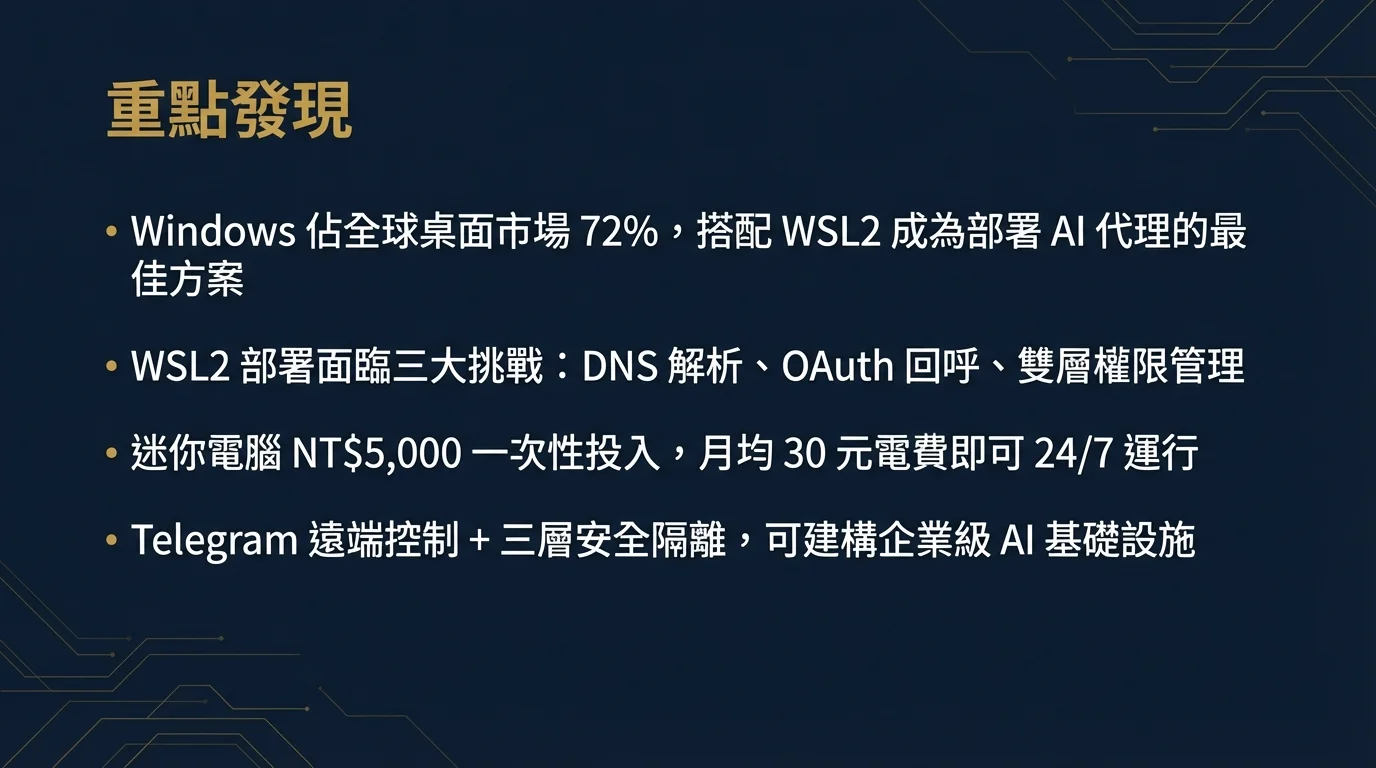
curl -fsSL https://openclaw.ai/install.sh | bashiwr -useb https://openclaw.ai/install.ps1 | iexcurl -fsSL https://openclaw.ai/install.cmd -o install.cmd && install.cmd && del install.cmd- Windowsはグローバルデスクトップ市場シェアの約72%を占めており、WSL2の完全なLinuxカーネルと組み合わせることで、OpenClaw AIエージェントをデプロイするための最もコスト効率の高いソリューションとなっている[7]
- WSL2環境でのOpenClawデプロイには3つの主要課題がある——DNS名前解決の失敗、OAuthコールバックルーティング、Windows/Linuxデュアルレイヤー権限管理——本記事ではそれぞれの根本原因分析と恒久的な修正方法を提供する[3]
- ミニPC(N100/N150プロセッサ、8GB RAM)で初期投資約5,000台湾ドル、月額電気代約30台湾ドルで24時間365日のAIエージェント運用が実現可能[1]
- Telegramリモート制御 + Cronスケジューリング + 3層セキュリティ分離(Windowsアカウント / Googleアカウント / Telegram 2FA)を組み合わせることで、エンタープライズグレードのAIエージェントインフラを構築できる[6]
| パス | 所要時間 | 説明 |
|---|---|---|
| ワンクリック体験 | 1分 | 環境構築が不要?ClawTankで即座に起動、ローカルインストール不要 |
| ローカルデプロイ | 1〜2時間 | セクション4:環境セットアップに直接ジャンプして開始。問題が発生した場合は背景知識を参照 |
| 完全通読 | 18分 | 最初から読む——WSL2アーキテクチャとハードウェア選定を理解してからハンズオン作業へ |
1. Windows + WSL2デプロイ概要
WSL2はWindowsに完全なLinuxカーネルを提供し[2]、OpenClawが必要とするすべてのネイティブツールチェーンをシームレスに実行できます。ただし、WSL2環境には3つの一般的な課題があることに注意が必要です:DNS名前解決の失敗、OAuthコールバックルーティングの問題、Windows/Linuxデュアルレイヤー権限管理——本記事ではそれぞれを分解し、修正方法を提供します。
2. WSL2アーキテクチャ早わかり
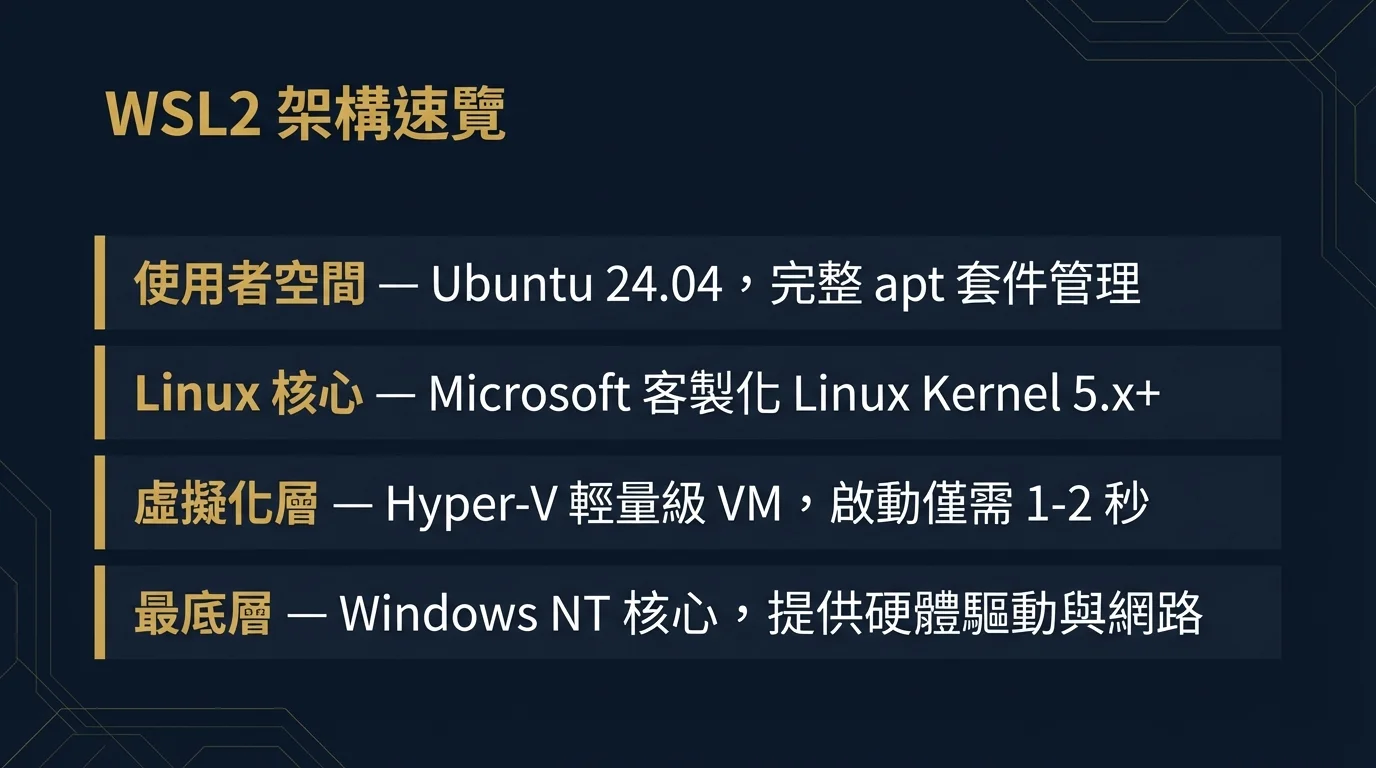
WSL2はLinuxのエミュレーションではありません——Hyper-V上で動作する本物のLinuxカーネルであり、わずか1〜2秒で起動します。[2]このアーキテクチャを理解しておくと、問題のトラブルシューティングに非常に役立ちます:
| レイヤー | テクノロジー | 説明 |
|---|---|---|
| 最下層 | Windows NTカーネル | ハードウェアドライバー、ネットワークスタックを提供 |
| 仮想化レイヤー | Hyper-V | 軽量VM、わずか1〜2秒で起動 |
| Linuxカーネル | Microsoftカスタムlinuxカーネル | 完全なLinux 5.x+、cgroups・namespacesをサポート |
| ユーザースペース | Ubuntu 24.04(デフォルト) | 完全なaptパッケージ管理、systemdサポート |
実践メモ:
- ファイルシステム:WSL2では
/mnt/c/でWindowsファイルにアクセスでき、Windowsでは\\wsl$\Ubuntu\でLinuxファイルにアクセスできます。ただし、クロスシステムI/Oは低速のため、OpenClawの作業ディレクトリは常に~/に配置してください - ネットワーク:WSL2はNATを介してWindowsホストに接続し[3]、自動DNS設定が失敗することがあります(フェーズBで修正方法を提供)
3. ハードウェア選定
OpenClawのコア計算はクラウドAIモデルが処理するため、ローカルマシンはNode.jsを安定して実行できれば十分です。最低要件:8GB RAM + 128GB SSD + 安定したネットワーク接続。
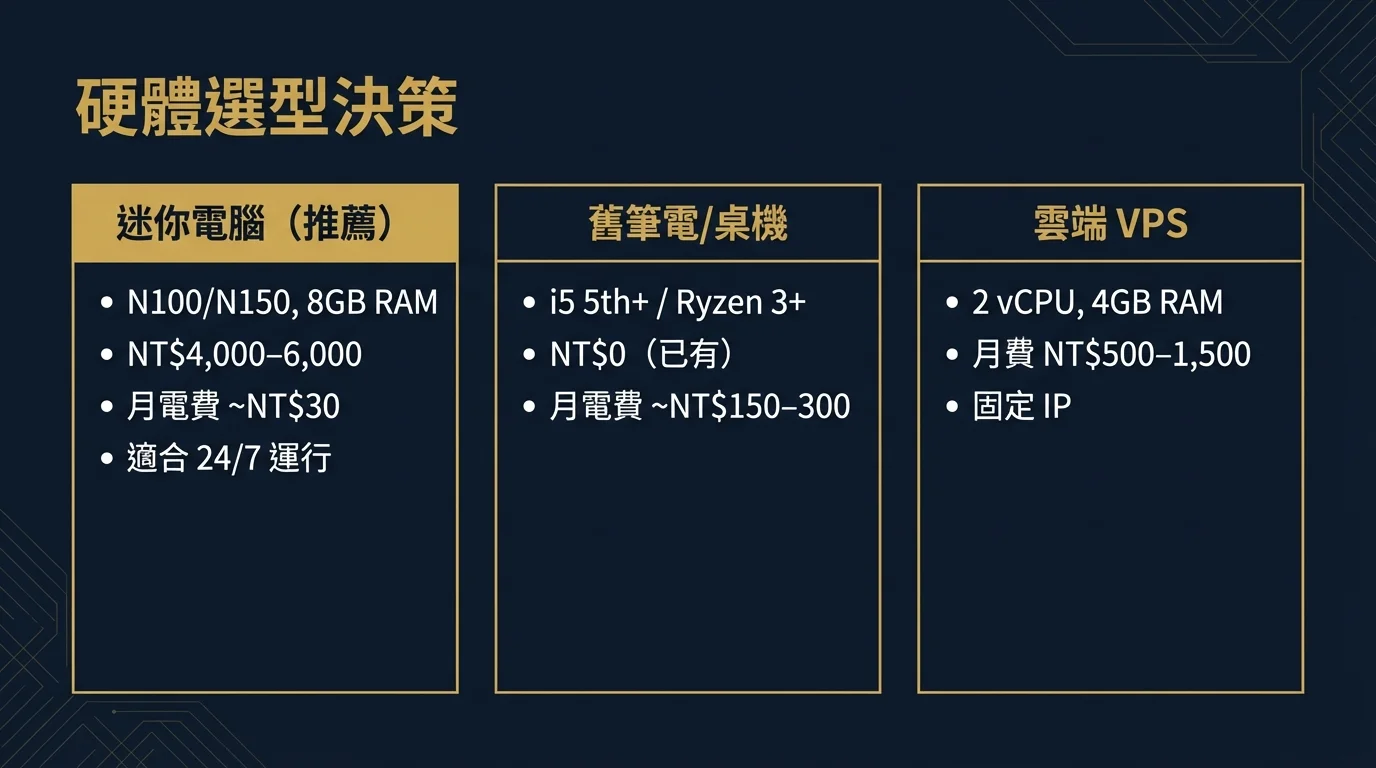
| 選択肢 | 典型的なスペック | 初期費用 | 月額電気代 | ユースケース |
|---|---|---|---|---|
| ミニPC(推奨) | N100/N150、8GB RAM、256GB SSD | 約4,000〜6,000台湾ドル | 約30台湾ドル | 24時間365日常時稼働 |
| 古いノートPC/デスクトップ | i5第5世代以上 / Ryzen 3以上、8GB RAM | 0台湾ドル(既に所有) | 約150〜300台湾ドル | テスト・検証用、24時間稼働不要 |
| クラウドVPS | 2 vCPU、4GB RAM | 0台湾ドル | 約500〜1,500台湾ドル | 固定IP、マルチリージョンデプロイ |
24時間365日稼働の必須事項:Windowsの自動スリープを無効化し、BIOSで「AC Power Recovery -> Power On」(停電後の自動再起動)を設定し、十分な冷却(室温35℃未満)を確保してください。
4. 環境セットアップ:WindowsからOpenClaw Ready まで
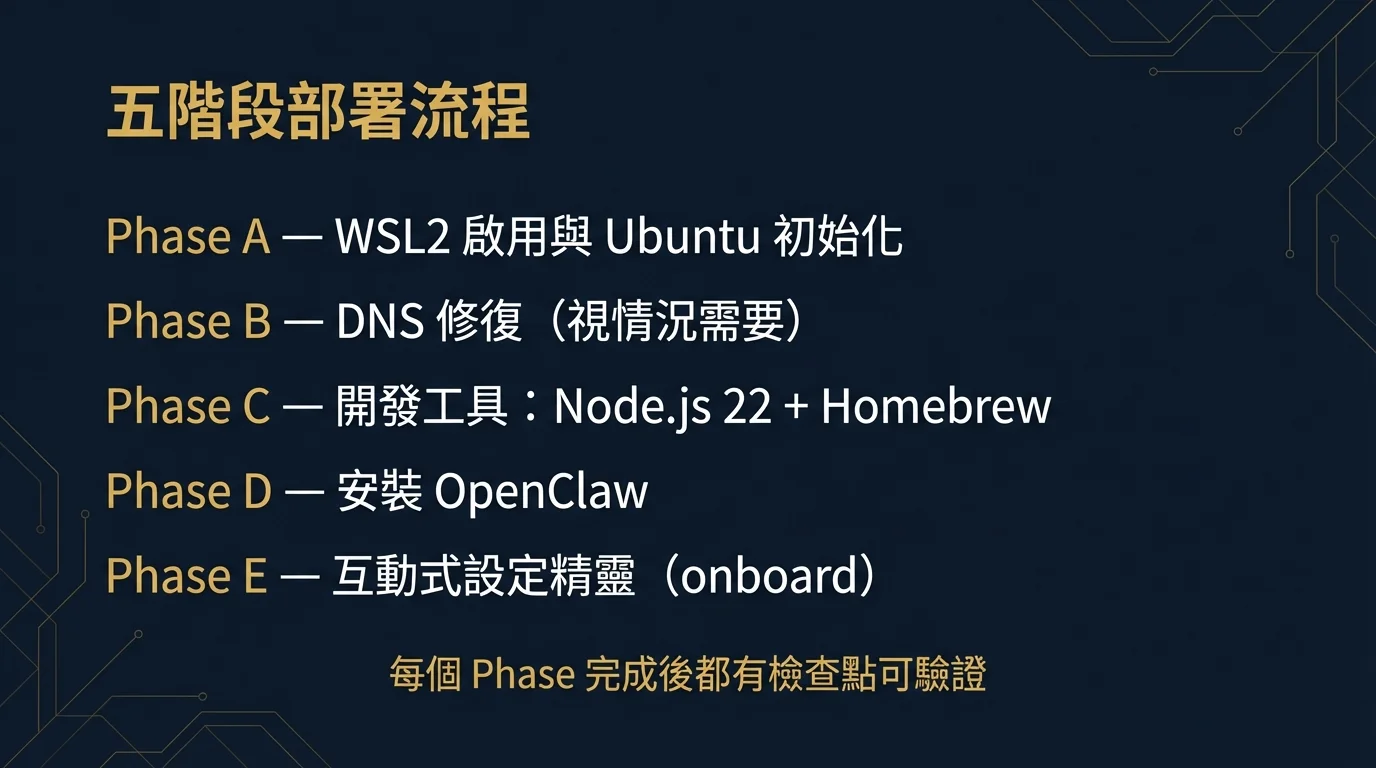
デプロイプロセスは5つのフェーズに分かれており、各フェーズには完了後の確認用チェックポイントがあります。
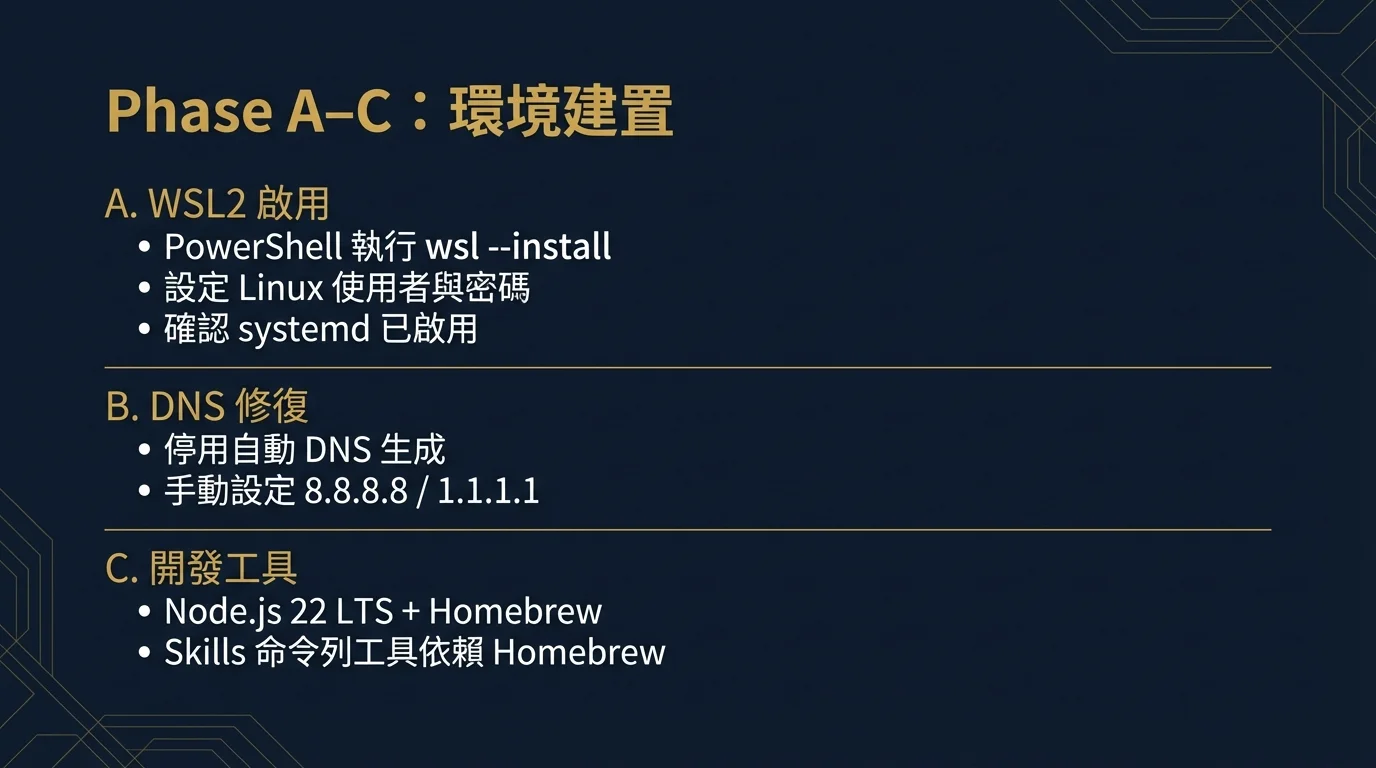
PHASE A WSL2の有効化とUbuntuの初期化
PowerShellを管理者として開き、以下を実行します:[2]
wsl --installこのコマンドはHyper-Vを自動的に有効化し、WSL2カーネルをインストールし、Ubuntuをインストールします(デフォルトで最新のLTSバージョン)。完了後にコンピューターの再起動が必要です。
再起動後、Ubuntuウィンドウが自動的にポップアップし、以下の設定を求められます:
- ユーザー名:希望するLinuxユーザー名を入力します(例:
agent) - パスワード:sudoパスワードを設定します(後でパッケージのインストールに必要)
よくある状況:初回起動がrootになる場合。wsl --install Ubuntu-24.04で特定のバージョンをインストールした場合、初回起動時にユーザー設定ウィンドウが自動表示されず、rootとして直接ログインすることがあります。この場合、手動でユーザーを作成する必要があります:
# ユーザーを作成してパスワードを設定
useradd -m -s /bin/bash agent
passwd agent
# sudoグループに追加
usermod -aG sudo agent
# WSLデフォルトユーザーとして設定
echo -e '[user]\ndefault=agent' > /etc/wsl.conf設定後、PowerShellでwsl --shutdownを実行し、Ubuntuを再度開いてagentとしてログインします。
systemdが有効であることを確認:OpenClawのGatewayデーモンはsystemdが正常に機能するために必要です。wsl --installでインストールしたUbuntu 24.04はデフォルトでsystemdが有効になっているため、通常は手動設定不要です。以下のコマンドで確認できます:
cat /etc/wsl.conf
# [boot] systemd=true が表示されるはずですwsl.confに[boot] systemd=trueが含まれていない場合(古いバージョンのWSLでインストールした場合など)のみ、手動で追記する必要があります:
sudo tee -a /etc/wsl.conf <<EOF
[boot]
systemd=true
EOF変更後、WSLの再起動が必要です(PowerShellでwsl --shutdownを実行し、Ubuntuを再度開きます)。
- PowerShellで
wsl --versionを実行 -> WSLバージョン番号が表示されること wsl -l -vを実行 -> Ubuntu、Running、VERSION 2が表示されること- Ubuntuで
whoamiを実行 -> 設定したユーザー名が表示されること(rootではない) systemctl --user statusを実行 -> State: runningが表示されること
PHASE B DNS修正(必要な場合)
まずDNSが正常に動作しているかテストします——ほとんどの場合、このステップは不要です:
ping -c 3 google.com正常に応答があれば -> Phase Bをスキップして直接Phase Cに進んでください。
失敗した場合(症状としてapt updateが接続できない、curlがタイムアウトするなど)、これはWSL2の既知のDNS問題です。[3]根本原因は、WSL2が自動生成する/etc/resolv.confが特定のネットワーク環境(企業VPN、社内ファイアウォール)で失敗することにあります。
恒久的な修正(2ステップ):
# 注意:/etc/wsl.confに他の設定([user]、[boot]など)がすでにある場合、
# tee -aで追記してください——ファイル全体を上書きしないでください!
cat /etc/wsl.conf          # まず既存の内容を確認
sudo tee -a /etc/wsl.conf <<EOF
[network]
generateResolvConf = false
EOF# 古い自動生成ファイルを削除
sudo rm /etc/resolv.conf
# GoogleとCloudflareのパブリックDNSを書き込み
sudo tee /etc/resolv.conf <<EOF
nameserver 8.8.8.8
nameserver 1.1.1.1
EOF
# 上書きされないよう保護
sudo chattr +i /etc/resolv.conf完了後、WSL2をシャットダウンして再度開きます(PowerShellでwsl --shutdownを実行し、Ubuntuを開きます)。
ping -c 3 google.comを実行 -> 正常に応答があることsudo apt updateを実行 -> パッケージサーバーに正常に接続できること
PHASE C 開発ツールのインストール:Node.js 22 + Homebrew
OpenClawにはNode.js 22 LTS以上が必要です。さらに、ほとんどのSkillsのコマンドラインツールはHomebrewに依存しています(gh、gog、sag、openai-whisper、uvなど)。この段階で必ずインストールしてください。そうしないと、openclaw onboardの実行中に「brew not installed」エラーが多発し、Skillsが正しくインストールできません。[1]
# パッケージリストを更新
sudo apt update && sudo apt upgrade -y
# ビルドツールをインストール(一部npmパッケージのネイティブアドオンに必要)
# 注意:Ubuntu 24.04にはcurlとgitがプリインストールされています
sudo apt install -y build-essential
# NodeSourceからNode.js 22をインストール
curl -fsSL https://deb.nodesource.com/setup_22.x | sudo -E bash -
sudo apt install -y nodejs
# 確認
node -v   # v22.x.xが表示されるはずです
npm -v # 10.x.xが表示されるはずです# Linuxbrewをインストール
/bin/bash -c "$(curl -fsSL https://raw.githubusercontent.com/Homebrew/install/HEAD/install.sh)"
# PATHに追加(インストール後に表示される指示に従ってください)
echo 'eval "$(/home/linuxbrew/.linuxbrew/bin/brew shellenv)"' >> ~/.bashrc
source ~/.bashrc
# 確認
brew --versionこの段階でHomebrewをインストールすることを強く推奨します。テストの結果、Homebrewをスキップすると、ほとんどのSkills(github、gog、sag、openai-whisper、nano-banana-proなど)がopenclaw onboard時に失敗することが判明しました。コアAI会話機能には影響ありませんが、SkillsはOpenClawの価値の重要な部分です。
node -v-> v22.x.xが表示されることnpm -v-> 10.x.xが表示されることbrew --version-> バージョン番号が表示されること
PHASE D OpenClawのインストール
# グローバルインストール
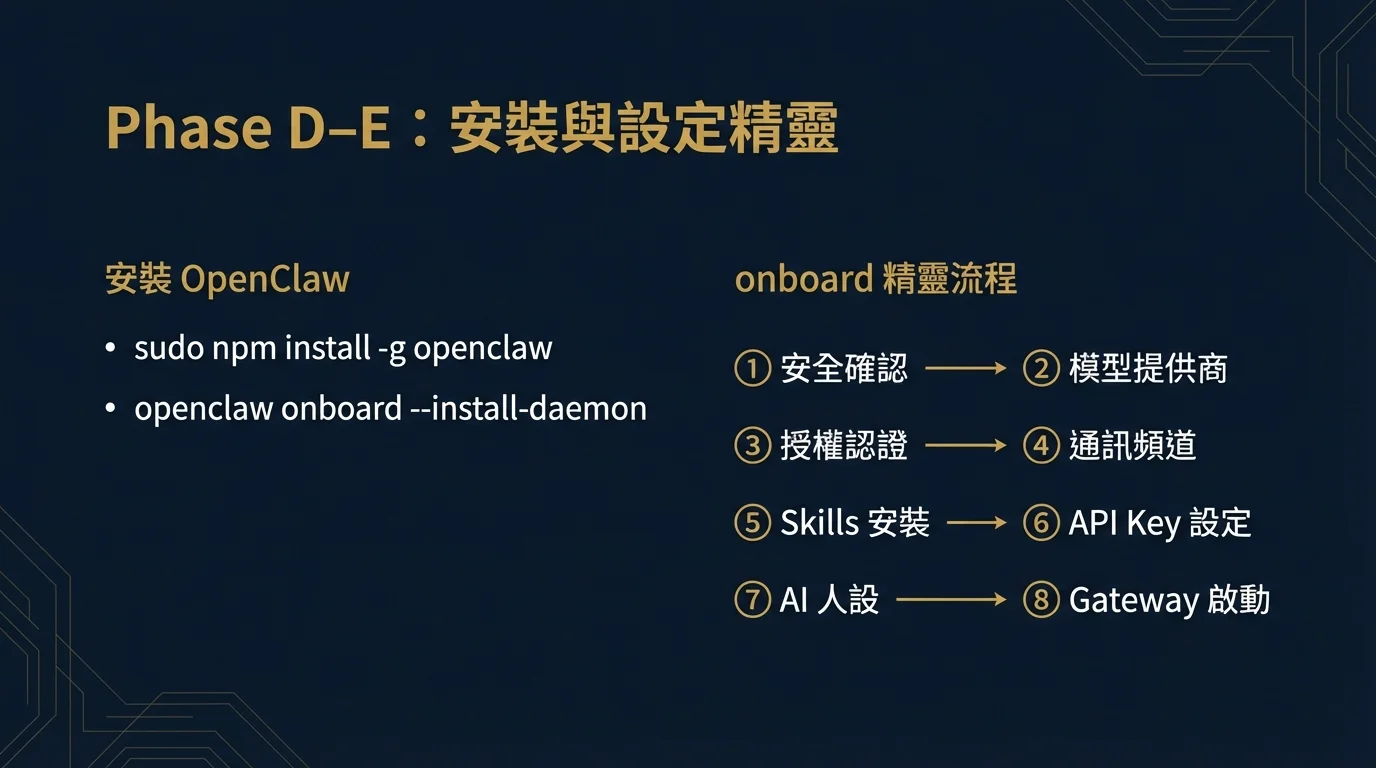
sudo npm install -g openclaw
# 確認
openclaw --version
インストール後、直接Phase Eに進みます。事前にモデルプロバイダープラグインを手動で有効化する必要はありません——openclaw onboardウィザードがモデルプロバイダーの選択をガイドし、関連する設定を自動的に処理します。Anthropicは追加のプラグインは不要(ウィザードがTokenの入力をガイドします)、Qwenはウィザードのフロー中に自動的にOAuth認証を完了します。
openclaw --version-> バージョン番号が表示されること
PHASE E インタラクティブセットアップウィザード(onboard)
すべての準備が整いました。セットアップウィザードを起動します:
openclaw onboard --install-daemon--install-daemonフラグにより、ウィザード完了後にsystemdサービスが自動的に登録され、Gatewayがバックグラウンドで実行され続け、システム再起動後も自動復旧します——もうtmuxでフォアグラウンドプロセスを維持する必要はありません。Phase Aですでにsystemdが有効であることを確認済みで、このステップはそれを活用します。
openclaw onboardはインタラクティブウィザードです。矢印キーでオプションを選択し、Enterで確定します。[1]以下がウィザードの完全なフローです:
ステップ1:セキュリティ確認——ウィザードはOpenClawがファイルの読み取り、アクションの実行などが可能であることを説明するセキュリティ警告を表示します。確認後、Yesを選択して続行します。
ステップ2:モデルプロバイダー——AIモデルを選択します。お試し段階ではQwen(無料)を、長期使用ではAnthropicを推奨します。
ステップ3:認証——選択したプロバイダーに応じて:
- Qwen:ウィザードがOAuth認証URLを表示します。WindowsブラウザでURLを開き、Qwenアカウントにログインして認証を完了します
- Anthropic:API Tokenを貼り付けます(Anthropic Consoleから取得可能、または先に
claude setup tokenを実行)
ステップ4:通信チャネル——ウィザードはサポートされているすべてのチャネル(Telegram、WhatsApp、Discord、Slackなど)を一覧表示します。未設定のものは「not configured」と表示され、プラグインのインストールが必要なものは「install plugin to enable」と表示されます。Telegramリモート制御を設定するには、Telegramを選択して@BotFatherから取得したBot Tokenを入力します。不要なチャネルはスキップしてください。
ステップ5:Skillsのインストール——ウィザードは利用可能なSkillsを自動的にインストールします。Phase CでHomebrewをインストールしていれば、ほとんどのSkills(github、gog、sag、openai-whisperなど)が正常にインストールされます。「brew not installed」エラーが表示される場合、Homebrewがインストールされていません——onboardを最後まで完了してから、Phase Cに戻ってHomebrewをインストールし、openclaw doctor --fixを実行して失敗したSkillsを再インストールできます。
ステップ6:APIキー設定——一部のSkillsは外部APIキーが必要で、ウィザードがそれぞれ確認します。一般的なものは以下の通りです:
- GEMINI_API_KEY(nano-banana-proスキル):Google AI Studioから無料で取得可能
- NOTION_API_KEY(Notionスキル):Notion IntegrationsでInternal Integrationを作成
- OPENAI_API_KEY(openai-image-genスキル):OpenAI Platformから取得可能
- GOOGLE_PLACES_API_KEY(goplacesスキル):Google Cloud Consoleから取得可能
これらのKeyがまだない場合は、Noを選択してスキップしてください。後からいつでもopenclaw config setで追加できます。
ステップ7:AIペルソナ——System Promptをカスタマイズして、エージェントの応答スタイルを決定します。デフォルトを使用するか、カスタムで作成できます(例:「日本語で返信してください」)。
ステップ8:Gateway起動——ウィザードは自動的にGatewayを起動し、以下のような形式でダッシュボードリンク(Token付き)を生成します:
http://127.0.0.1:18789/#token=f5269e59d1294e367cde4f4a5b06230d3a80f54ed541794dこの完全なURLをコピーして、Windowsブラウザで開くとグラフィカルコントロールパネルにアクセスできます。WSL2にはグラフィカルインターフェースがないため、ウィザードはSSHトンネルアクセスについても言及しますが、同じコンピューターを使用している場合は、WindowsブラウザにURLを貼り付けるだけでSSHトンネルは不要です。
ウィザードはWeb検索(Brave Search APIキーが必要)の設定も案内します。今すぐWeb検索機能が不要な場合は、スキップしてください。
完了後、手動で確認します:
# Gatewayが実行中であることを確認
openclaw gateway status
# ターミナルUIを開いてAI会話をテスト(メッセージを入力してEnter、Ctrl+Cで終了)
openclaw tui| 目的 | コマンド |
|---|---|
| トークンを確認 | openclaw config get gateway.auth.token |
| ダッシュボードを開く | openclaw dashboard |
| トークンを再生成 | openclaw doctor --generate-gateway-token |
| ヘルスチェック | openclaw doctor --fix |
Web検索(オプション)
エージェントにWeb検索機能を持たせたい場合、Brave Search APIキーの設定が必要です。設定しないとweb_searchツールは動作しません:
openclaw configure --section web後から設定を変更したい場合は?いつでもopenclaw onboardを再実行してウィザードに入り直すことができます。
openclaw gateway status-> Runtime: runningが表示されることopenclaw tui-> ターミナルUIが開き、メッセージ入力後にAIが正常に応答すること(Ctrl+Cで終了)- WindowsブラウザでコントロールUIのURLを開く -> コントロールパネルが表示されること
おめでとうございます!これでOpenClawが使用可能な状態になりました。以降のセクションは上級設定と詳細な解説です——必要に応じてお読みください。
5. Telegramリモート制御:Bot作成からペアリング完了まで
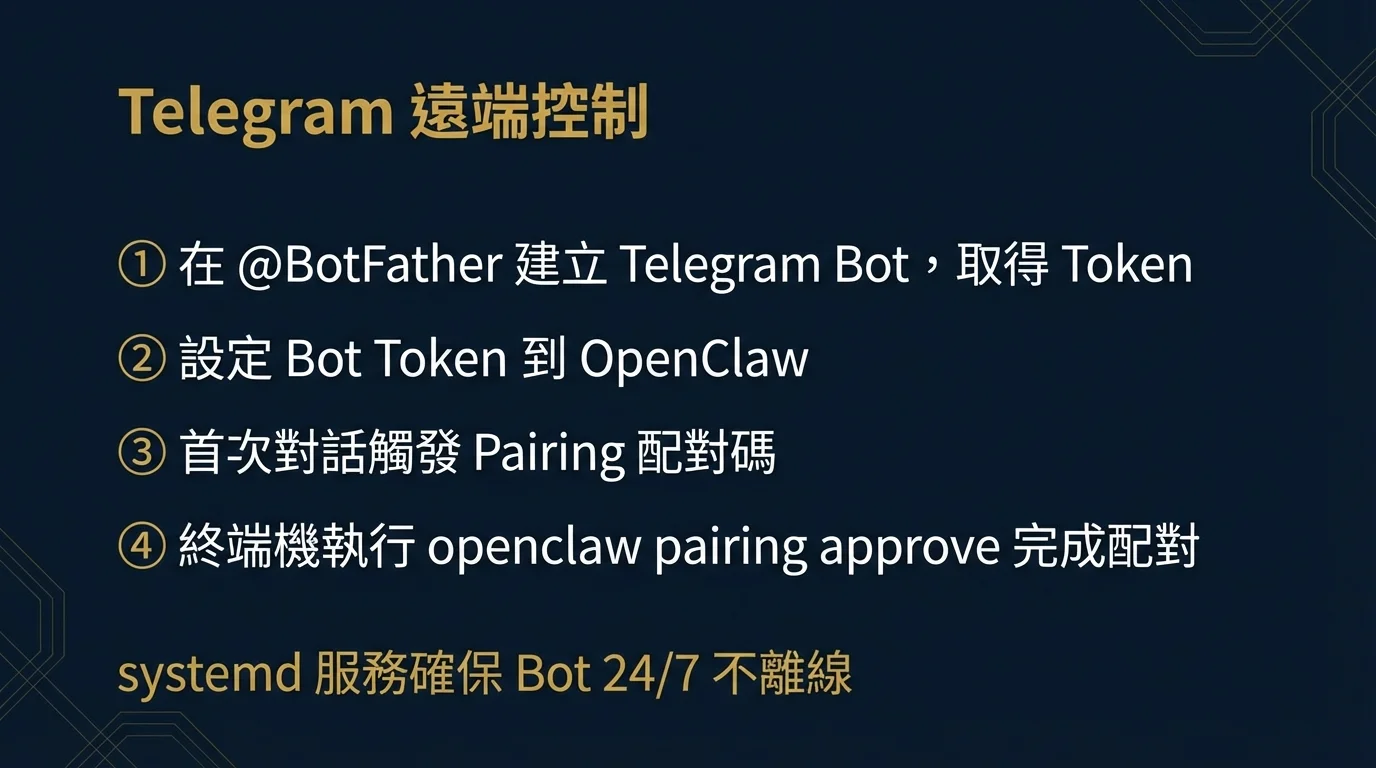
TelegramはOpenClawをリモート制御する最も簡単な方法です——スマートフォンからメッセージを送信するだけで、AIエージェントが返信します。[4]onboardウィザードでTelegram Bot Tokenをすでに設定している場合、Botはすでに稼働しているはずです。このセクションではTelegram Botの完全な作成フローとペアリングチュートリアルを提供します。
ステップ1:Telegram Botの作成
- Telegramで@BotFatherを検索して会話を開始
/newbotを送信- プロンプトに従ってBotの表示名を入力(例:
My OpenClaw) - Botのユーザー名を入力(
botで終わる必要があります。例:my_openclaw_bot) - BotFatherが
7123456789:AAH...の形式でBot Tokenを返信します——このTokenをコピーして保存してください
ステップ2:OpenClawにBot Tokenを設定
onboardウィザードでBot Tokenをすでに入力した場合、このステップはスキップできます。そうでない場合、Ubuntuターミナルで以下を実行します:
openclaw config set telegram.bot.token "YOUR_BOT_TOKEN"次に、設定を反映するためにGatewayを再起動します:
openclaw gateway restartステップ3:初回会話とペアリング
Telegramで先ほど作成したBotを見つけて、任意のメッセージを送信します(例:「こんにちは」)。Botは以下のように返信します:
OpenClaw: access not configured.
Your Telegram user id: 1186367637
Pairing code: 75AMN56Q
Ask the bot owner to approve with:
openclaw pairing approve telegram 75AMN56QこれはOpenClawのセキュリティペアリングメカニズムで、認証されたアカウントのみがエージェントを制御できるようにします。Ubuntuターミナルに戻り、Botの返信に含まれるコマンドを実行します:
openclaw pairing approve telegram 75AMN56Qペアリング成功後、TelegramでBotにもう一度メッセージを送信してください——今度はAIが正常に応答します。
ステップ4:バックグラウンド運用(Botをオンラインに維持する)
Phase Eでopenclaw onboard --install-daemonを使用した場合、Gatewayはすでにsystemdサービスとしてバックグラウンドで実行されており、システム再起動後も自動復旧します——追加設定は不要です。以下のコマンドで確認できます:
# systemdサービスのステータスを確認
systemctl --user status openclaw-gateway
# 必要に応じて手動で再起動
systemctl --user restart openclaw-gateway代替手段:tmuxによる手動管理。お使いの環境がsystemdをサポートしていない場合(古いWSLバージョンなど)、tmuxを代わりに使用できます:
# tmuxをインストール
sudo apt install -y tmux
# tmuxセッションでGatewayを起動
tmux new -s openclaw
openclaw gateway start
# セッションをデタッチ(Ctrl+B、次にDを押す)
# 再接続:tmux attach -t openclaw
Windows環境の特記事項
- WSL2のシャットダウン = Botがオフラインに:WSL2が稼働し続けるようにしてください。
wsl --shutdown後にUbuntuを再度開くことで状態をリセットできます - Windows Updateによる再起動:Windows Updateの「アクティブ時間」を設定して、自動再起動を防止してください。再起動後はWSL2とGatewayを再度起動する必要があります
- 起動時の自動開始:Windowsタスクスケジューラに
wsl -d Ubuntu -- openclaw gateway startを追加して、起動時にBotサービスを自動復旧させます
Telegramの完全な上級設定については、Telegram連携完全ガイドを参照してください。
6. モデル戦略とコスト
openclaw onboardウィザードですでにモデルプロバイダーの選択をガイドしました。このセクションでは、長期的な判断に役立つ各オプションの実際のコスト差を説明します。[9]
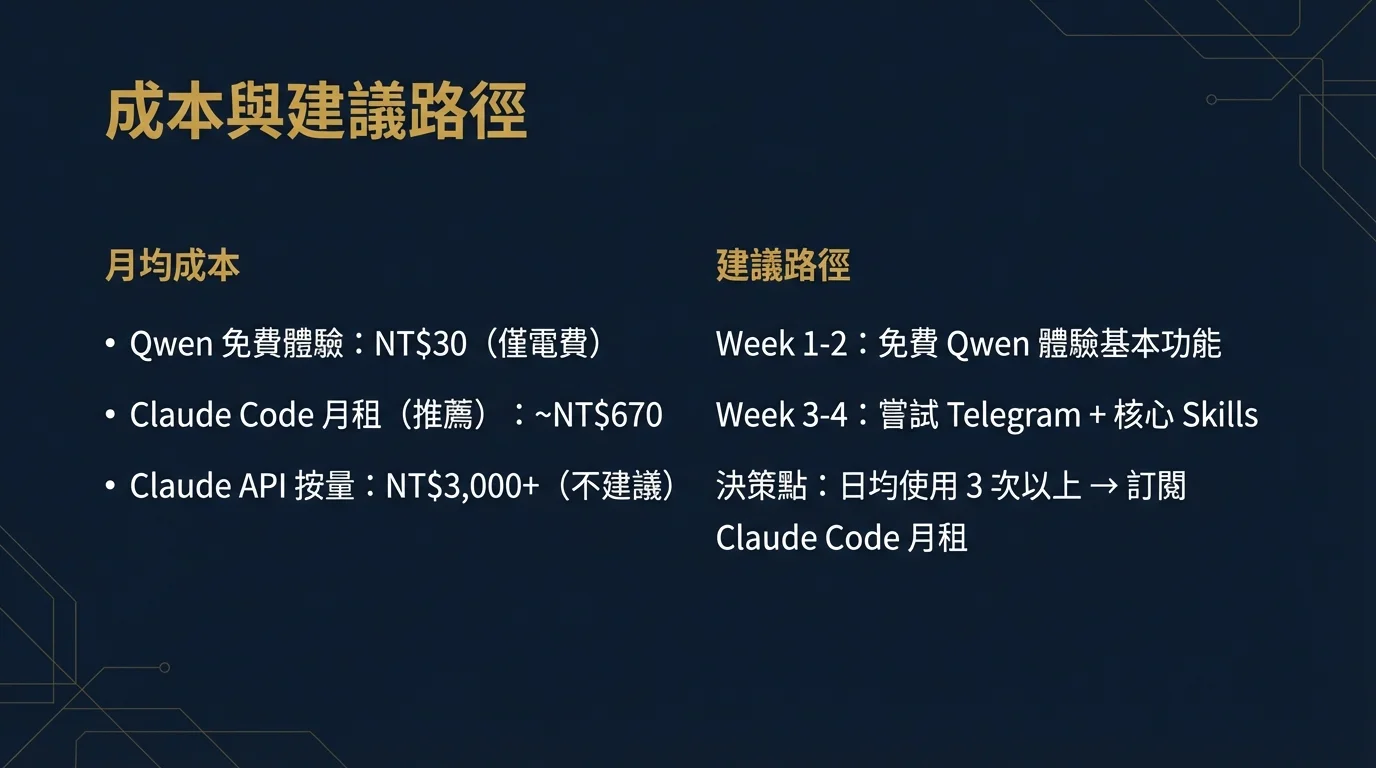
| オプション | 月額コスト | 使用量 | ユースケース |
|---|---|---|---|
| Qwen無料プラン | $0 | 無料枠内で無制限 | お試しと探索、ライトユース |
| Claude Codeサブスクリプション(推奨) | $20 USD | 十分な使用量枠を含む | 日常業務、長期デプロイ |
| Claude API従量課金 | 変動 | 1〜2回の会話で約$2〜3 | 非推奨——極めて高額で予測不能なコスト |
なぜClaude API従量課金が非推奨なのか?各会話には大量のコンテキストトークンが含まれ、単純なコマンドでも1往復あたり$2〜3を消費する可能性があります。1日に数回使用するだけで、月額は容易に$100を超えます。Claude Codeサブスクリプション(月額$20)は、ほとんどのユーザーにとって十分な使用枠を提供します。
推奨パス:まずQwen無料版で1〜2週間 -> ニーズを確認した後にClaude Codeサブスクリプションに登録。Anthropicに切り替える際は、まずclaude setup tokenを実行し、その後openclaw onboardウィザードに再度入ってAnthropicを選択します。
7. Skills & OAuth(WSL2特有の対応)
Skills(Gmail、Calendar、Drive、Notionなど)はonboardウィザードでインストールを選択できます。[5]ただし、WSL2環境にはOAuth認証に関する特有の課題があります:
WSL2にはグラフィカルインターフェースがないため、OAuth認証時にウィザードは認証URLを表示します。以下の手順が必要です:
- URLをコピーしてWindowsブラウザで開く
- Googleアカウントにログインしてアクセスを許可
- コールバックURLはOpenClawが自動的にキャプチャします。コールバックが失敗した場合、ウィザードは認証コードを手動でコピーしてターミナルに貼り付けるよう促します
Skillsの完全なリストと上級設定については、Skillsエコシステム完全ガイドとNotion連携ガイドを参照してください。
8. Windows環境固有のトラブルシューティング
以下は症状別に整理した一般的な問題です。問題が発生した場合は、まずOpenClaw組み込みの診断ツールを実行することを推奨します:[8]
openclaw doctor --fixこのコマンドは、ほとんどの一般的な問題を自動的に検出して修正します。doctorで解決できない場合は、以下の表を参考にトラブルシューティングしてください:
DNS・ネットワークの問題
| 症状 | 考えられる原因 | 解決策 |
|---|---|---|
apt updateが失敗、curlがタイムアウト | WSL2の自動DNS設定が失敗 | Phase Bに従ってDNSを手動設定 |
| VPN接続後にWSL2のネットワークが切断 | VPNが仮想ネットワークインターフェースを上書き | /etc/resolv.confをVPNのDNSに変更するか、wsl.confで[network] generateResolvConf = falseを設定 |
npm installがidealTreeで停止 | DNS解決が遅いまたはプロキシの問題 | npmにパブリックレジストリを設定:npm config set registry https://registry.npmmirror.com |
Telegramの問題
| 症状 | 考えられる原因 | 解決策 |
|---|---|---|
| Botがメッセージに返信しない | Gatewayが起動していないか停止している | openclaw gateway statusでステータスを確認、openclaw gateway restartで再起動 |
| 「Pairing Required」だがapproveが失敗 | ペアリングコードが期限切れ | 新しいメッセージを送信して新しいペアリングコードを発行 |
| Windows再起動後にBotがオフラインに | WSL2が自動起動しなかった | Windowsタスクスケジューラにwsl -d Ubuntuを追加 |
権限・プラグインの問題
| 症状 | 考えられる原因 | 解決策 |
|---|---|---|
sudo npm install -gで権限エラー | npmグローバルパスの権限問題 | sudoを使用するか、nvmに切り替えてNode.jsを管理 |
OAuthコールバックlocalhostに接続できない | WSL2のポートがWindowsに転送されていない | 認証コードを手動でコピーするか、netshでポートフォワーディングを設定 |
再起動後に/etc/resolv.confが上書きされる | wsl.confまたはchattrの設定忘れ | Phase Bの手順を再度完全に実行 |
| Skillsインストールで「brew not installed」エラー | WSL2にHomebrewが未インストール | Phase Cに従ってLinuxbrewをインストール——ほとんどのSkillsのCLIツールはHomebrewに依存 |
systemctlコマンドが失敗 | WSL2のsystemdが有効になっていない | /etc/wsl.confに[boot] systemd=trueを追加し、wsl --shutdown後に再起動 |
パフォーマンスの問題
| 症状 | 考えられる原因 | 解決策 |
|---|---|---|
| WSL2のメモリ使用量が多すぎる | Linuxキャッシュメカニズム | %UserProfile%\.wslconfigを作成して[wsl2] memory=4GBを設定 |
| ファイル操作が遅い | クロスファイルシステムアクセス | OpenClawの作業ディレクトリを~/に配置し、/mnt/c/ではなく |
| Gateway起動後にCPU使用率が急上昇 | ウイルス対策ソフトがWSL2ファイルをスキャン | ウイルス対策ソフトの除外リストにWSL2パスを追加 |
9. セキュリティフレームワーク
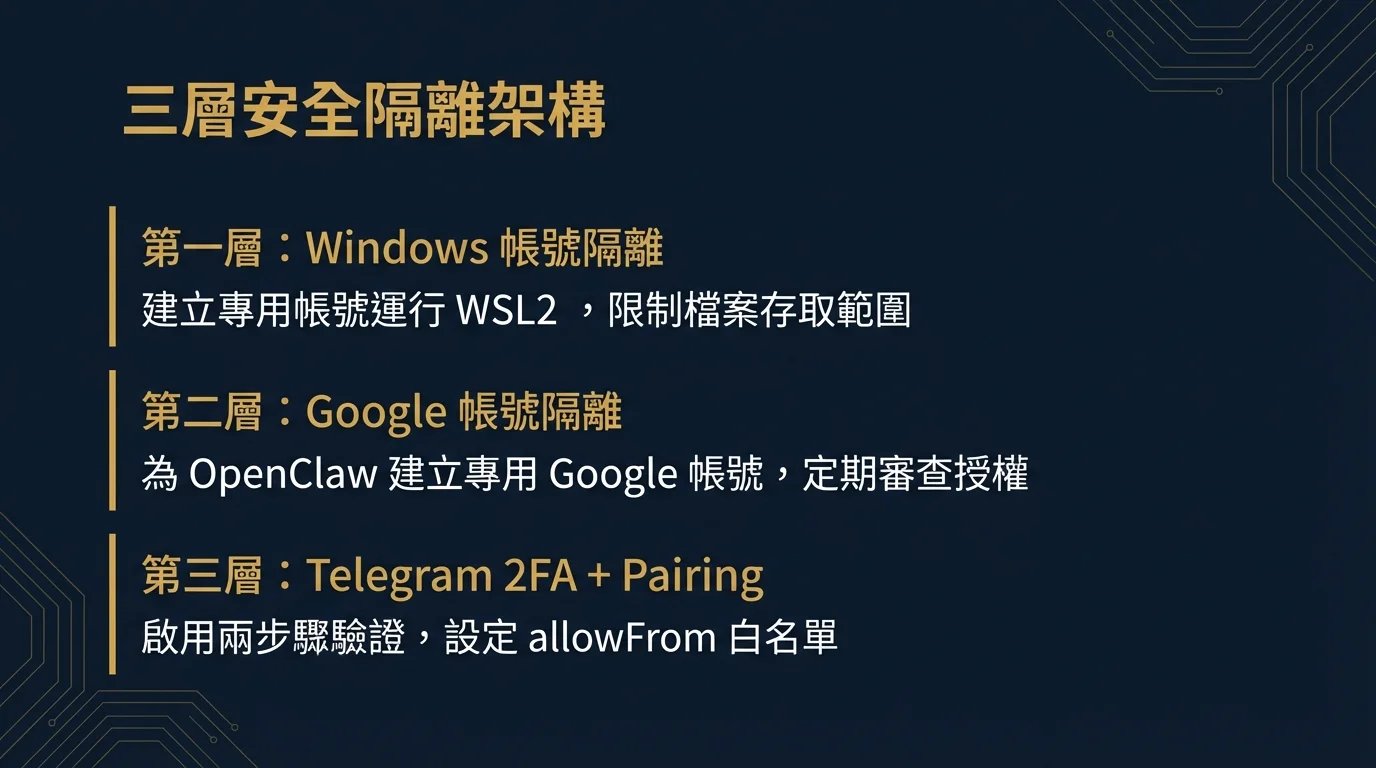
AIエージェントはメール、カレンダー、ファイルにアクセスできるため、セキュリティはデプロイにおいて見過ごすべきでない重要な側面です。[6][10]以下は推奨される3層分離アーキテクチャです:
第1層:Windowsアカウント分離
- WSL2を実行するための専用Windowsローカルアカウントを作成(日常使用の管理者アカウントではない)
- このアカウントに管理者権限は不要
- このアカウントのファイルアクセス範囲を制限
第2層:Googleアカウント分離
- OpenClaw用に専用のGoogleアカウントを作成し、メインアカウントは使用しない
- エージェントが処理する必要のあるファイルのみをOpenClaw専用アカウントのGoogle Driveに配置
- Googleアカウントの「サードパーティアプリのアクセス」設定を使用し、認証を定期的に確認
第3層:Telegram 2FA + ペアリング
- Telegramの二段階認証を有効化
- OpenClawのペアリングメカニズムにより、認証されたアカウントのみがエージェントを制御可能
allowFromホワイトリストを設定して、どのTelegram User IDが対話可能かを制限
APIキー管理
- APIキーを
.bashrcやバージョン管理対象のファイルに書き込まない - OpenClawの
config setはキーを~/.openclaw/openclaw.jsonに保存します。このファイルのパーミッションが600であることを確認してください:
chmod 600 ~/.openclaw/openclaw.json- APIキーを定期的にローテーション(90日ごとを推奨)
上級:Dockerコンテナ分離
上記の3層はアクセス制御(誰がエージェントを操作できるか)に焦点を当てていますが、コミュニティでは実行分離——エージェントが実行するコマンドがホストシステムに影響を与えないか——がより大きな関心事となっています。OpenClawはDockerサンドボックスモードをサポートしており、エージェントの実行環境をコンテナ内に完全にカプセル化します:ファイル操作はコンテナ内に制限され、ネットワークアクセスはDockerネットワークポリシーで制御でき、エージェントが異常な動作をしてもホストに影響を与えません。Docker Composeデプロイとセキュリティアーキテクチャの詳細については、セキュリティ詳細解説・セクション2.4:Dockerサンドボックスを参照してください。
10. コスト構造とROI分析
OpenClawのデプロイにかかる総コストは2つの部分で構成されます:
初期投資
| 項目 | ミニPC | 既存PC | クラウドVPS |
|---|---|---|---|
| ハードウェア | 4,000〜6,000台湾ドル | 0台湾ドル | 0台湾ドル |
| Windowsライセンス | 通常付属 | 既に所有 | 該当なし |
| セットアップ時間 | 約1〜2時間 | 約1〜2時間 | 約30分 |
月額ランニングコスト
| 項目 | お試し段階(Qwen) | 本番利用(Claude Codeサブスク) | 非推奨(Claude API従量課金) |
|---|---|---|---|
| 電気代(ミニPC) | 30台湾ドル | 30台湾ドル | 30台湾ドル |
| AIモデルコスト | 0台湾ドル(無料) | 約640台湾ドル($20 USD) | 3,000〜10,000台湾ドル以上 |
| 月額合計 | 30台湾ドル | 約670台湾ドル | 3,000台湾ドル以上 |
なぜClaude API従量課金が非推奨なのか?OpenClawの各会話はフルコンテキスト(System Prompt、会話履歴、ツール定義)を送信するため、単純なコマンドでも予想以上のトークンを消費します。テストでは、Claude APIを使った1〜2回の会話で$2〜3のコストが発生しました。1日に数回使用すると、月額は容易に$100 USDを超えます。Claude Codeサブスクリプションプランは、固定月額$20で十分な使用量を提供する最もコスト効率の良い長期オプションです。
他の選択肢とのコスト比較
| 選択肢 | 月額コスト | 自動化機能 | カスタマイズ性 |
|---|---|---|---|
| ChatGPT Plus / Claude Pro | 約640台湾ドル | なし(チャットのみ) | 低 |
| OpenClaw + Qwen | 0台湾ドル | フル(Cron、Telegram、Skills) | フル |
| OpenClaw + Claude Codeサブスク | 約640台湾ドル | フル | フル |
| OpenClaw + Claude API | 3,000台湾ドル以上 | フル | フル |
同じ月額コスト(約640台湾ドル)で、ChatGPT Plusはチャットインターフェースのみを提供しますが、OpenClaw + Claude Codeサブスクリプションならチャットだけでなく、自動スケジューリング、リモート制御、メールやカレンダーへのアクセスも可能です——ROIの差は明確です。
「まずPOC、それから判断」フレームワーク
評価段階のユーザーには、以下のパスを推奨します:
- 第1〜2週:既存のコンピューターにWSL2 + OpenClawをインストールし、無料のQwenモデルと組み合わせて基本機能を体験、ゼロコストで開始
- 第3〜4週:ユースケースを確認した後、Telegramリモート制御と1〜2個のコアSkillsを試す
- 判断ポイント:1日の使用頻度が3回以上に達したら、Claude Codeプラン(月額$20 USD)に登録し、24時間365日デプロイ用のミニPCに投資
まとめ
Windows + WSL2により、AIエージェントのデプロイの障壁はかつてないほど低くなりました——Linuxの経験不要、高性能ハードウェア不要、クラウドインフラ不要。約5,000台湾ドルのミニPCと、月額数百台湾ドルのAPIコストだけで、24時間365日稼働のパーソナルAIアシスタントが手に入ります。
本記事では、Windows環境で最も一般的なつまずきポイントである3つの主要課題(DNS、OAuth、リモート管理)をカバーしました。この知識があれば、1つの午後でゼロから稼働までの完全なデプロイを完了できます。
すぐに試してみたい方、または煩雑な環境構築と継続的なメンテナンスを避けたい方は、ワンクリックのClawTankもご検討ください——ローカルインストール不要で、1分以内にOpenClawの利用を開始できます。
OpenClawの上級機能についてさらに学びたい方は、Skillsエコシステム完全ガイドで自動化の可能性を探求するか、セキュリティ詳細解説でデプロイセキュリティを強化することを推奨します。
プレゼンテーションスライド