OpenClawをまだインストールしていませんか?ワンラインインストールコマンドはこちら
curl -fsSL https://openclaw.ai/install.sh | bashiwr -useb https://openclaw.ai/install.ps1 | iexcurl -fsSL https://openclaw.ai/install.cmd -o install.cmd && install.cmd && del install.cmd- Raspberry Pi 5はBroadcom BCM2712クアッドコアCortex-A76(2.4 GHz)と最大8GB LPDDR4X RAMを搭載しており、OpenClaw Gateway + Nodeエージェントスタック全体を実行可能で、実測アイドル消費電力はわずか3-5W[2]
- OpenClawのGatewayヘッドレスモードはARM64アーキテクチャをネイティブでサポート。
systemdサービスにより自動起動、自動再起動、ログ管理を実現し、GUIなしで安定した24/7稼働が可能[4] - IoTエッジシナリオでは、Raspberry Pi上のOpenClawエージェントがGPIOやUSB経由で温湿度センサー、入退室管理システム、カメラモジュールを直接統合し、データ収集からLLM意思決定までの閉ループワークフローを構築可能[3]
- TailscaleゼロコンフィギュレーションキャリアVPNとGateway Token認証の組み合わせにより、ダイナミックDNSやポートフォワーディングの複雑さを排除し、あらゆるデバイスからフィールドデプロイされたRaspberry Piエージェントをセキュアにリモート制御可能[9]
- 複数のRaspberry Piが同一Gatewayに接続されたNodeクラスターを構成し、分散エッジコンピューティングを実現。各ユニットが異なるゾーンのセンシングと実行を担当し、Gatewayがタスクを一元的にオーケストレーション[3]
1. なぜRaspberry PiでOpenClawを実行するのか
AIエージェントと聞くと、多くの人はクラウドサーバー、高性能GPUクラスター、少なくともUbuntu Serverを実行するデスクトップPCを思い浮かべます。しかしOpenClawのアーキテクチャ設計、つまりGateway + Nodeの分離アーキテクチャは、リソースが制限されたエッジデバイスでの実行に本来適しています。[7]
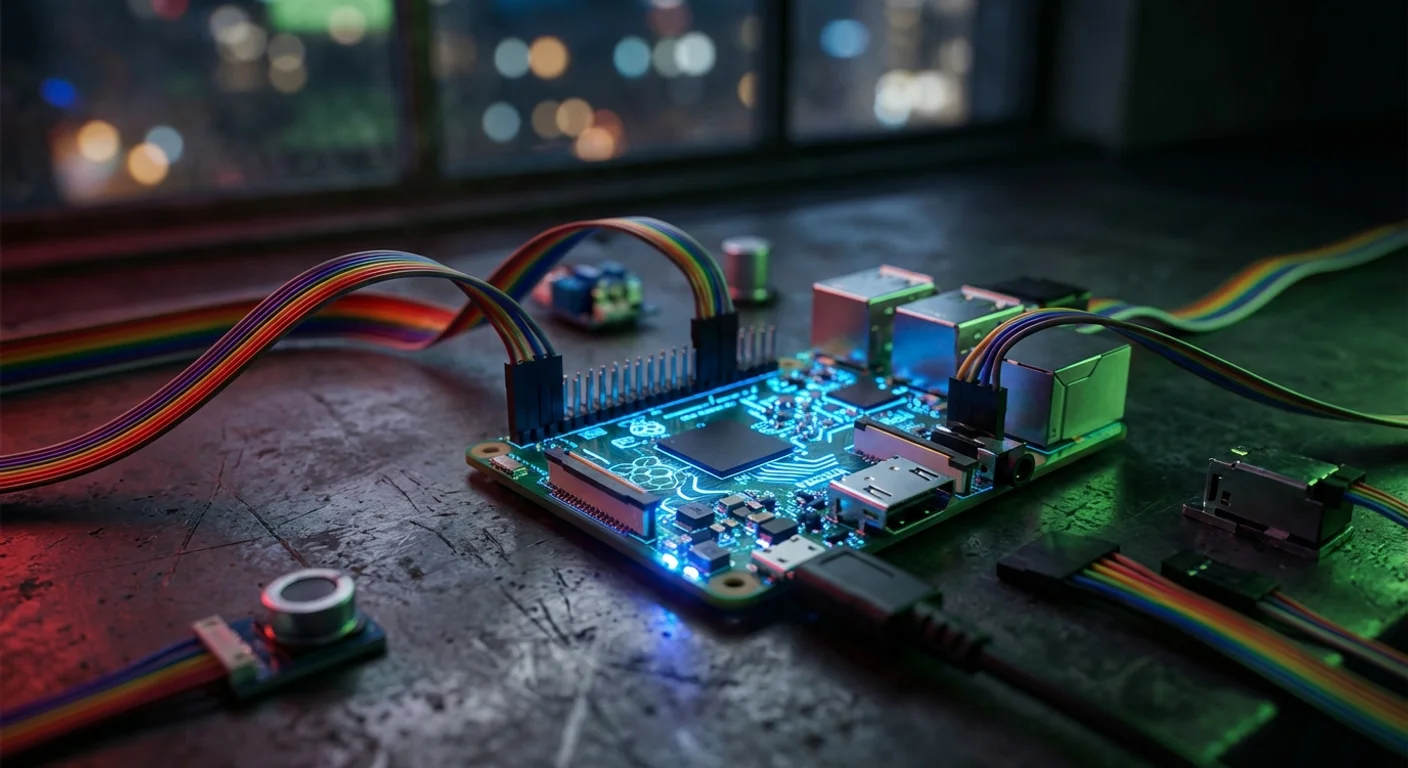
世界で最も人気のあるシングルボードコンピュータとして、累計販売台数6,000万台を超えるRaspberry Piは、IoT、エッジコンピューティング、教育分野で広大なエコシステムを確立しています。Raspberry PiにOpenClawをデプロイすることは、クレジットカードサイズの基板を使って、あらゆる物理的な場所に常時稼働、省電力、リモート制御可能なAIエージェントノードを設置できることを意味します。[2]
主な利点:
- 卓越したコストパフォーマンス:Raspberry Pi 5(8GB)はわずかUS$80。電源とSDカードを含めても総コストはUS$120以下で、月額クラウドVPS費用と比較して6ヶ月で元が取れます
- 省電力の常時稼働:アイドル消費電力3-5W、フルロードでも12W以下で、年間電気代は約US$7-14。24/7無人シナリオに最適です
- 物理世界とのインターフェース:GPIO、CSIカメラポート、USBなどのハードウェアインターフェースにより、AIエージェントがセンサー、リレー、カメラと直接対話可能。純粋なクラウドソリューションでは実現できない機能です
- プライバシーとデータ主権:機密IoTデータは敷地内にとどまり、処理済みのサマリーや意思決定結果のみがクラウドにアップロードされます
- 教育とプロトタイピング:AI + IoT統合ソリューションを迅速に検証し、コンセプトから動作するプロトタイプまでわずか数時間で実現
OpenClawはRaspberry Pi上でLLM推論を実行するのではなく、API経由でクラウドホストの大規模言語モデル(Claude、GPT-4o、Geminiなど)を呼び出します。一方、Raspberry Piはタスクオーケストレーション、センサーデータ収集、コマンド実行、結果報告を担当します。この「エッジ実行 + クラウド推論」のハイブリッドアーキテクチャは、Raspberry Piのハードウェア能力に完璧にマッチします。[1]
2. ハードウェア要件とモデル比較
すべてのRaspberry PiモデルがOpenClawの実行に適しているわけではありません。GatewayとNodeのメモリ要件が最小ハードウェア閾値を決定し、CPUパフォーマンスがタスクスケジューリングの応答時間に影響します。以下は主要3モデルの比較です:[2]
| 仕様 | Raspberry Pi 5(8GB) | Raspberry Pi 4(8GB) | Raspberry Pi Zero 2 W |
|---|---|---|---|
| SoC | BCM2712, 4x Cortex-A76 @ 2.4 GHz | BCM2711, 4x Cortex-A72 @ 1.8 GHz | RP3A0, 4x Cortex-A53 @ 1.0 GHz |
| RAM | 8GB LPDDR4X | 8GB LPDDR4 | 512MB LPDDR2 |
| ストレージ | microSD / NVMe(M.2 HAT) | microSD / USB SSD | microSD |
| アイドル消費電力 | 3-5W | 3-4W | 0.4-0.8W |
| フルロード消費電力 | 10-12W | 6-8W | 1.5-2W |
| 価格(参考) | US$80 | US$75 | US$15 |
| OpenClaw Gateway | 推奨 | 使用可能 | 非推奨 |
| OpenClaw Node | 推奨 | 推奨 | 軽量タスクのみ |
| ユースケース | Gateway + マルチNode / 複雑なIoT | 単一Gateway + 単一Node / 一般IoT | リモートNodeセンサーエンドポイントのみ |
購入推奨:
- 最良の選択:Pi 5(8GB):Cortex-A76のシングルコア性能はPi 4のA72の約2-3倍で、Node.js V8エンジンはこのアーキテクチャでのJITコンパイルから大きな恩恵を受けます。NVMeサポートによりI/Oボトルネックが解消されます
- 予算オプション:Pi 4(4GB/8GB):完全なOpenClawエージェントスタックの実行が可能で、最も豊富なコミュニティリソースと成熟した冷却ソリューションがあります
- Pi Zero 2 Wはセンサーノードのみ:512MB RAMではGatewayとNodeの同時実行には不十分ですが、別マシンで動作するGatewayに接続する軽量リモートNodeとして機能できます
追加アクセサリチェックリスト:
- 公式27W USB-C電源(Pi 5)または15W(Pi 4)。電源不足が最も一般的な安定性の問題です
- 最低32GB A2レートのmicroSDカード(64GB推奨)またはNVMe SSD(Pi 5 + M.2 HAT)
- パッシブヒートシンクケースまたは公式アクティブクーラー。長時間の24/7稼働にはアクティブ冷却を推奨
- イーサネットケーブル(有線接続はWi-Fiより安定し低遅延)
3. ステップ1:Raspberry Pi OSの準備とNode.jsのインストール
OpenClawはNode.jsランタイム上で動作するため、最初のステップはOSとNode.jsの準備です。以下の手順はRaspberry Pi 5 + Raspberry Pi OS(64ビット、Bookworm)を例としていますが、Pi 4でも手順は同一です。[5]
3.1 Raspberry Pi OSの書き込み
Raspberry Pi Imagerを使用して、最新の64ビットLite版を書き込みます。Lite版はデスクトップ環境を除外し、ディスク容量を約2GB、RAMを200MB以上節約します。ヘッドレスエッジデプロイにはGUIは不要です。
Imagerの詳細設定で以下を事前設定します:
- SSHを有効化(パスワードまたは公開鍵認証)
- Wi-Fi SSIDとパスワードを設定(イーサネットを使用しない場合)
- ホスト名を設定(例:
openclaw-edge-01) - ユーザーアカウントとパスワードを設定
3.2 初回起動とシステム更新
SDカードをRaspberry Piに挿入し、電源とイーサネットケーブルを接続して約30秒待ってから、SSH接続します:
# PCからRaspberry PiにSSH接続
ssh [email protected]

# 初回ログイン後すぐにシステムを更新
sudo apt update && sudo apt full-upgrade -y

# 必須のビルドツールとライブラリをインストール
sudo apt install -y build-essential git curl wget
3.3 Node.jsのインストール(ARM64公式ビルド)
OpenClawにはNode.js 20.x以上が必要です。Raspberry Pi OSのデフォルトAPTリポジトリは通常古いバージョンしか提供しないため、NodeSourceまたはnvm経由でのインストールを推奨します。[5]
# 方法1:nvmを使用(柔軟なマルチバージョン管理に推奨)
curl -o- https://raw.githubusercontent.com/nvm-sh/nvm/v0.40.1/install.sh | bash
source ~/.bashrc
nvm install 22
nvm alias default 22

# インストール確認
node -v   # 期待される出力: v22.x.x
npm -v    # 期待される出力: 10.x.x

# 方法2:NodeSourceを使用(システムレベルインストール)
curl -fsSL https://deb.nodesource.com/setup_22.x | sudo -E bash -
sudo apt install -y nodejs注意:arm64バージョンがインストールされていることを必ず確認してください。64ビットOS搭載のPi 5/4では、uname -mはaarch64を返すはずです。32ビットOSを使用している場合、OpenClawは正常に動作しません。
4. ステップ2:OpenClawのインストールと初期化
システム環境の準備ができたら、OpenClawのインストールプロセスはデスクトップLinuxと同一です。これはOpenClawのクロスプラットフォームアーキテクチャの利点の一つです。[1]
4.1 インストールスクリプトの実行
# OpenClawのワンラインインストール
curl -fsSL https://openclaw.ai/install.sh | bash

# インストール後、シェル環境をリロード
source ~/.bashrc

# インストール確認
openclaw --version
インストールスクリプトはARM64アーキテクチャを自動検出し、対応するバイナリをダウンロードします。全プロセスはPi 5で約1-2分です。
4.2 初期化とLLM APIキー設定
OpenClawの初回起動時に、システムが初期化をガイドします:
# 初期化ウィザードを起動
openclaw onboard

# LLMプロバイダーのAPIキーを設定(Anthropicの例)
openclaw models auth setup-token --provider anthropic

# または環境変数を使用(本番環境に推奨)
export ANTHROPIC_API_KEY=sk-ant-xxxxx
echo 'export ANTHROPIC_API_KEY=sk-ant-xxxxx' >> ~/.bashrcモデル選択のアドバイス:Raspberry Pi IoTシナリオでは、ほとんどのタスク(センサーデータの解釈、スケジュールトリガー、シンプルな判断)は最強のモデルを必要としません。Claude 3.5 HaikuやGPT-4o-miniを使用すれば、API呼び出しあたりのコストをUS$0.001以下に抑えながら、十分な推論能力を維持できます。[1]
4.3 Gateway起動の確認
# Gatewayを起動してステータスを確認
openclaw gateway start
openclaw gateway status

# 期待される出力
# Gateway Status: running
# Mode: local
# Address: ws://127.0.0.1:18789
# Connected Nodes: 0
# Architecture: aarch64runningステータスが表示されれば成功です。Raspberry PiでOpenClaw Gatewayが正常に稼働しています。次に、安定した無人稼働のための設定を行います。
5. ステップ3:Gatewayヘッドレスモード設定
Raspberry PiでOpenClawを実行する際の最も重要な設定は、Gatewayがヘッドレスモードで継続的にバックグラウンドで稼働することを保証することです。systemdサービス管理により、起動時の自動起動、障害時の自動再起動、構造化されたログ管理を実現します。[4]
5.1 systemdサービスファイルの作成
# systemdサービスファイルを作成
sudo nano /etc/systemd/system/openclaw-gateway.service
以下の内容を入力します:
[Unit]
Description=OpenClaw Gateway Service
After=network-online.target
Wants=network-online.target

[Service]
Type=simple
User=pi
Group=pi
WorkingDirectory=/home/pi
Environment=NODE_ENV=production
Environment=ANTHROPIC_API_KEY=sk-ant-xxxxx
ExecStart=/home/pi/.nvm/versions/node/v22.x.x/bin/node /home/pi/.openclaw/bin/openclaw gateway run
Restart=always
RestartSec=10
StandardOutput=journal
StandardError=journal
SyslogIdentifier=openclaw-gateway

# リソース制限(Raspberry Pi向けに最適化)
MemoryMax=1G
CPUQuota=80%

# セキュリティ強化
NoNewPrivileges=true
ProtectSystem=strict
ProtectHome=read-only
ReadWritePaths=/home/pi/.openclaw /home/pi/.config/openclaw

[Install]
WantedBy=multi-user.target重要:ExecStartのNode.jsパスを実際のインストールパスに置き換えてください。which nodeで正確な場所を確認できます。nvmを使用している場合、パスは通常/home/pi/.nvm/versions/node/v22.x.x/bin/nodeです。
5.2 サービスの有効化と管理
# systemd設定をリロード
sudo systemctl daemon-reload

# 起動時の自動起動を有効化
sudo systemctl enable openclaw-gateway

# サービスを即座に起動
sudo systemctl start openclaw-gateway

# サービスステータスの確認
sudo systemctl status openclaw-gateway

# リアルタイムログの表示
sudo journalctl -u openclaw-gateway -f

# 最新100行のログを表示
sudo journalctl -u openclaw-gateway -n 100 --no-pager
5.3 Nodeサービスの併設デプロイ
Gatewayはスケジューリングを担当し、Nodeは実行を担当します。ほとんどのRaspberry Piシナリオでは、GatewayとNodeが同一マシンで稼働します:
# Node用systemdサービスを作成
sudo nano /etc/systemd/system/openclaw-node.service
[Unit]
Description=OpenClaw Node Service
After=openclaw-gateway.service
Requires=openclaw-gateway.service
[Service]
Type=simple
User=pi
Group=pi
WorkingDirectory=/home/pi
Environment=NODE_ENV=production
ExecStart=/home/pi/.nvm/versions/node/v22.x.x/bin/node /home/pi/.openclaw/bin/openclaw node start
Restart=always
RestartSec=15
StandardOutput=journal
StandardError=journal
SyslogIdentifier=openclaw-node
MemoryMax=2G
CPUQuota=90%
NoNewPrivileges=true
[Install]
WantedBy=multi-user.target# Nodeサービスの有効化と起動
sudo systemctl daemon-reload
sudo systemctl enable openclaw-node
sudo systemctl start openclaw-nodeAfter=とRequires=によりNodeサービスがGateway起動後に開始され、Gatewayが停止するとNodeも停止します。
6. ステップ4:リモートアクセス設定
Raspberry Piは通常、工場のフロア、サーバールーム、温室、小売店など遠隔地にデプロイされます。オフィスや自宅からこれらのデバイスにセキュアにアクセスする必要があります。[9]
6.1 TailscaleゼロコンフィギュレーションキャリアVPN(推奨)
TailscaleはRaspberry Pi向けの理想的なリモートアクセスソリューションです。ポートフォワーディング、ダイナミックDNS、パブリックIPの設定が不要です。各デバイスにTailscaleクライアントをインストールするだけで、WireGuard暗号化トンネルを通じて直接通信できます。[9]
# Raspberry PiにTailscaleをインストール
curl -fsSL https://tailscale.com/install.sh | sh

# 起動と認証
sudo tailscale up

# 認証URLが出力されます。ブラウザで開いてTailscaleアカウントにログイン

# 割り当てられたTailscale IPを確認
tailscale ip -4
# 出力例: 100.64.0.5
インストール後、Tailscaleがインストールされた任意のデバイスからTailscale IPを使用してRaspberry PiにSSH接続できます:
# ノートPC(Tailscaleインストール済み)からSSH
ssh [email protected]

# またはGatewayに直接アクセス
openclaw gateway status --host 100.64.0.5
6.2 SSHトンネル(代替手段)
サードパーティVPNを使用したくない場合、SSHトンネルが最も伝統的な方法です。前提条件として、パブリックIPを持つジャンプホストが必要です:
# Raspberry PiでリバースSSHトンネルを作成
ssh -R 18789:localhost:18789 -N -f [email protected]

# ジャンプホスト経由でノートPCからGatewayにアクセス
ssh -L 18789:localhost:18789 [email protected]SSHトンネルを永続化するにはautosshを使用します:
# autosshをインストール
sudo apt install -y autossh

# autosshで自動再接続リバーストンネルを作成
autossh -M 0 -o "ServerAliveInterval 30" -o "ServerAliveCountMax 3" \
  -R 18789:localhost:18789 -N -f [email protected]
6.3 リモートモードとToken認証の有効化
他のデバイスがRaspberry PiのGatewayに直接接続する必要がある場合(例:複数のPiがクラスターを構成する場合)、GatewayをRemoteモードに切り替える必要があります:[8]
# Remoteモードに切り替え
openclaw config set gateway.mode remote

# Gateway Tokenを設定(ランダム生成の長い文字列を強く推奨)
openclaw config set gateway.token $(openssl rand -hex 32)

# 設定されたTokenを確認
openclaw config get gateway.token

# Gatewayを再起動して設定を適用
sudo systemctl restart openclaw-gatewayセキュリティ警告:Remoteモードを有効にすると、Gatewayはすべてのネットワークインターフェースでリッスンします。Tokenが十分に複雑であることを確認し、TailscaleまたはファイアウォールルールでソースIPを制限してください。認証なしでGatewayをパブリックインターネットに公開しないでください。[8]
7. IoTセンサー統合シナリオ
これがRaspberry PiにOpenClawをデプロイする最もユニークな価値です。AIエージェントの意思決定能力と物理世界のセンサーを接続します。以下は3つの実践的なIoT統合シナリオです。[10]
7.1 温湿度モニタリング
DHT22センサーをGPIO経由でRaspberry Piに接続し、5分ごとに温湿度データを読み取り、OpenClawエージェントにアラート送信の判断をさせます:
# DHT22読み取り用Pythonライブラリをインストール
pip3 install adafruit-circuitpython-dht

# センサー読み取りスクリプトを作成: /home/pi/scripts/read_sensor.py
import adafruit_dht
import board
import json

dht = adafruit_dht.DHT22(board.D4)

data = {
    "temperature_c": dht.temperature,
    "humidity_pct": dht.humidity,
    "timestamp": __import__('datetime').datetime.now().isoformat()
}

print(json.dumps(data))
次にOpenClawでSkillスクリプトを作成し、エージェントがこのセンサーを呼び出せるようにします:
# OpenClaw WorkspaceでのSkill定義
# ~/.openclaw/workspaces/iot-monitor/skills/read-temperature.sh
#!/bin/bash
python3 /home/pi/scripts/read_sensor.pyエージェントが「現在の温湿度を確認して、温度が30度を超えたらTelegramで通知して」というコマンドを受信すると、センサー読み取りスクリプトを実行し、JSON出力を解析し、温度閾値を評価して、Telegramチャネルを通じてアラートを送信します。
7.2 入退室管理システムの統合
リレーモジュールを通じて電磁ロックを制御し、RFIDリーダーや顔認識カメラと組み合わせます:
# GPIOリレー制御スクリプト: /home/pi/scripts/door_control.sh
#!/bin/bash
# ドアの解錠: GPIO 17を3秒間Highにしてから元に戻す
gpio -g mode 17 out
gpio -g write 17 1
sleep 3
gpio -g write 17 0
echo "Door unlocked for 3 seconds"
OpenClawエージェントはTelegramメッセージやスケジュールに基づいて入退室制御を実行できます。「裏口を開けて」というコマンドを受信すると、送信者のIDを確認し、解錠スクリプトを実行して、イベントをログに記録します。
7.3 カメラモニタリングとスナップショット分析
Raspberry PiのCSIカメラモジュールまたはUSBカメラをOpenClawと連携させて、定期的なスナップショットと分析を行います:
# カメラスナップショットスクリプト: /home/pi/scripts/capture.sh
#!/bin/bash
TIMESTAMP=$(date +%Y%m%d_%H%M%S)
libcamera-still -o /home/pi/captures/snapshot_${TIMESTAMP}.jpg \
  --width 1920 --height 1080 --nopreview
echo "/home/pi/captures/snapshot_${TIMESTAMP}.jpg"
OpenClawのマルチモーダル機能(画像分析をサポートするLLMを使用する場合)と組み合わせることで、エージェントは定期的に写真を撮影して画像内容を分析できます。例えば、駐車場の空きスペースの判定、農場の作物生育状況の評価、小売店の棚在庫レベルの確認などです。
8. Cronスケジューリング自動化
OpenClaw内蔵のCronスケジューリング機能はIoTシナリオの中核ドライバーです。スケジューリングにより、エージェントは指定された時刻にセンサー読み取り、データ分析、レポート生成などのタスクを自動実行できます。[6]
8.1 OpenClaw Cronジョブの設定
# 5分ごとのセンサーモニタリングスケジュールを追加
openclaw cron add \
  --name "temperature-monitor" \
  --schedule "*/5 * * * *" \
  --prompt "温湿度センサーデータを読み取って。温度が30度を超えるか湿度が80%を超えたら、現在値とタイムスタンプを含むアラート通知をTelegramで送って"

# 毎朝08:00の日次環境レポートを追加
openclaw cron add \
  --name "daily-environment-report" \
  --schedule "0 8 * * *" \
  --prompt "過去24時間の温湿度データをまとめて、最大値、最小値、平均値を含むサマリーレポートを生成してTelegramで送って"

# 1時間ごとのカメラ巡回を追加
openclaw cron add \
  --name "camera-patrol" \
  --schedule "0 * * * *" \
  --prompt "カメラでスナップショットを撮って、画像に異常(異物や不審者など)がないか分析して、異常を検出したら即座にアラートを送って"

# 全スケジュールの一覧表示
openclaw cron list

# スケジュールの削除
openclaw cron rm TASK_ID
8.2 スケジュールとsystemdタイマーの組み合わせ
固定時刻ではなくシステムイベントに基づくトリガーなど、より細かい制御が必要なシナリオでは、systemdタイマーと組み合わせることができます:
# 起動2分後にシステム診断を実行するsystemdタイマーを作成
# /etc/systemd/system/openclaw-bootcheck.timer
[Unit]
Description=OpenClaw Boot Health Check

[Timer]
OnBootSec=120
Unit=openclaw-bootcheck.service

[Install]
WantedBy=timers.target
# 対応するサービス
# /etc/systemd/system/openclaw-bootcheck.service
[Unit]
Description=OpenClaw Boot Health Check
[Service]
Type=oneshot
User=pi
ExecStart=/home/pi/.nvm/versions/node/v22.x.x/bin/node \
/home/pi/.openclaw/bin/openclaw agent \
--message "システムの健全性状態を確認して:CPU温度、メモリ使用量、ディスク容量。異常があればTelegramでアラートを送って"9. パフォーマンスチューニングとメモリ管理
Raspberry Piの4-8GB RAMはデスクトップPCやクラウドVPSインスタンスに比べると限られています。適切なパフォーマンスチューニングにより安定性を大幅に向上できます。
9.1 スワップ領域の設定
Raspberry Pi OSはデフォルトで200MBのスワップしかなく、OpenClaw GatewayとNodeの同時実行には不十分です:
# 現在のスワップサイズを確認
free -h

# スワップを2GBに増量
sudo dphys-swapfile swapoff
sudo sed -i 's/CONF_SWAPSIZE=.*/CONF_SWAPSIZE=2048/' /etc/dphys-swapfile
sudo dphys-swapfile setup
sudo dphys-swapfile swapon

# 確認
free -h
# Swap: 2.0Gi注意:microSDカードをストレージに使用している場合、頻繁なスワップの読み書きはSDカードの寿命を加速させます。推奨事項:(1)メモリ使用量を物理RAMの80%以下に抑え、スワップはセーフティネットとしてのみ使用する;(2)スワップが頻繁に使用される場合は、USB SSDまたはNVMe SSDに切り替える。
9.2 Node.jsメモリ制限
# systemdサービスでNode.jsの最大ヒープメモリを制限
# /etc/systemd/system/openclaw-gateway.serviceを編集
# ExecStartの前に追加:
Environment=NODE_OPTIONS=--max-old-space-size=512

# Nodeサービスにはより多くのメモリを割り当て可能
# openclaw-node.service内:
Environment=NODE_OPTIONS=--max-old-space-size=1024
9.3 モデル戦略:軽量モデルの選択
ほとんどのIoTタスクは最強の推論能力を必要としません。賢明なモデル選択によりAPIコストと応答時間の両方を節約できます:
| タスクタイプ | 推奨モデル | 呼び出しあたりの推定コスト | 典型的なレイテンシ |
|---|---|---|---|
| センサーデータの解釈 | Claude 3.5 Haiku / GPT-4o-mini | < $0.001 | 0.5-1秒 |
| アラート評価と通知 | Claude 3.5 Haiku / GPT-4o-mini | < $0.001 | 0.5-1秒 |
| 日次レポート生成 | Claude 3.5 Sonnet / GPT-4o | $0.005-0.02 | 2-5秒 |
| 画像分析 | Claude 3.5 Sonnet / GPT-4o | $0.01-0.05 | 3-8秒 |
| 複雑な意思決定推論 | Claude 3.5 Opus / o1 | $0.05-0.15 | 10-30秒 |
# デフォルトを軽量モデルに設定
openclaw config set llm.defaultModel "claude-3-5-haiku"

# 特定のWorkspaceに別のモデルを設定
openclaw config set llm.defaultModel "claude-3-5-sonnet" \
  --workspace daily-report
10. 省電力運用戦略
バッテリー駆動やソーラー電源のエッジシナリオ(屋外農業モニタリングステーションなど)では、さらなる消費電力の削減が重要です。
10.1 CPU周波数の調整
# 現在のCPU周波数を確認
cat /sys/devices/system/cpu/cpu0/cpufreq/scaling_cur_freq

# 省電力モードに切り替え(周波数低減)
echo "powersave" | sudo tee /sys/devices/system/cpu/cpu*/cpufreq/scaling_governor

# パフォーマンスモードに戻す(タスク処理時)
echo "ondemand" | sudo tee /sys/devices/system/cpu/cpu*/cpufreq/scaling_governor

# 最大周波数制限を設定(例:1.5 GHzに制限)
echo 1500000 | sudo tee /sys/devices/system/cpu/cpu*/cpufreq/scaling_max_freq
10.2 未使用インターフェースの無効化
# HDMIを無効化(約0.2Wの節約)
sudo tvservice -o
# または/boot/firmware/config.txtに追加:
# dtoverlay=vc4-kms-v3d,nohdmi

# Bluetoothを無効化(約0.1Wの節約)
sudo systemctl disable bluetooth
sudo systemctl stop bluetooth

# Wi-Fiを無効化(イーサネット使用時)
sudo rfkill block wifi

# USBを無効化(USBデバイス未接続時 — 注意して使用)
# echo '1-1' | sudo tee /sys/bus/usb/drivers/usb/unbind
10.3 間欠運転モード
24/7の継続的モニタリングが不要なシナリオでは、Raspberry Piをスケジュールされた時刻にウェイクアップさせ、タスクを実行してから低電力状態に戻すことができます:
# rtcwakeで30分後に自動的にウェイクアップするよう設定
sudo rtcwake -m mem -s 1800

# crontabと組み合わせてウェイクアップ後にOpenClawタスクを自動実行
# /etc/cron.d/openclaw-wakeup
@reboot pi sleep 30 && /home/pi/.openclaw/bin/openclaw agent \
  --message "全センサーを読み取り、レポートを生成して通知を送って" && \
  sudo rtcwake -m mem -s 1800
このモードでは平均消費電力を0.5W以下に抑えることができ、ソーラーパネルや大容量ポータブルバッテリーでの駆動が実現可能になります。
11. マルチPiクラスターアーキテクチャ
単一拠点のモニタリングニーズが1台のRaspberry Piの処理能力を超える場合や、複数の地理的ロケーションにセンサーノードをデプロイする必要がある場合は、OpenClawクラスターアーキテクチャを構築できます。[3]
11.1 アーキテクチャ設計
OpenClawの分離Gateway + Nodeアーキテクチャはクラスターデプロイを本来的にサポートします:
- 中央Gateway:Pi 5(8GB)がGatewayホストとして機能し、タスクスケジューリング、LLMリクエストルーティング、状態管理を担当
- エッジNode:複数のPi 4やPi Zero 2 WがNodeとして異なるゾーンに分散配置され、それぞれがローカルセンサーに接続
- 通信レイヤー:すべてのNodeがTailscale VPNまたはローカルエリアネットワーク経由で中央Gatewayに接続
# エッジNode(Pi 4)で中央Gatewayへの接続を設定
openclaw config set gateway.mode remote
openclaw config set gateway.host 100.64.0.5  # GatewayのTailscale IP
openclaw config set gateway.port 18789
openclaw config set gateway.token YOUR_GATEWAY_TOKEN

# Nodeを起動(リモートGatewayに自動接続)
openclaw node start
11.2 命名とラベル管理
クラスターが拡大するにつれて、明確な命名とラベリングが管理の鍵となります:
# 各Nodeに意味のある名前を設定
openclaw config set node.name "factory-floor-A"
openclaw config set node.tags "location:factory,zone:A,sensors:temperature,humidity"

# 別のNodeで
openclaw config set node.name "warehouse-entrance"
openclaw config set node.tags "location:warehouse,zone:entrance,sensors:camera,rfid"

# Gatewayから接続されたすべてのNodeを表示
openclaw gateway nodes list
# factory-floor-A    [online]  sensors: temperature, humidity
# warehouse-entrance  [online]  sensors: camera, rfid
# greenhouse-01       [offline] last seen: 2 hours ago
11.3 ゾーンルーティング
Cronスケジュールや手動コマンドで、特定のNodeにタスクの実行を指定できます:
# 特定のNodeにタスクを割り当て
openclaw agent --message "温度センサーを読み取って、安全閾値を超えているか判断して"

# Cronスケジュールでノードを指定
openclaw cron add \
  --name "warehouse-patrol" \
  --schedule "0 */2 * * *" \
  --node "warehouse-entrance" \
  --prompt "カメラでスナップショットを撮って、入口に異常がないか確認して"
12. トラブルシューティング
Raspberry PiにOpenClawをデプロイする際に最もよく遭遇する問題とその解決策を以下にまとめます:
12.1 インストール失敗:「Unsupported architecture」
# 64ビットOSを使用していることを確認
uname -m
# 期待される出力: aarch64

# 出力がarmv7lの場合、32ビットOSを使用しています
# 解決策:Raspberry Pi Imagerで64ビット版を再書き込み
12.2 Gateway起動直後のクラッシュ
# クラッシュログを確認
sudo journalctl -u openclaw-gateway -n 50 --no-pager

# よくある原因1:メモリ不足
free -h
# 解決策:スワップを増やすか、Node.jsヒープメモリ制限を減らす

# よくある原因2:ポートが使用中
sudo lsof -i :18789
# 解決策:ポートを占有しているプロセスを停止するか、Gatewayポートを変更
openclaw config set gateway.port 18790

# よくある原因3:Node.jsバージョンが古い
node -v
# 解決策:20.x以上にアップグレード
12.3 NodeがリモートGatewayに接続できない
# ネットワーク接続性のテスト
ping 100.64.0.5  # GatewayのIP

# Gatewayポートが到達可能か確認
nc -zv 100.64.0.5 18789

# Tokenが正しいか確認
openclaw config get gateway.token

# Gateway側の接続ログを確認
sudo journalctl -u openclaw-gateway | grep "connection"
12.4 SDカードの容量不足
# ディスク使用量の確認
df -h

# APTキャッシュのクリーンアップ
sudo apt clean
sudo apt autoremove -y

# OpenClawのログと一時ファイルのクリーンアップ
openclaw reset --logs

# journaldのログサイズ制限を設定
sudo sed -i 's/#SystemMaxUse=/SystemMaxUse=100M/' /etc/systemd/journald.conf
sudo systemctl restart systemd-journald
12.5 CPUオーバーヒートによるスロットリング
# CPU温度を確認
vcgencmd measure_temp
# 正常: temp=45.0'C
# 警告: temp=80.0'C以上は冷却不足を示す

# スロットリングイベントを確認
vcgencmd get_throttled
# 0x0 = 正常
# 0x80008 = 過去にオーバーヒートによるスロットリングあり

# 解決策:
# 1. アクティブクーラー(ファン)を装着
# 2. 最大CPU周波数を低減
# 3. ケースに十分な通気性があることを確認
12.6 Wi-Fi接続の不安定
# Wi-Fi信号強度を確認
iwconfig wlan0 | grep "Signal level"

# 優先順位順の解決策:
# 1. 有線イーサネット接続に切り替え(最も安定)
# 2. USB Wi-Fiアンテナで信号を増幅
# 3. Wi-Fi自動再接続を設定
sudo crontab -e
# 追加:
# */5 * * * * /usr/bin/ping -c 1 8.8.8.8 > /dev/null 2>&1 || sudo ifconfig wlan0 down && sudo ifconfig wlan0 up
13. まとめ:エッジAIエージェントの無限の可能性
Raspberry PiにOpenClawをデプロイすることは、単なる興味深い技術実験以上のものです。それはまったく新しいAIアプリケーションパラダイムを表しています。AIエージェントをクラウドから物理世界へ持ち出すことです。[7]
本ガイドでカバーした全行程を振り返りましょう:
- ハードウェア選定:Pi 5が最良の選択、Pi 4が予算代替案、Pi Zero 2 Wが軽量センサーノード
- システムデプロイ:64ビットLite OS + Node.js 22.x + OpenClawワンラインインストール
- ヘッドレス運用:
systemdサービスによるGateway + Nodeの自動起動と障害時自動再起動 - リモートアクセス:TailscaleゼロコンフィギュレーションキャリアまたはSSHトンネルによるセキュアなリモート管理
- IoT統合:温湿度モニタリング、入退室管理、カメラ分析の実践的アーキテクチャ
- 自動化:Cronスケジューリング駆動の24/7無人ワークフロー
- パフォーマンス最適化:スワップ設定、メモリ制限、モデル戦略の三次元チューニング
- 省電力戦略:CPU周波数低減、インターフェース無効化、間欠運転によるエネルギー最適化
- クラスタースケーリング:マルチPi分散Nodeクラスターのアーキテクチャ設計
US$80のRaspberry PiにOpenClawのGatewayアーキテクチャを組み合わせることで、工場フロアのスマートモニタリングセンター、農業温室の環境管理者、小売店の在庫検査員、ホームオートメーションのバトラーになり得ます。エッジコンピューティングがAIエージェントと出会うとき、制限はもはやハードウェアスペックではなく、あなたの想像力です。[3]
OpenClawのエッジデプロイを検討している場合は、Pi 5 + 単一センサー(DHT22温湿度センサーなど)から始めて、まずデータ収集 -> LLM判断 -> アラート通知の完全なループを稼働させ、その後徐々により複雑なマルチセンサー、マルチノードアーキテクチャに拡大することをお勧めします。技術の最良の学習パスは常に最小限の実行可能な実装から始まります。
OpenClawのデプロイと設定に関するその他のガイドについては、OpenClaw設定完全ガイドとトラブルシューティングハンドブックをご参照ください。具体的なIoT統合ニーズやエンタープライズデプロイ計画がある場合は、お問い合わせいただき、当社の技術コンサルティングチームにご相談ください。