OpenClaw未インストール?ここをクリックしてワンラインインストールコマンドを表示
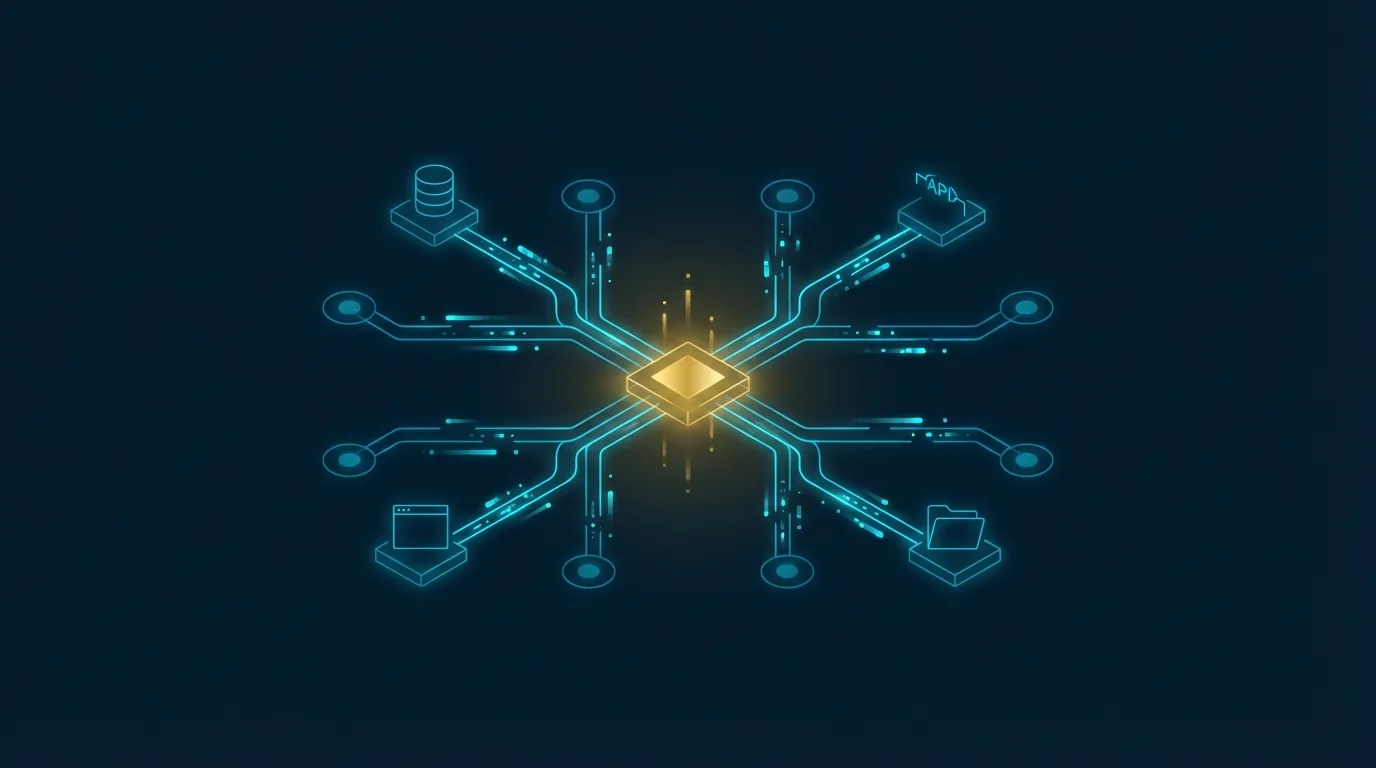
curl -fsSL https://openclaw.ai/install.sh | bashiwr -useb https://openclaw.ai/install.ps1 | iexcurl -fsSL https://openclaw.ai/install.cmd -o install.cmd && install.cmd && del install.cmd- 4層アーキテクチャのChannelレイヤーにより、OpenClawは23種のメッセージングプラットフォームをネイティブサポートし、企業が既存のワークフローを変更することなくAIアシスタントを導入できる。
- Notion統合は公式APIとMCPツールにより、企業ナレッジマネジメントの自動照会、ページ自動生成、データベース間同期を実現し、ナレッジ管理の手動負担を大幅に削減する。
- Microsoft Teams Botの導入にはAzure Bot ServiceとTeams App Manifestが必要で、Adaptive Cardsによるインタラクションやインテリジェント会議サマリーに対応する。
- Slack統合はSlash CommandsとMessage Actionsを中心に、開発チームがツールを切り替えることなくOpenClawエージェントを呼び出して複雑なタスクを実行できる。
- 統一的なクロスプラットフォーム管理の鍵はShared Contextとメッセージルーティング戦略にあり、異なるチャネル間で同一のAIアシスタントが一貫したレスポンス品質を提供できる。
- エンタープライズ導入では最小権限の原則に従い、監査ログとデータレジデンシー制御を有効化してGDPR、SOC 2などの規制要件に準拠する必要がある。
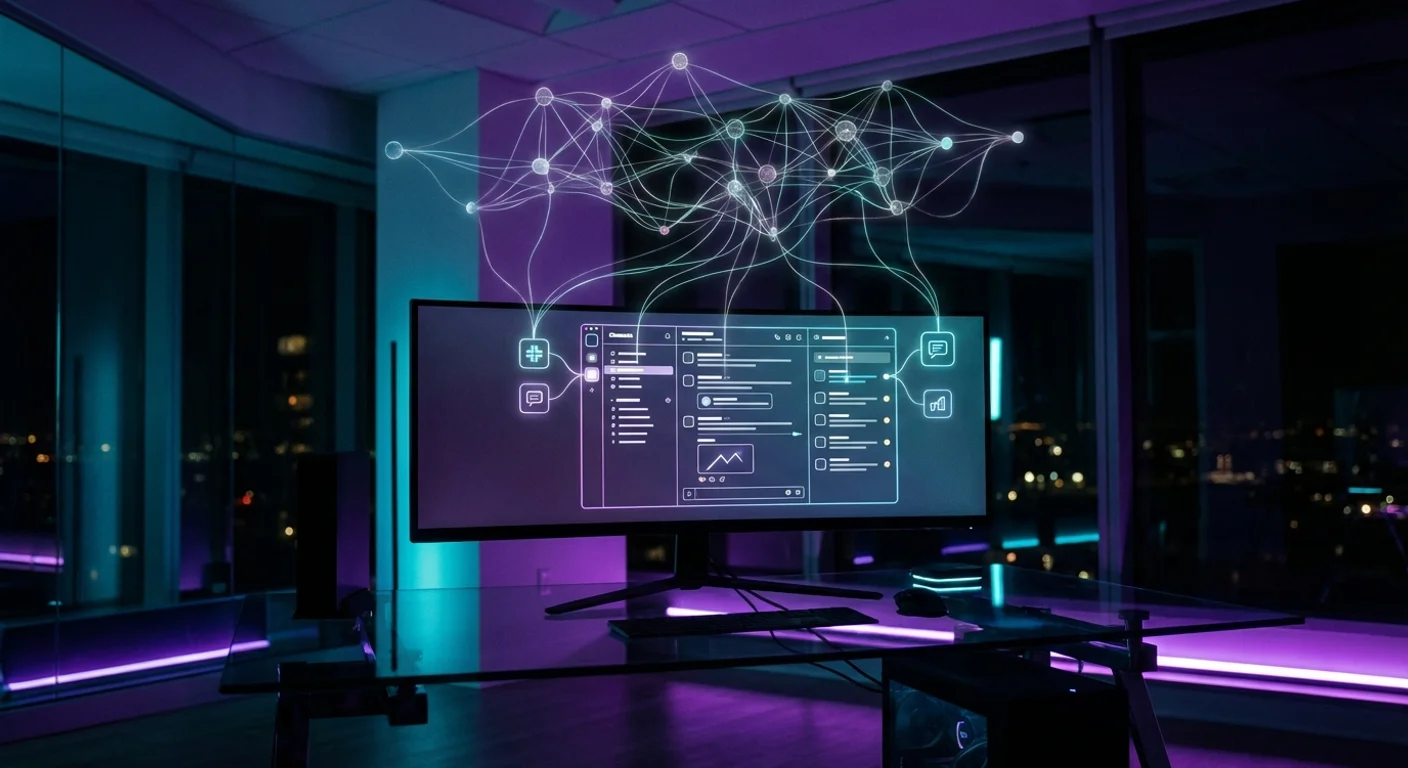
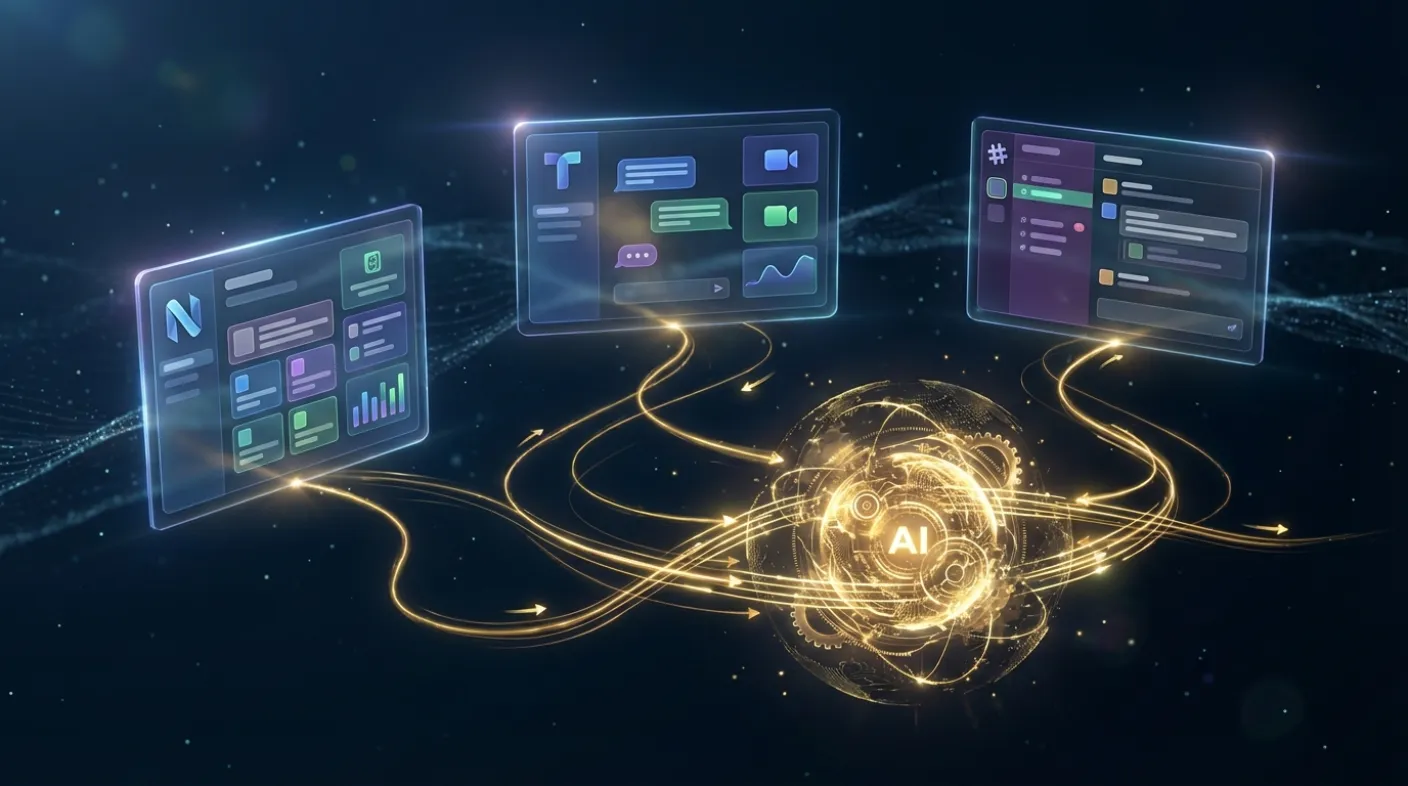
2026年のエンタープライズ環境において、デジタルツールの断片化は生産性を阻む最大の障壁の一つとなっている。[6]ナレッジはNotionに、コミュニケーションはTeamsやSlackに存在し、AIアシスタントはまた別のツール — この3つのシステム間の「コンテキストスイッチング」がエンジニアやアナリストの貴重な集中時間を毎日何時間も消費している。OpenClawの設計思想はこの壁を打破することを目指している:AIのために新しいウィンドウを開くのではなく、AIアシスタントを人々が既に使っているツールの中に住まわせるのだ。
本ガイドでは、OpenClawとNotion、Microsoft Teams、Slack — 3大エンタープライズプラットフォームとの統合プロセスをハンズオンで完全に解説する。APIキーの作成、MCP設定、Channelセットアップからクロスプラットフォームのワークフロー設計、セキュリティ考慮事項まで、すべてのステップにすぐ使える設定例を含む。OpenClawでエンタープライズナレッジベース自動化を構築したい場合も、インテリジェントなTeams Botを導入したい場合も、SlackチャネルをAIコマンドセンターに変えたい場合も、本記事が必要な知識フレームワークを提供する。
1. エンタープライズAI統合の核心課題
1.1 ツールの断片化とコンテキスト喪失
McKinseyの2025年調査によると、企業のナレッジワーカーは1日平均9.4種類のデジタルツールを使用し、勤務時間の28%をツール間の切り替えと同一情報の再入力に費やしている。[7]この断片化は効率損失だけでなく、「コンテキスト喪失」を引き起こす。Notionから背景情報をコピーし、Teamsの会話に貼り付け、さらにAIアシスタントに伝達する — この各転送で元々の意味的つながりとバージョンコンテキストが失われていく。
従来のエンタープライズAI導入戦略は通常「集中型」— 統一的なAIポータルを構築し、全従業員に新しいプラットフォームへの移行を求める。このアプローチの採用率は概して低調である。なぜなら、人間の経路依存性に反するからだ。人はAIのために作業習慣を変えない。AIが既存の作業習慣に溶け込まなければならないのだ。
1.2 データサイロとナレッジ管理の課題
企業の中核的ナレッジは通常、3種類のシステムに散在している:ドキュメントシステム(Notion、Confluence、SharePoint)、コミュニケーションシステム(Teams、Slack、Email)、タスクシステム(Jira、Asana、Linear)。これら3つのシステムは相互接続されることが少なく、以下の問題を引き起こす:
- 重複作成:同じSOPがNotionに存在し、Teamsチャネルに古いバージョンが、Slackにはさらに古いバージョンがピン留めされている。
- 検索の失敗:従業員が正しいバージョンのドキュメントを見つけられず、同僚に直接尋ねるしかなくなり、不要な中断が発生する。
- ナレッジ喪失:従業員が退職すると、コミュニケーションシステムに蓄積された暗黙知がその人と共に失われる。
OpenClawの統合戦略はこの3つの痛点に対応する:Notionをナレッジソース、Teams/SlackをAIアシスタントのエントリーポイントとし、AIがリアルタイムで最新のナレッジにアクセスし、重要な会話を自動的にナレッジベースに還元する。
1.3 エンタープライズ統合の技術的障壁
OpenClaw登場以前、このビジョンを実現するには膨大なカスタム統合コードの開発が必要だった:OAuth認証の処理、APIレート制限の管理、プラットフォーム固有のメッセージフォーマット解析(TeamsのAdaptive Cards、SlackのBlock Kit)、Webhookサーバーの維持管理...このエンジニアリング作業はしばしばAIそのものよりも複雑だった。
OpenClawはChannelアーキテクチャによってこの複雑性をカプセル化し、統合作業を「コードを書く」から「設定を記入する」に変換した。[1]次に、まずこのアーキテクチャを理解し、その後各プラットフォームの具体的な統合方法を詳しく解説する。
2. OpenClaw Channelアーキテクチャとエンタープライズ統合戦略
2.1 4層アーキテクチャの概要
OpenClawの4層アーキテクチャは、外側から内側に向かって以下で構成される:
- Channelレイヤー:各メッセージングプラットフォームとのインターフェース。ユーザー入力の受信とレスポンスの返却を担当する。WhatsApp、Telegram、Discord、Slack、Microsoft Teams、Signal、LINE、Google Chatなど23種のプラットフォームをサポート。
- Agentレイヤー:コアAI推論エンジン。ユーザー入力に基づいてツールを選択し、タスクステップを計画する。
- Toolレイヤー:Agentが呼び出せる外部機能。MCPツール、カスタム関数、API呼び出しを含む。
- Memoryレイヤー:会話横断のコンテキスト管理。短期会話メモリと長期ナレッジメモリを含む。
エンタープライズ統合の主要な運用ポイントはChannelレイヤーとToolレイヤーの組み合わせにある:ChannelレイヤーはAIアシスタントが「どこに住むか」を決定し、ToolレイヤーはAIアシスタントが「何ができるか」を決定する。[10]
2.2 統合戦略:Channel + MCPデュアルトラック
OpenClawのエンタープライズ統合には2つの主要モードがある:
モードA:Channelモード — OpenClawをプラットフォーム上のネイティブBotとしてデプロイし、ユーザーがそのプラットフォーム上で直接AIと対話する。AIアシスタントを既存のコミュニケーションワークフローに組み込むのに最適。
モードB:MCPツールモード — OpenClawがMCP(Model Context Protocol)を通じてNotion、Teams、SlackのAPIに接続し、AIにこれらのプラットフォーム間で操作する能力を付与する。[9]AIがプロアクティブにクロスプラットフォームタスクを実行するのに最適(例:Slackの議論を整理してNotionに保存、Teamsでサマリーレポートを送信)。
ベストプラクティスは両モードの併用:ChannelモードでAIを各プラットフォーム内に住まわせ、MCPツールモードでAIがプラットフォーム間で行動できるようにする。以下のセクションで各プラットフォームの具体的な設定方法を詳述する。
2.3 エンタープライズ導入の前提条件
プラットフォーム統合を開始する前に、以下の前提条件が整っていることを確認する:
- OpenClawサーバーの基本デプロイが完了していること(ローカルまたはクラウド)。公式Getting Startedドキュメントを参照。[10]
- エンタープライズ用LLM APIキーを取得済みであること(OpenAI、Anthropic、Azure OpenAIのいずれか)。
- サーバーがパブリックにアクセス可能なHTTPSエンドポイントを持つこと(Webhookの受信に必要)。Cloudflare Tunnelまたはngrok(開発テスト用)を推奨。
- 必要なネットワークポートとファイアウォールルールをIT部門に確認済みであること。
3. Notion統合:ナレッジベース自動化
3.1 Notion APIの申請と権限設定
Notion統合の第一歩は、Notion Integration(すなわちNotionアプリケーション)の作成とAPIキーの取得である。[2]
ステップ1:Notion Integrationの作成
https://www.notion.so/profile/integrationsにアクセスし、「New integration」をクリックする。- Integration名(例:
OpenClaw Assistant)を入力し、関連するWorkspaceを選択する。 - Capabilities設定で、必要に応じて権限にチェックを入れる:
Read content— データベースの照会、ページの読み取り(最低限必要な権限)Update content— 既存のページコンテンツの編集Insert content— 新規ページの作成、データベースレコードの追加
- 「Submit」をクリックし、表示される
Internal Integration Token(形式:ntn_xxxxxxxxxx)をコピーする。
ステップ2:特定ページへのIntegrationアクセスを承認
Notion APIは明示的な承認モデルを使用する — Integrationはデフォルトでどのページにもアクセスできず、個別に承認する必要がある。OpenClawにアクセスさせたいNotionのページやデータベースごとに:
- ページを開き、右上の「...」メニューをクリックする。
- 「Connect to」を選択し、作成したIntegration名をクリックする。
- 承認後、そのページとすべてのサブページがIntegrationからアクセス可能になる。
専用のトップレベル「AI Knowledge Hub」ページを作成し、OpenClawにアクセスさせたいナレッジをそこに集約することを推奨する — 1回の承認ですべてのサブページがカバーされる。
3.2 OpenClawでのNotion MCPの設定
OpenClawはMCPプロトコルを通じたNotion接続をサポートしている。現在、MCP Serverの選択肢は2つある:公式の@notionhq/notion-mcp-serverとコミュニティが維持するmcp-notion-server。以下では公式版を例に説明する:
OpenClawのMCP設定に以下を追加する(MCP Server設定方式はデプロイ環境により異なる):
{
"mcpServers": {
"notion": {
"command": "npx",
"args": [
"-y",
"@notionhq/notion-mcp-server"
],
"env": {
"OPENAPI_MCP_HEADERS": "{\"Authorization\": \"Bearer ntn_YOUR_TOKEN\", \"Notion-Version\": \"2022-06-28\"}"
}
}
}
}
設定後、OpenClawサービスを再起動する。管理インターフェースのMCPツール一覧に以下のNotion関連ツールがロードされているはずだ:
notion_search— Notionのページとデータベースの全文検索notion_get_page— 特定ページのコンテンツを読み取りnotion_create_page— 新規ページの作成notion_update_page— ページプロパティの更新notion_query_database— データベースレコードの照会(フィルタリングとソート対応)notion_append_block— ページ末尾にコンテンツブロックを追加
3.3 ナレッジベース照会の自動化
設定が完了すると、OpenClawは質問に回答するためにNotionから自動的に情報を検索できるようになる。典型的なユースケース:従業員がSlackで「サードパーティアクセスに関するセキュリティポリシーには何と書いてある?」と質問。OpenClawが自動的に以下を実行する:
- ナレッジ照会リクエストであることを識別
notion_searchツールを呼び出し、キーワード「セキュリティポリシー サードパーティアクセス」で検索- 関連ページのIDを取得後、
notion_get_pageを呼び出して全文を読み取り - ページコンテンツに基づいて、出典を引用した正確な回答を生成
- 回答の末尾にNotionページリンクを追加し、従業員が直接原文を参照できるようにする
このフロー全体にカスタムコードは不要 — OpenClawのAgentレイヤーが自律的に計画・実行する。
3.4 データベース自動化:タスクと議事録
Notionデータベース統合はさらに強力なユースケースだ。Notionに以下のスキーマの「議事録」データベースがあるとする:
Database Name: Meeting Notes
Properties:
- Title: Text
- Date: Date
- Attendees: Multi-select
- Project: Relation
- Summary: Text
- Action Items: Text
- Status: Select (Draft / Review / Final)
OpenClawのAgent Promptに以下の指示を設定する:
When the user provides meeting notes or requests a meeting summary,
use the notion_create_page tool to create a new record in the "Meeting Notes" database
(Database ID: YOUR_DATABASE_ID).
Ensure the following fields are populated: Date, Attendees, Summary, Action Items.
Set Status to "Draft" by default.
これにより、従業員はSlackで「今日の会議を記録してください:出席者はAliceとBob、Q1ローンチ計画について議論、アクションアイテムはAliceがAPIテスト担当、Bobがドキュメント更新担当」と言うだけで、OpenClawが自動的にNotionに適切にフォーマットされた議事録を作成する。
3.5 高度なNotion統合:ナレッジ自動同期
より高度な応用として、OpenClawのスケジュールタスクを設定し、AIがプロアクティブにナレッジベースの一貫性を維持することがある。OpenClawのSchedulerで以下を設定できる:
# Cron設定例:毎週月曜9:00にナレッジベースヘルスチェックを実行
schedule: "0 9 * * 1"
task: |
ステータスが「更新が必要」のすべてのNotionページを検索し、
リストを生成してSlackの#knowledge-opsチャネルにサマリーを送信、
関連するオーナーにコンテンツレビューの実施をリマインドする。
さらに、「ナレッジ蒸留」プロセスを設定できる:TeamsやSlackで重要な議論スレッドが終了した際、自動的にOpenClawを呼び出してサマリーを生成しNotionに保存することで、暗黙知の保存を確保する。
4. Microsoft Teams統合:エンタープライズコミュニケーションAIアシスタント
4.1 Azure Bot ServiceとTeams Appのセットアップ
Microsoft Teams Botのデプロイには、MicrosoftのBot Framework公式インフラであるAzure Bot Serviceが必要だ。[3]
ステップ1:AzureでBotリソースを作成
- Azure Portal(
portal.azure.com)にサインインし、「Azure Bot」を検索して新しいリソースを作成する。 - Botハンドル(グローバルに一意の名前、例:
openclaw-yourcompany)を入力する。 - App Typeとして「Single Tenant」を選択する(Multi Tenantは2025年7月末に廃止)。
- 新しいMicrosoft App IDを作成:「Create new Microsoft App ID」を選択する。
- リソース作成後、「Configuration」ページでMicrosoft App IDをコピーする。
- 「Manage Password」(Certificates & secrets)に移動し、新しいClient Secretを作成してSecretをコピーする(表示は1回限り)。
- 「Overview」ページでDirectory (Tenant) IDをコピーする。OpenClawのTeams設定にこの値が必要。
ステップ2:メッセージングエンドポイントの設定
Azure Botの「Configuration」ページで、Messaging EndpointをOpenClawサーバーのエンドポイントに設定する:
https://YOUR_OPENCLAW_SERVER_DOMAIN/api/messagesこのエンドポイントはパブリックにアクセス可能なHTTPS URLでなければならない — AzureはすべてのTeamsメッセージイベントをこのエンドポイントに送信する。
ステップ3:Teams Developer PortalでAppを作成
- Teams Developer Portal(
dev.teams.microsoft.com)にアクセスし、「Apps」>「New app」をクリックする。 - App基本情報を入力:名前、説明、バージョン、開発者情報。
- 「App features」で「Bot」を選択し、Microsoft App IDを入力する。
- Botのサポートスコープを設定:Personal、Team(channel)、Group Chat。
- App Package(.zipファイル)をダウンロードする。manifest.jsonとアイコンが含まれる。
4.2 OpenClaw Teams Channel設定
~/.openclaw/openclaw.json(JSON5形式)でMicrosoft Teams Channelを設定する:
// ~/.openclaw/openclaw.json — channels.msteams 区块
{
"channels": {
"msteams": {
"enabled": true,
"appId": "YOUR_MICROSOFT_APP_ID",
"appPassword": "YOUR_CLIENT_SECRET",
"tenantId": "YOUR_AZURE_TENANT_ID",
"webhook": {
"port": 3978,
"path": "/api/messages"
},
"requireMention": true,       // チャネルメッセージは@mentionで発火
"replyStyle": "thread",       // Threadで返信
"historyLimit": 50             // 会話履歴上限
}
}
}
4.3 Adaptive Cards:Teamsレスポンスのリッチ化
TeamsのAdaptive Cardsは構造化されたメッセージフォーマットで、AIのレスポンスにプレーンテキストだけでなく、ボタン、テーブル、画像、その他のインタラクティブ要素を含めることができる。OpenClawはAdaptive Cardsレスポンスの自動生成をサポートしており、Agent設定で有効化できる:
# Agent設定:Teams Adaptive Cardsフォーマットを有効化
agent:
name: "Enterprise Assistant"
channels:
teams:
response_format: "adaptive_card"
card_templates:
- type: "search_results"
template: |
{
"$schema": "http://adaptivecards.io/schemas/adaptive-card.json",
"type": "AdaptiveCard",
"version": "1.5",
"body": [
{
"type": "TextBlock",
"text": "${title}",
"weight": "Bolder",
"size": "Medium"
},
{
"type": "TextBlock",
"text": "${summary}",
"wrap": true
}
],
"actions": [
{
"type": "Action.OpenUrl",
"title": "詳細を見る",
"url": "${url}"
}
]
}
これにより、Teams内で情報を検索する従業員は、読みにくい長文テキストではなく、明確に構造化されクリック可能なカードを受け取ることができる。
4.4 Teams会議統合:自動サマリーとアクションアイテム抽出
OpenClawはTeams会議と連携し、会議終了後に自動的にサマリーを生成できる。設定手順:
- Azure Bot設定で、「Meeting」関連のTeamsイベントサブスクリプションを有効化する。
- OpenClaw設定で
meeting_summary: trueを有効化する。 - Teams Admin Centerで、Botに会議トランスクリプトへのアクセス権限を付与する(Teams管理者の操作が必要)。
設定が完了すると、ユーザーがTeamsチャネルでOpenClaw Botをメンションし「この会議をサマリーしてください」と言った場合、Botは以下を実行する:
- 会議トランスクリプトを読み取り
- 重要な決定事項とアクションアイテムを抽出
- Adaptive Cardフォーマットでサマリーを送信(各アクションアイテムに担当者のタグを含む)
- (Notion統合が設定済みの場合)自動的にサマリーをNotionの議事録データベースに保存
4.5 Teams導入でよくある問題
Teams Botのデプロイ時に最も一般的な問題は、Botがメッセージを受信しないことだ。これには通常3つの原因がある:
- Messaging Endpointの設定ミス:Azure BotのEndpoint URLが外部からパブリックにアクセス可能で、有効なSSL証明書があることを確認する。
- Botが正しいTeamsにインストールされていない:Teams Admin CenterでAppが承認され、対象ユーザーまたはグループにプッシュされていることを確認する。
- App Manifestのバージョンが古い:Bot機能を更新した場合、App Packageを再アップロードし、IT管理者に新バージョンの承認を依頼する必要がある。
5. Slack統合:開発チームのAIワークフロー
5.1 Slack Appの作成とBot Tokenの取得
SlackのオープンAPIエコシステムにより統合は比較的簡単だが、いくつかの重要なステップが必要だ。[4]
ステップ1:Slack Appの作成
api.slack.com/appsにアクセスし、「Create New App」をクリックする。- 「From scratch」を選択し、App名(例:
OpenClaw)を入力して対象Workspaceを選択する。 - 左メニューで「OAuth & Permissions」を選択。「Scopes」>「Bot Token Scopes」で以下の権限を追加する:
必須Scopes:
- app_mentions:read      # @OpenClawメンションの受信
- channels:history       # パブリックチャネルのメッセージ履歴を読み取り
- channels:read          # パブリックチャネル情報のリスト取得
- chat:write             # メッセージの送信
- commands               # Slash Commandsの有効化
- im:history             # ダイレクトメッセージ履歴の読み取り
- im:read                # ダイレクトメッセージの受信
- im:write               # ダイレクトメッセージの送信
- users:read             # ユーザー情報の読み取り

オプションScopes(機能要件に応じて):
- files:read             # アップロードファイルの読み取り
- reactions:write        # 絵文字リアクションの追加
- pins:write # 重要メッセージのピン留め- 「Install to Workspace」をクリックし、OAuthフローを完了してBot User OAuth Token(形式:
xoxb-xxxxxxxxxx)をコピーする。
ステップ2:Event Subscriptionsの設定
- 左メニューで「Event Subscriptions」を選択し、Eventsを有効化する。
- Request URLにOpenClawのSlack Webhookエンドポイントを入力する:
https://YOUR_OPENCLAW_SERVER_DOMAIN/slack/events(デフォルトパス、HTTPモードではすべてのSlackリクエストがこのエンドポイントを共有する) - Slackが検証リクエストを送信し、OpenClawが
challenge検証に自動的に応答する必要がある。 - 「Subscribe to bot events」で以下を追加する:
app_mention、message.im、message.channels(必要に応じて)。
ステップ3:Signing Secretの取得
「Basic Information」>「App Credentials」でSigning Secretをコピーする。これはSlackから送信されたWebhookリクエストの真正性を検証し、なりすまし攻撃を防ぐために使用される。
5.2 OpenClaw Slack Channel設定
// ~/.openclaw/openclaw.json — channels.slack セクション(JSON5)
{
"channels": {
"slack": {
"enabled": true,
// Socket Mode(推奨):公開エンドポイント不要
"mode": "socket",
"appToken": "xapp-YOUR_APP_TOKEN",
"botToken": "xoxb-YOUR_BOT_TOKEN",
// HTTP Mode の場合:
// "mode": "http",
// "signingSecret": "YOUR_SIGNING_SECRET",

// Slash Commands
"commands": {
"native": true          // ネイティブSlash Commandsを有効化
},
// または単一コマンドモード:
// "slashCommand": { "enabled": true, "name": "/openclaw" }

// Threadとレスポンス設定
"historyScope": "thread",       // 会話履歴の範囲
"initialHistoryLimit": 20,      // Thread履歴メッセージ上限
"replyToMode": "first"          // Thread返信モード:off | first | all
}
}
}
5.3 Slash Commands:AIをSlackネイティブツールに
Slash CommandsはSlack統合で最も直感的なエントリーポイントであり、ユーザーが@メンションなしでコマンドから直接AI機能を呼び出せる。Slack App設定で:
- 「Slash Commands」>「Create New Command」を選択する。
- コマンド名(例:
/ask)とRequest URLを入力する:https://YOUR_OPENCLAW_SERVER_DOMAIN/slack/events(Event Subscriptionsと同じエンドポイントを使用) - Short DescriptionとUsage Hintを入力し、ユーザーがコマンドの目的を理解できるようにする。
設定後、ユーザーは任意のチャネルで以下を入力できる:
/ask APIドキュメントはどこにある?
/search-notion Q1 OKR
/summarize
OpenClawはコマンドタイプに基づいて対応する処理ロジックにルーティングし、チャネルの整理を保つためにSlack Thread内でレスポンスする。
5.4 Message Actions:右クリックメニューのAI機能
SlackのMessage Actionsにより、ユーザーは任意のメッセージを右クリックしてAI操作を選択できる。例えば「このメッセージを翻訳」「Notionに保存」「タスクを作成」など。設定手順:
- Slack App設定で「Interactivity & Shortcuts」を選択する。
- Interactivityを有効化し、Request URLを設定する:
https://YOUR_OPENCLAW_SERVER_DOMAIN/slack/events(HTTPモードでは、Event Subscriptions、Interactivity、Slash Commandsが同一エンドポイントを共有する) - 「Shortcuts」で「Message shortcuts」を追加し、名前とCallback IDを設定する。
OpenClawがMessage Actionリクエストを受信すると、ペイロードから元のメッセージコンテンツを取得し、Callback IDに基づいて対応する操作を実行できる:
# Message Action処理例(OpenClaw Agent設定)
message_actions:
- callback_id: "save_to_notion"
label: "Notionナレッジベースに保存"
prompt: |
以下のSlackメッセージをナレッジベースエントリとして整理し、
Notionの「Quick Notes」データベースに保存してください:
{{message_text}}
保存を確認後、元のメッセージにチェックマークリアクションを追加してください。

- callback_id: "create_task"
label: "タスクを作成"
prompt: |
以下のメッセージからタスク要件を抽出し、
タスクタイトル、担当者、期限を構造化されたフォーマットで確認し、
タスクを作成するかどうかユーザーに確認してください。
5.5 スレッド管理:会話コンテキストの維持
OpenClawはデフォルトでSlackメッセージにThread内で返信し、チャネルに直接新しいメッセージを送信しない。これはチャネルの整理を保つために不可欠だ。Threadモードにより、OpenClawはThread全体の会話履歴をコンテキストとして読み取り、より一貫性のあるレスポンスを提供できる。
openclaw.jsonのchannels.slackセクションでThread動作をカスタマイズ可能:
// channels.slack 内のThread関連設定
{
"historyScope": "thread",       // 会話履歴の範囲(thread = Thread内のコンテンツのみ読み取り)
"initialHistoryLimit": 20,      // Threadから最大20件の履歴メッセージを読み取り(0で無効化)
"replyToMode": "first",         // Thread返信モード:off | first | all
"inheritParent": false,         // 親メッセージのコンテキストを継承するか
"textChunkLimit": 4000,         // 単一メッセージの文字数上限
"chunkMode": "newline"          // 段落優先分割
}
6. 統一的なクロスプラットフォーム管理戦略
6.1 Shared Contextアーキテクチャ
企業の従業員はTeamsとSlackを同時に使用することが多い — Teamsは会議用、Slackはエンジニアリングのディスカッション用。OpenClawが各プラットフォームで別々の会話メモリを維持すると、TeamsでAIアシスタントに提供した背景情報がSlackの同じAIアシスタントには全く知られないことになり、冗長なコミュニケーションが発生する。
OpenClawのMemoryレイヤーはクロスChannelのユーザー識別とコンテキスト共有をサポートしている。設定:
# クロスプラットフォームユーザーアイデンティティマッピング設定
user_identity:
merge_strategy: "email"   # メールアドレスをクロスプラットフォームユーザー識別キーとして使用
sources:
- channel: "teams"
id_field: "email"         # Teamsユーザーのメールアドレス
- channel: "slack"
id_field: "profile.email" # Slackユーザープロファイルのメールアドレス
- channel: "notion"
id_field: "person.email"  # Notionでメンションされたユーザーのメールアドレス

memory:
shared_context: true      # クロスChannelコンテキスト共有を有効化
context_scope: "user"     # コンテキストのスコープはユーザー単位(グローバルではない)
retention_days: 30        # コンテキストを30日間保持
設定後、異なるプラットフォーム間の同一ユーザー(メールアドレスで識別)の会話メモリが統合され、AIアシスタントがプラットフォーム間で一貫したパーソナライズされた理解を維持できるようになる。
6.2 メッセージルーティング戦略
異なる質問タイプには異なるプラットフォームでのレスポンスが最適だ。例えば:Adaptive Cardsを必要とする構造化レポートはTeamsに、クイッククエリはSlackに、ドキュメント作成はNotionに適している。OpenClawのRouter設定により、質問タイプ、ユーザーロール、またはチャネル属性に基づいて最適なレスポンスフォーマットを自動選択できる:
routing_rules:
- condition: "channel == 'teams' AND intent == 'report'"
action: use_adaptive_card_template
template: "executive_report"

- condition: "channel == 'slack' AND intent == 'quick_query'"
action: respond_inline
max_length: 500

- condition: "intent == 'create_document'"
action: create_notion_page
then_notify: current_channel
6.3 優先度処理と通知管理
エンタープライズ環境では、AIアシスタントが複数のプラットフォームから同時にリクエストを受けることがある。OpenClawはTask Queueと優先度設定を提供する:
task_queue:
max_concurrent: 5           # 最大5タスクを同時処理
priority_rules:
- condition: "mentions_urgent OR exclamation_mark >= 3"
priority: high
- condition: "channel == 'teams' AND from_role == 'executive'"
priority: high
- condition: "is_scheduled_task"
priority: low
timeout_seconds: 120        # 120秒後に自動的にタイムアウトを報告
7. 権限管理とセキュリティの考慮事項
7.1 最小権限の原則の実装
CrowdStrikeのセキュリティ分析レポートでは、OpenClawのようなAIエージェントはクロスプラットフォーム操作能力を持つため、プロンプトインジェクション攻撃を受けた場合に従来のソフトウェアよりも深刻なデータ漏洩を引き起こす可能性があると特に指摘されている。[8]そのため、エンタープライズ導入においては最小権限の原則が極めて重要だ。
具体的な実装プラクティス:
- Notion:AIに実際に必要なページへのアクセスのみを許可する。トップレベルのWorkspace全体へのアクセスは避ける。機密ページ(給与データや法務文書など)は承認範囲に含めない。
- Teams:Teams Admin CenterでのBotのデプロイ範囲を特定の部門やグループに限定し、全社に公開しない。
- Slack:Slash Commandsを特定のチャネルに制限し、機密チャネルでAIアシスタントが使用されないようにする。
- OpenClaw MCPツール:各MCPツールには対応する操作ホワイトリスト設定があり、削除や一括変更などの高リスク操作をAIに禁止できる。
7.2 OAuthスコープの最小化
各プラットフォームからOAuth権限をリクエストする際は、必要なものだけをリクエストする原則に従う:
# Slack Scopeベストプラクティス:機能別に段階的に設定
基本機能(すべてのデプロイに必須):
app_mentions:read, chat:write, commands, im:read, im:write

ナレッジベース統合(チャネル履歴の読み取りが必要):
+ channels:history, channels:read

ファイル操作(アップロードファイルの処理が必要):
+ files:read

インタラクティブ機能(Message Actionsが必要):
+ Interactivityを有効化(追加Scopeは不要、ただしRequest URLの設定が必要)

リクエストを避けるべきScopes(通常は不要):
admin:read, usergroups:read, channels:manage
7.3 監査ログの設定
エンタープライズコンプライアンス(SOC 2、ISO 27001、GDPR)では通常、AIシステムのすべての操作のログ記録が求められる。OpenClawの監査ログ設定:
audit_log:
enabled: true
level: "all"              # すべての操作をログ記録(ツール呼び出しやAPIリクエストを含む)
destinations:
- type: "file"
path: "/var/log/openclaw/audit.jsonl"
rotation: "daily"
retention_days: 365     # 1年間保持
- type: "webhook"
url: "https://your-siem.example.com/events"
headers:
Authorization: "Bearer ${SIEM_TOKEN}"

include_fields:
- timestamp
- user_id
- channel
- request_text           # ユーザー入力
- tools_called           # AIが呼び出したツールのリスト
- tool_results_summary   # ツール結果のサマリー(全文ではない)
- response_text          # AIレスポンス

exclude_fields:
- api_keys               # APIキーは絶対にログに記録しない
- passwords              # パスワードは絶対にログに記録しない
7.4 データレジデンシーと越境移転制御
企業にデータレジデンシー要件がある場合(例:日本政府機関でデータの国外持ち出し制限がある場合)、以下のレベルで制御を実装する必要がある:
- LLM選択:ローカルまたは指定リージョンにデプロイされたモデル(例:Azure OpenAIの日本東リージョンノード)を優先し、制限地域へのデータ転送を避ける。
- Notion API:Notionのデータは米国に保存されている。厳格なデータレジデンシー要件がある場合、適用可能かどうかを評価するか、準拠した代替ナレッジ管理ツールに切り替える。
- OpenClawサーバー:OpenClawサーバーが準拠するデータセンターにデプロイされていることを確認し、設定にデータフローを明示的に文書化する。
# データプライバシー設定例
privacy:
data_minimization: true      # タスクに必要なデータのみをLLMに送信
pii_detection: true          # PII(マイナンバー、クレジットカード番号等)を自動検出してマスク
pii_mask_before_llm: true    # LLMへの送信前にPIIをマスク
pii_log_action: "warn"       # PII検出時にログ警告
allowed_llm_regions:
- "eastus"                   # Azure OpenAI 米国東部
- "japaneast"                # Azure OpenAI 日本東部
7.5 プロンプトインジェクション防御
AIアシスタントに外部コンテンツ(Notionページ、Slackメッセージなど)を読み取る能力を付与すると、悪意のあるユーザーがそのコンテンツにプロンプトインジェクション攻撃を埋め込み、AIの動作を操作する可能性がある。防御策:
security:
prompt_injection_detection: true   # プロンプトインジェクション検出を有効化
injection_action: "block_and_warn" # インジェクション検出時にブロックして警告
trusted_sources_only: false        # ソースを制限しないが、警戒レベルを上げる
system_prompt_protection: true     # 外部コンテンツによるシステムプロンプトの上書きを防止
max_tool_chain_depth: 5            # ツール呼び出しチェーンの深さを制限し無限ループを防止
8. ケーススタディ:クロスプラットフォームリサーチアシスタント
8.1 背景:テックメディアリサーチ部門
以下は、Notion、Teams、Slackを協調的なリサーチアシスタントシステムに統合する方法を示す完全なケーススタディである。シナリオ:テックメディアのリサーチ部門が以下を必要としている:
- Notionでリサーチナレッジベースを維持する(研究論文サマリー、市場データ、競合分析を含む)
- Teamsで部門横断コミュニケーションを行う(編集部、マーケティング部、リサーチ部門)
- Slackで技術的なディスカッションを行う(エンジニアとデータアナリスト)
8.2 システムアーキテクチャ設計
┌─────────────────────────────────────────────────────┐
│                   OpenClaw Core                     │
│  ┌─────────────┐  ┌───────────────┐  ┌──────────┐  │
│  │ Agent Layer │  │   Tool Layer  │  │  Memory  │  │
│  │             │  │ - Notion MCP  │  │  Layer   │  │
│  │  Research   │◄─┤ - Web Search  │  │ Shared   │  │
│  │  Assistant  │  │ - Data Analysis│  │ Context  │  │
│  │             │  │ - PDF Reader  │  │ (by user)│  │
│  └─────────────┘  └───────────────┘  └──────────┘  │
│         │                                           │
│  ┌──────┴─────────────────────────────────────┐     │
│  │               Channel Layer                │     │
│  │  ┌─────────┐  ┌──────────┐  ┌──────────┐  │     │
│  │  │ Notion  │  │  Teams   │  │  Slack   │  │     │
│  │  │  (R/W)  │  │   Bot    │  │   Bot    │  │     │
│  │  └─────────┘  └──────────┘  └──────────┘  │     │
│  └────────────────────────────────────────────┘     │
└─────────────────────────────────────────────────────┘
8.3 典型的ワークフロー:新規リサーチトピックの作成
トリガー:リサーチャーがSlackの#research-requestsチャネルで以下を入力:
/ask 「量子コンピューティングがエンタープライズ暗号化標準に与える影響」をリサーチし、
Notionに新しいリサーチページを作成してください。
OpenClawの実行ステップ:
- リクエストを解析し、タスクタイプを「新規リサーチトピック作成」と識別する
notion_searchを呼び出し、Notionに既に関連ページがあるかを確認する(重複を防止)- Web Searchツールを呼び出し、トピックに関する最新データを収集する(NISTポスト量子暗号標準、企業の導入状況など)
- 構造化されたリサーチページの概要を生成する(リサーチ背景、主要な疑問点、予備的データソースを含む)
notion_create_pageを呼び出し、「Research Projects」データベースに新規ページを作成する- Slack Thread内で報告する:「Notionにリサーチページを作成しました:[量子コンピューティングがエンタープライズ暗号化標準に与える影響](Notionページリンク)、予備的構造を事前に記入済みです。」
- 自動的にTeamsの
#research-updatesチャネルに編集部向けのAdaptive Card通知を送信する
8.4 典型的ワークフロー:クロスプラットフォームナレッジQ&A
シナリオ:編集長がTeamsで以下を質問:
@OpenClaw 先月の量子コンピューティング研究で重要な知見は何でしたか?
来週の編集会議用にサマリーを準備する必要があります。
OpenClawの実行ステップ:
notion_query_databaseを呼び出し、「Research Projects」データベースで過去30日間に作成・更新された量子関連ページを照会する- 関連する各ページに対して
notion_get_pageを呼び出し、詳細コンテンツを読み取る - すべてのページコンテンツを統合し、300語以内のエグゼクティブサマリーを生成する(3〜5つの重要な知見をハイライト)
- Teams Adaptive Cardフォーマットで返信する(サマリーテキスト、各知見のソースリンク、「フルリサーチレポート」ボタン(Notionへのリンク)を含む)
8.5 自動アラート:リアルタイムの重要情報プッシュ
スケジュールタスクを設定し、OpenClawがプロアクティブにナレッジベースを監視して重要な更新をプッシュする:
# デイリーブリーフィング:前日のリサーチ更新を自動コンパイル
schedule: "0 8 * * 1-5"    # 月曜から金曜の午前8時
task: |
Notionの Research Projectsデータベースで昨日(${yesterday})に
追加または更新されたすべてのリサーチページを照会する。
更新がある場合、Teamsの#morning-briefingチャネルに
各リサーチトピックのサマリーを含むAdaptive Cardデイリーブリーフィングを送信する。
更新がない場合は何も送信しない。

# キーワードアラート:特定トピックの新規コンテンツを監視
keyword_alerts:
- keywords: ["AI規制", "グローバルAI法制", "AI Act"]
check_interval: "1h"       # 1時間ごとにチェック
sources: ["notion", "web"] # Notionの更新とウェブニュースを監視
notify_channel:
slack: "#ai-regulation-watch"
teams: "#policy-team"
9. よくある問題とトラブルシューティングガイド
9.1 Notion統合でよくある問題
問題1:notion_query_databaseが空の結果を返すが、データベースには確実にデータがある
最も一般的な原因:Integrationがデータベースへのアクセスを承認されていない。解決策:
- Notionのデータベースページで「...」>「Connect to」をクリックし、Integrationを選択していることを確認する。
- 注意:データベースが「フルページモード」で開かれたサブページの場合、データベースページ自体ではなく親ページから承認する必要がある。
問題2:APIが401 Unauthorizedを返す
原因:Integration Tokenが正しくないか期限切れ。解決策:
- Notion Integrationsページでトークンのステータスが「Active」であることを確認する。
- トークンが期限切れの場合、「Reset token」で再コピーし、OpenClawのMCP設定を更新する。
問題3:ページ作成時に日本語コンテンツが文字化けする
原因:APIリクエストのContent-TypeまたはEncoding設定が不正。MCP設定のHeadersに以下が含まれていることを確認する:
"Content-Type": "application/json; charset=utf-8"9.2 Microsoft Teams統合でよくある問題
問題1:Botは正常にインストールされたが、チャネルで@メンションしても応答がない
トラブルシューティング手順:
- Azure BotのMessaging Endpointが正しく設定され、外部からアクセス可能であること(localhostではないこと)を確認する。
- Azure Botページで「Test in Web Chat」をクリックし、Bot自体が機能していることを確認する。
- Teams AppでBotのScopeに「Team」(channel)が含まれていることを確認する(「Personal」だけではないこと)。
- Teams管理者がAppを承認し、関連ユーザーにプッシュしていることを確認する。
問題2:Botのレスポンスに401 Unauthorizedエラーが表示される
原因:Microsoft App IDまたはClient Secretの設定が正しくない。OpenClawの設定にあるapp_idとapp_passwordがAzure Botの「Configuration」ページに表示されている値と完全に一致していることを確認する。Client Secretの有効期間は通常1〜2年で、期限切れ時に再作成・更新が必要。
問題3:古いTeamsクライアントでAdaptive Cardsが表示されない
Adaptive CardのSchemaバージョンが1.4以下に設定されていることを確認し、1.5+のみ対応の機能の使用を避ける。
9.3 Slack統合でよくある問題
問題1:Slash Command使用後に「Dispatch Failed」と表示される
原因:OpenClawのSlash Commandエンドポイントが3秒以内に応答しなかった(Slackの厳格なタイムアウト制限)。解決策:
- OpenClawのSlash Command Handlerは即座に
200 OKと「処理中...」メッセージを返す必要がある。 - 実際の処理ロジックは非同期実行に切り替え、完了時に
response_url経由で最終レスポンスを送信する。 - OpenClawサーバーのネットワークレイテンシが1秒未満であることを確認する(Slackはサーバーが1秒以内に応答することを要求)。
問題2:Botがパブリックチャネルの過去メッセージを読み取れない
原因:channels:history Scopeがリクエストされていないか、Botがチャネルに招待されていない。Slackチャネルで/invite @OpenClawと入力し、Slack App設定でchannels:history Scopeがリクエストされていることを確認する。
問題3:Event Subscriptions Webhook検証が失敗する
Event Subscriptions設定時に、Slackはchallengeフィールドを含む検証リクエストを送信し、OpenClawはその値を正しく返す必要がある。OpenClawのSlack Eventsエンドポイント(/slack/events)が適切にデプロイされパブリックにアクセス可能であることを確認し、OpenClawのログで検証リクエストが受信されたかを確認する。
9.4 クロスプラットフォーム統合でよくある問題
問題1:同一ユーザーの会話メモリがTeamsとSlack間で共有されない
ユーザーのメールアドレスが両プラットフォーム間で一致していること、OpenClawのuser_identity.merge_strategyが"email"に設定されshared_context: trueが有効であることを確認する。Slackのメールフィールドが空の場合、Slack App設定でusers:read.email Scopeをリクエストする。
問題2:高負荷時にMCPツールのレスポンスが遅い
各プラットフォームAPIにはレート制限がある:Notion APIは毎秒3リクエスト、Slack APIは毎分60メッセージ、Teams Bot Frameworkは10秒間に10リクエスト。OpenClawのレート制限管理を設定する:
rate_limiting:
notion:
requests_per_second: 2.5   # 制限より若干低め、バッファあり
retry_on_429: true
retry_delay_seconds: 1
slack:
messages_per_minute: 50    # 制限より若干低め
burst_allowed: false
teams:
requests_per_10s: 8
問題3:デプロイ後にAIのレスポンス品質が不安定
クロスプラットフォーム統合はAIのコンテキスト複雑性を増加させ、レスポンス品質の低下を引き起こす可能性がある。推奨事項:
- 各プラットフォーム専用のSystem Promptを設計し、各プラットフォームのユースケースに最適化する。
- OpenClawのResponse Evaluation機能を有効化し、低品質なレスポンスを自動検出してログ記録する。
- 監査ログを定期的にレビューし、レスポンス品質が低いシナリオを特定して関連するPromptを最適化する。
まとめ:ツール統合からAIネイティブワークフローへ
OpenClawによるNotion、Microsoft Teams、Slackの3プラットフォーム統合は、単なる技術的なAPI接続ではない — それは組織の働き方を変革する試みである。AIアシスタントがNotionのナレッジをシームレスに読み取り、Teamsで構造化レポートを生成し、Slackでコマンドを受け付けられるようになると、従業員の働き方は根本的に変化し始める:「データを探しに行く」から「データが自動的に届く」へ、「手動でまとめる」から「AIが自動蒸留する」へ。
この変革の前提条件は技術的統合の信頼性だ。本記事の設定例とトラブルシューティングガイドは、この技術的基盤をできる限り堅固にすることを目指している。Gartnerの予測では、2027年までにエンタープライズのナレッジワークの50%以上にAIエージェントがプロアクティブに関与するようになるとされている。[6]オープンソースで急速に進化するAIエージェントフレームワークとして、[5]OpenClawは企業にロックインリスクが低く、高度にカスタマイズ可能な統合の出発点を提供する。
推奨される導入パスは:まずNotion統合から始め(リスク最小、即座にインパクトあり)、安定した段階でSlack統合に進み(開発チームに最も受け入れられやすい)、最後にTeams統合を完了する(より広いエンタープライズユーザーベースをカバー)。各フェーズに明確な成功指標を設け、実際の使用データに基づいて反復的に最適化する。AI統合はワンタイムのデプロイではなく、継続的な進化プロセスである。